bilgi bankası
bilgi bankası
bilgi bankası
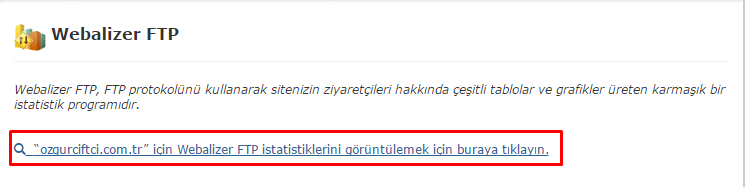
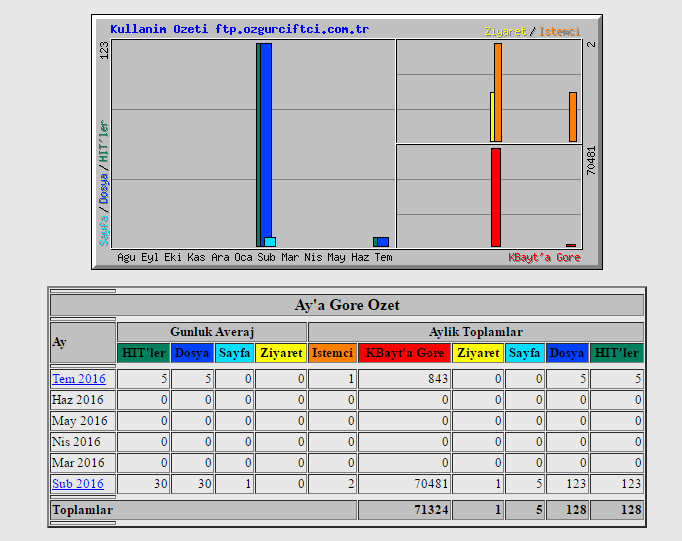
Webalizer FTP sitenize erişmek için FTP protokolünü kullanan ziyaretçiler hakkında bilgi üreten karmaşık bir istatistik programıdır. Bu hizmet yardımı ile ftp girişi sağlayan kullanıcıların istatistiklerini günlük, aylık ve saatlik olarak görüntüleyebilirsiniz. Aşağıdaki resimli adımları takip ederek cPanel üzerinden FTP istatistiklerini görüntüleyebilirsiniz.

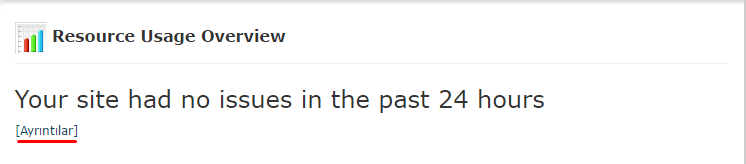
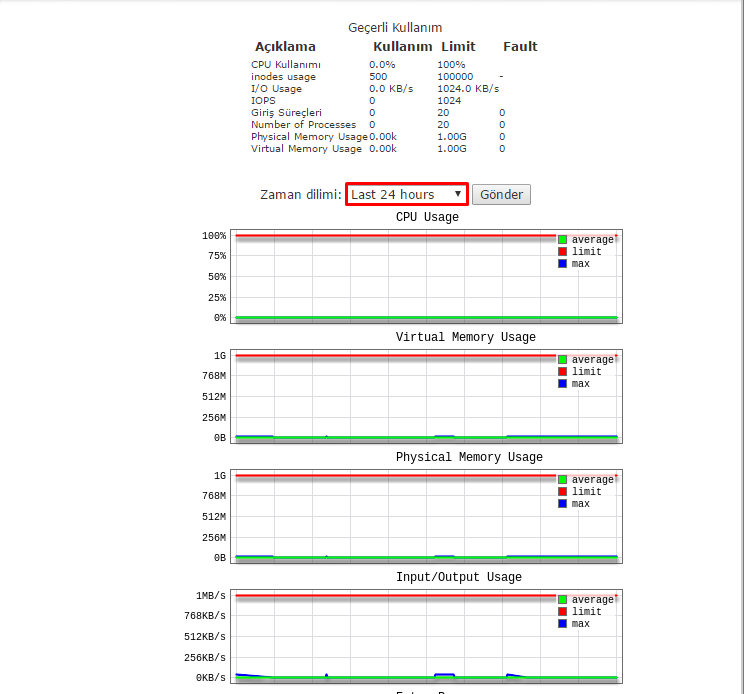
Web sitemizin cpu ve ram kullanımlarının raporlandığı kısımdır. Web sitemizin yazılımı zaman zaman gereğinden fazla cpu ve ram kullanabilir bu panelden değerleri kontrol edip önlem alabiliriz.
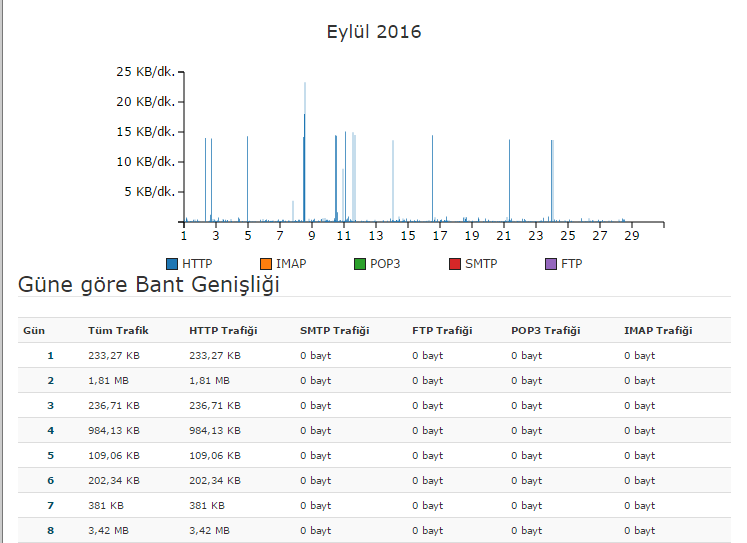
cPanel üzerinden birçok günlük kullanım oranlarını görüntülediğiniz gibi aylık, günlük bant genişliği(Trafik) kullanımını görüntüleyebilirsiniz. Bu işlev, siteniz için bant genişliği kullanımını görmenizi sağlar. Toplam bant genişliği kullanımınızın yanı sıra ilgili ayın bant genişliği kullanımını gösterir. Bu tüm HTTP(web) ve POP(posta) FTP bant genişliği kullanımını içerecektir.
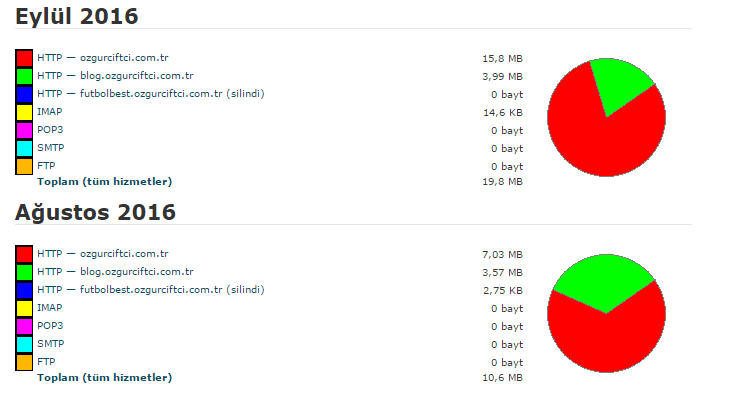
Günlük, haftalık ve aylık olarak web sitenizin trafik raporlarını görüntüleyebilirsiniz.
İnternetin hızla gelişmesi ve e-ticaret hacminin artması ile birlikte e-ticaret siteleri başta olmak üzere veri aktarımı gerçekleştirilen tüm sitelerde güven problemi yaşanmaktadır. SSL Sertifikası, web site (verici) ile karşı sunucu (alıcı) arasında gerçekleşen veri transfer işlemlerinde, gönderilen verileri şifreleyerek veri güvenliği sağlamaktadır.
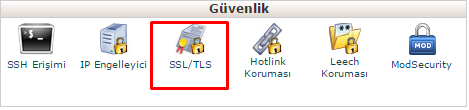
SSL sertifikamızı kullanabilmek için internet sitemizin özel bir ip adresinde çalışması gerekmektedir. Hosting sağlayıcımızdan alım yaparken özel ip adresi de istemeyi unutmayınız. Kuruluma başlamadan önce SSL key doğrulamalarımızı yapabilmemiz için admin@ozgurciftci.com.tr adında bir mail hesabı oluşturmamız gerekmektedir.
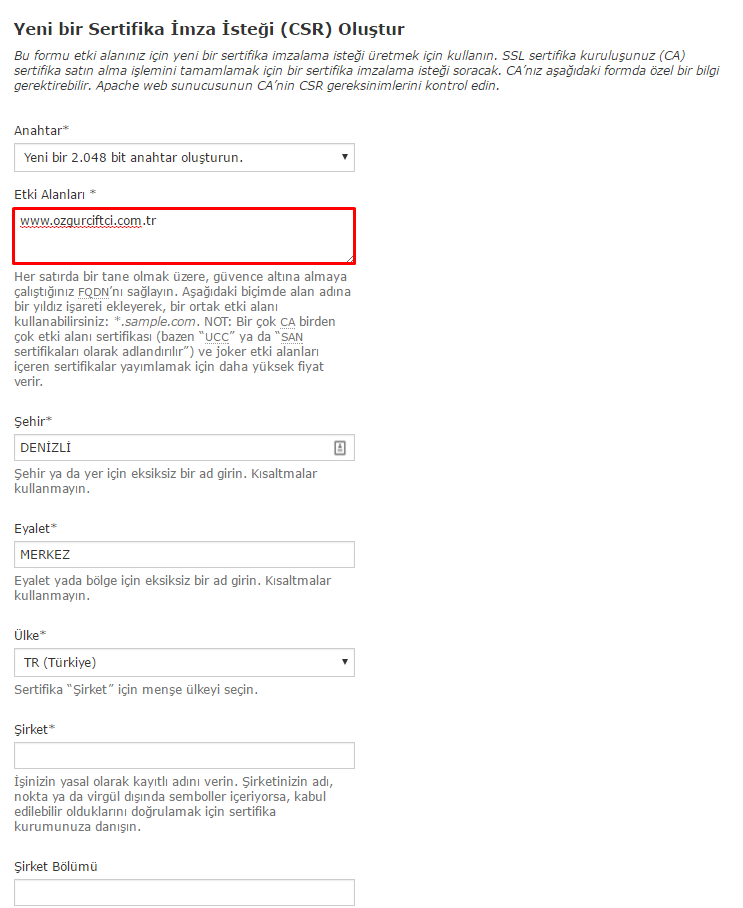
Kuruluma başlamak için ilk key’mizi “Sertifika İmza İstekleri (CSR)” seçeneğinden oluşturuyoruz.
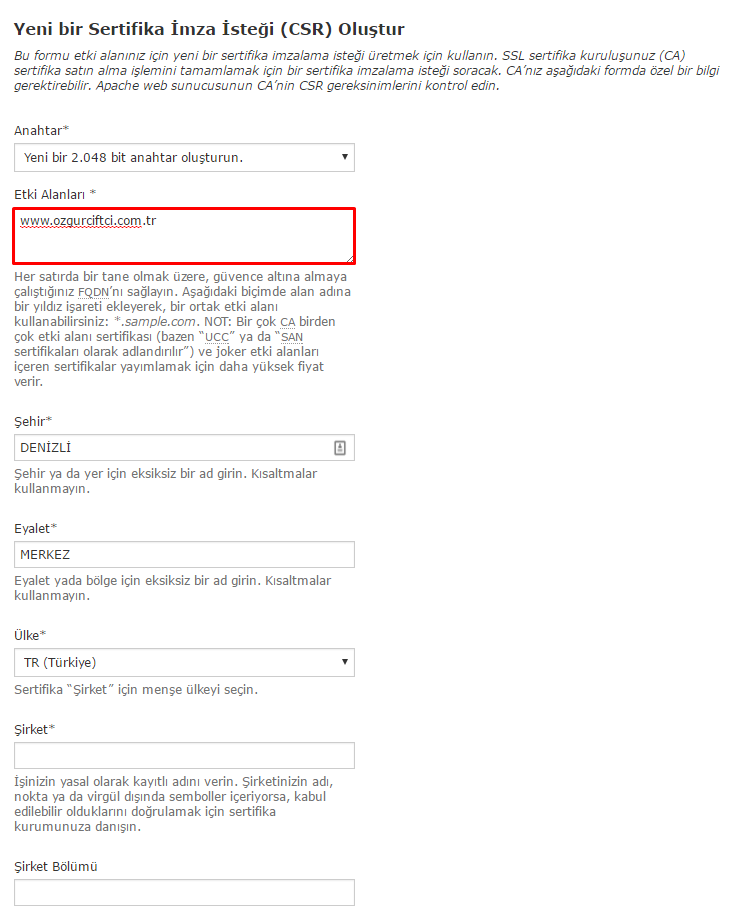
Etki alanımızı eksiksiz ve doğru yazmamız gerekmektedir. Yanlış olduğunda düzeltme gibi bir seçenek bulunmamakta, formu tekrardan doldurmamız gerekecek. Etki alanımızı www olarak oluşturabiliriz böylelikle www veya www olmadan da ssl sertifikamız çalışmış olacaktır. Şirketimiz var ise ilgili alanları doldurabiliriz yok ise boş olarak geçemiyeceğimizden etki alanımızı yazabilir.
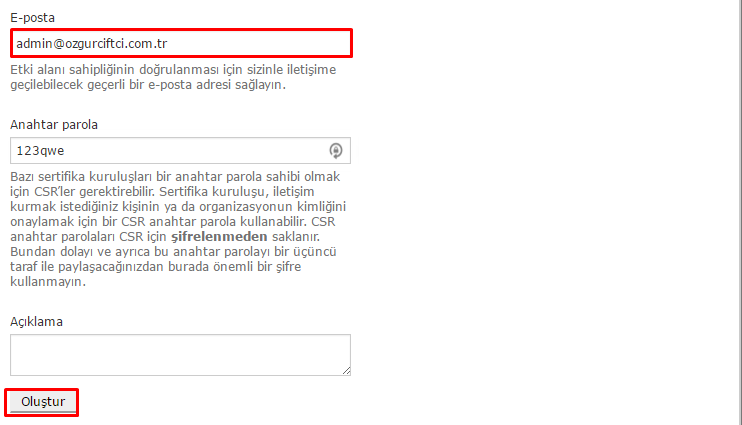
Oluşturduğumuz mail adresimizi yazıyoruz. (NOT) Farklı bir mail adresi yazarsak doğrulama maili gelmeyecektir. Alt kısımda bulunan “oluştur” seçeneği ile CSR key’mizi oluşturuyoruz.
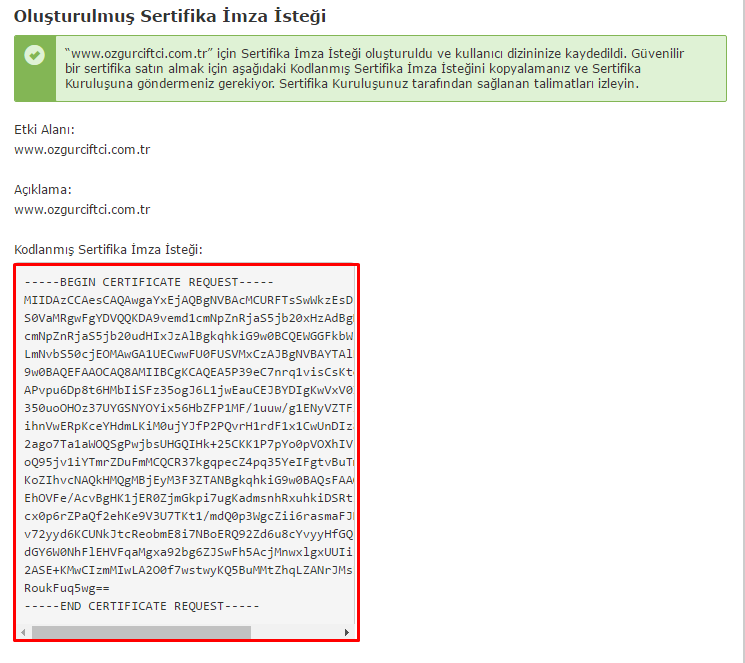
CSR oluşturduktan sonra SSL sertifikası sağlayan firmamızdan key alımında bulunabiliriz.
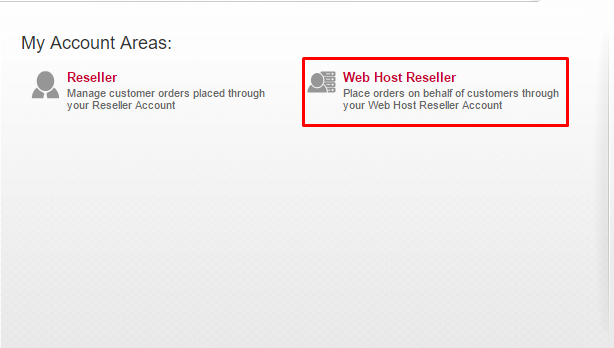
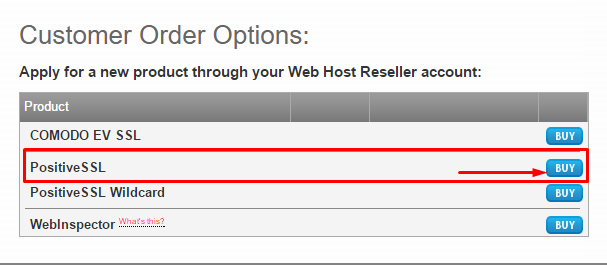
Standart e-ticaret sayfaları veya genel ihtiyaçlarımız için positive SSL alımı yapıyoruz. Netinternet COMODO firması ile çalışmaktadır bu nedenle kurulum adımları comodo firmasının paneli üzerinden yapılamkatdır. SSL sertifikaları hakkında detaylı bilgileri Teorik bilgiler bölümümüzden inceleyebilirsiniz.
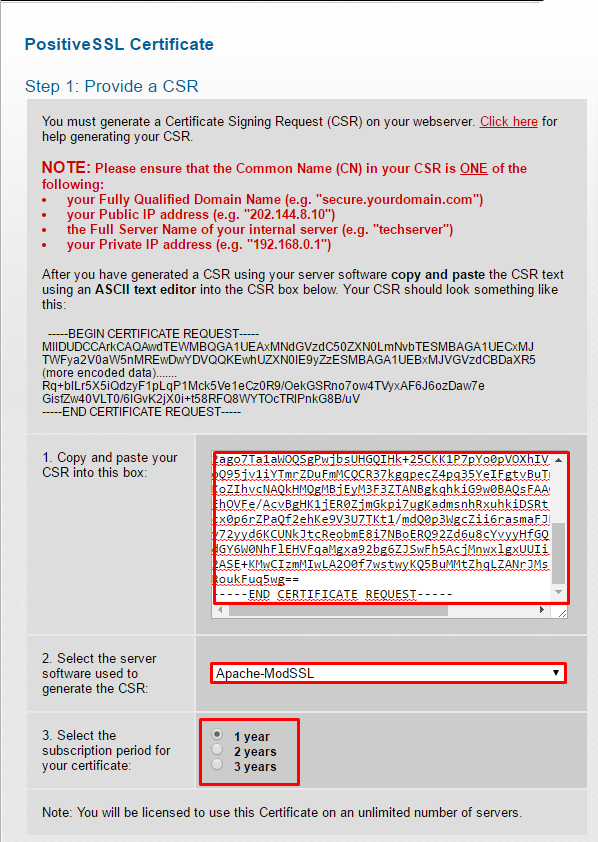
cPanelden oluşturduğumuz CSR key’mizi kopyalayıp aşağıda resimde görüldüğü şekilde ilgili kutucuğa yapıştırıyoruz. “Select the server software” key’mizin hangi platformda kullanmamız gerektiğini belirtmektedir. cPanel ise “Apache-MODSSL” seçmemiz gerekmektedir. Plesk panel veya kullandığımız platforma göre seçim yapmamız gerekmektedir. Aksi halde yanlış key oluşturup kurulumumuzu tamamlayamayız.
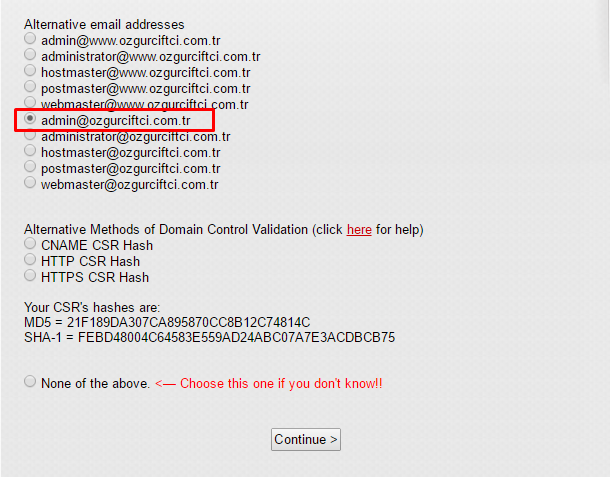
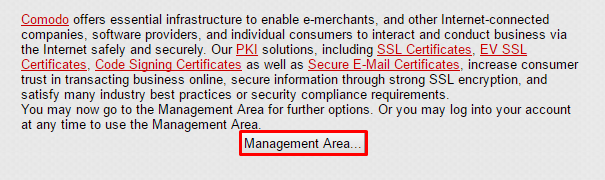
Son olarak “Management Area” diyerek SSL alımımız tamamlıyoruz.
Oluşturduğumuz admin mailimizi açıyoruz.
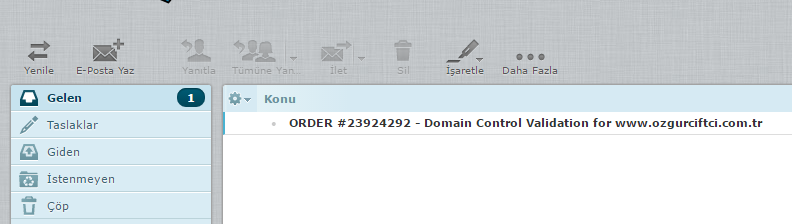
Onay mailimiz gelmiş, mail içeriğini açıyoruz ve mailde bulunan anahtarı onaylıyoruz.

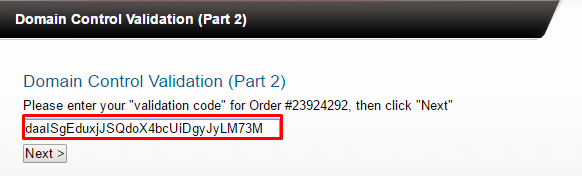
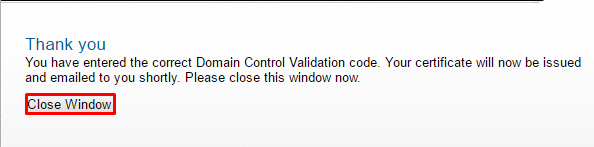
Comodo panel üzerinde SSL alımı yaptığımız ekrana geri dönüyoruz.
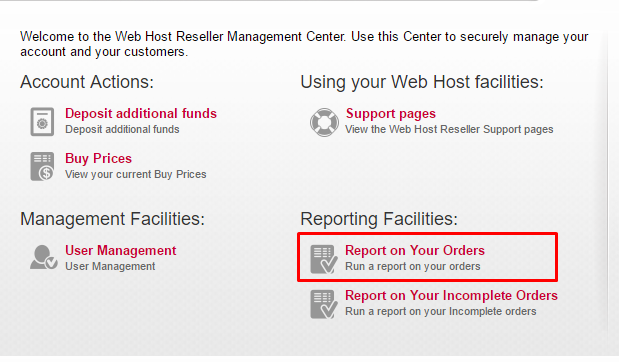
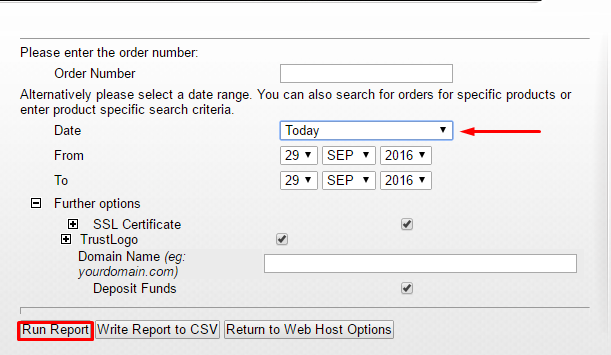
SSL alımımızı yeni yaptığımız için “Date” today işaretleyerek bugün içinde aldığımız SSL sertifikalarını görüntüleyebilir. Eğer daha önce aldığımız SSL sertifikasını görüntüleyebilmek için tarih belirtebilir veya etki alanımız ile arama yapabiliriz.

Download diyerek SSL sertifikamızı bilgisayarımıza indiriyoruz. İçeriğini görüntülediğimizde CRT ve CA key’lerini görebilirsiniz. (farklı bir uzantıda açılabilir, ancak not defteri ile açıp keyleri alabilirsiniz) CRT key’mizi açıyoruz ve içeriğini kopyalıyoruz.

cPanelimize tekrar geri dönüyoruz.
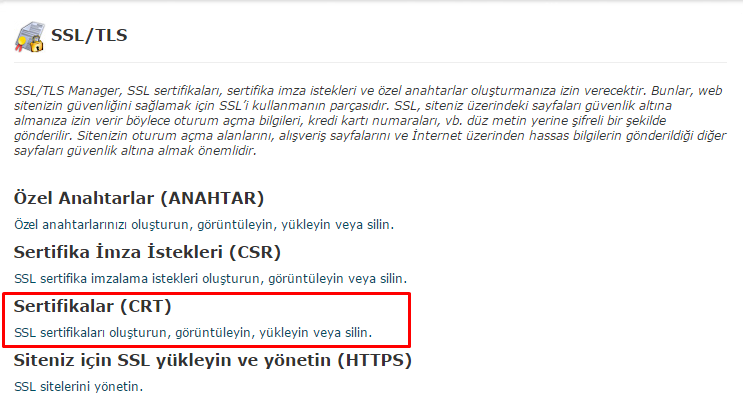
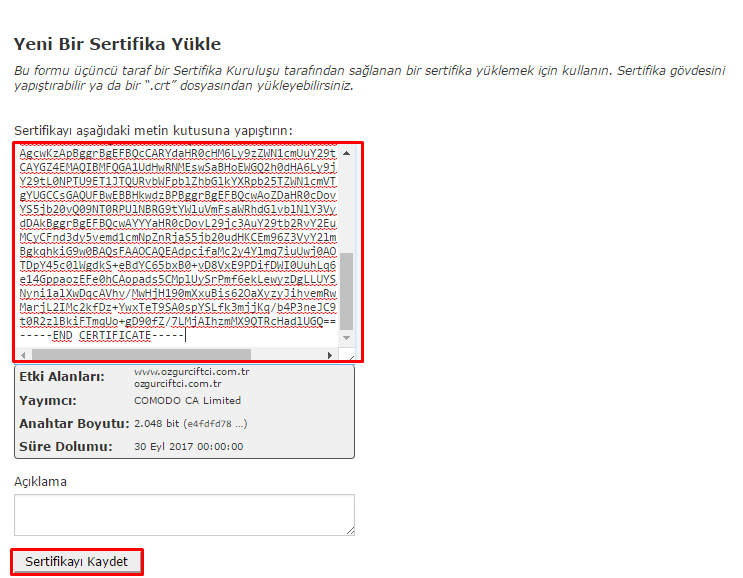
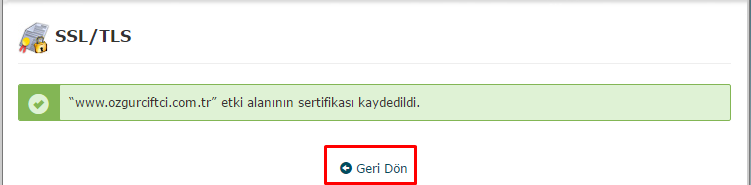
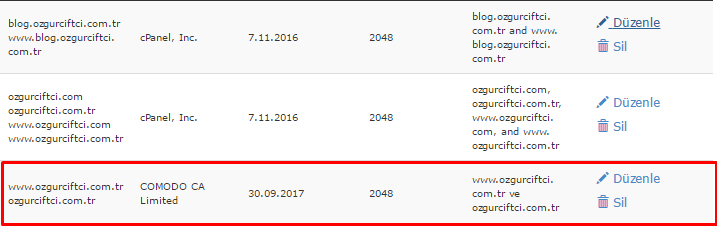
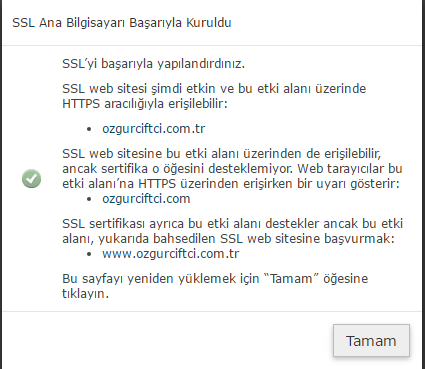
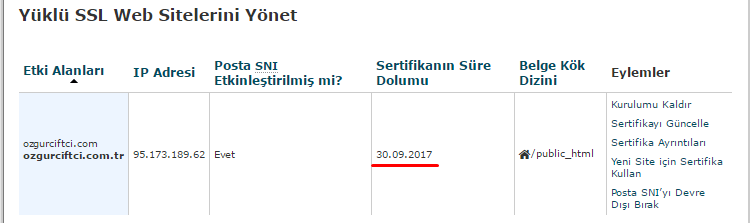
Son olarak “SSL sitelerini yönetin” seçeneğine giriş yapıp key’lerimzi onaylıyoruz.
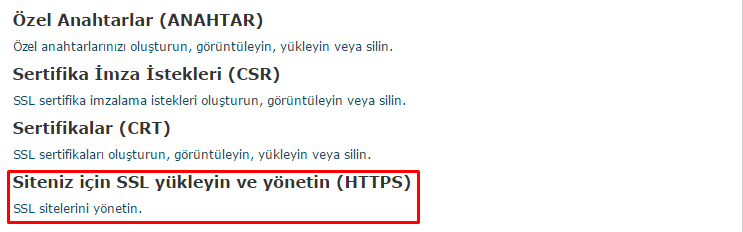
Etki alanımızı seçiyoruz ve “Sertifika yükle” dediğimizde SSL yükleme işlemimiz tamamlanmış olacaktır. SSL sertifikamızın aktif olabilmesi için web sitemizin özel ip adresinde olması gerekmektedir. İp adresi değişikliğinden kaynaklı TTL süresi sonunda SSL hizmetimiz yazılım tarafında yapılacak olan değişiklikler ile birlikte çalışır duruma gelecektir. **NOT Yazılım tarafında; .htacces dosyamızda http olarak gelen istekleri https yönlendir kodu ile işlem yapılması gerekmektedir.
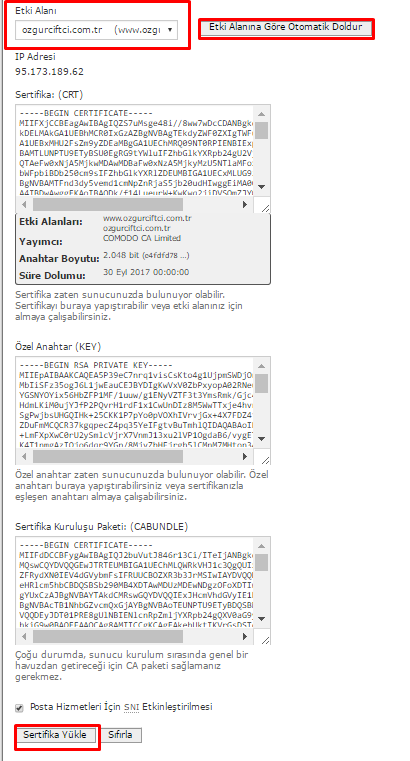
Hotlink koruması siteniz dışında çağırılmasını istemediğiniz dosyalar için kullanılır. Bu özellik aktif ise bu kurala eklediğiniz dosya uzantılarına sahip olan içerikler siteniz dışında çalışmayacaktır.
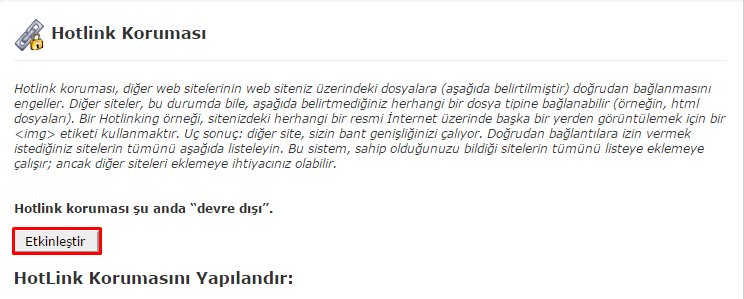
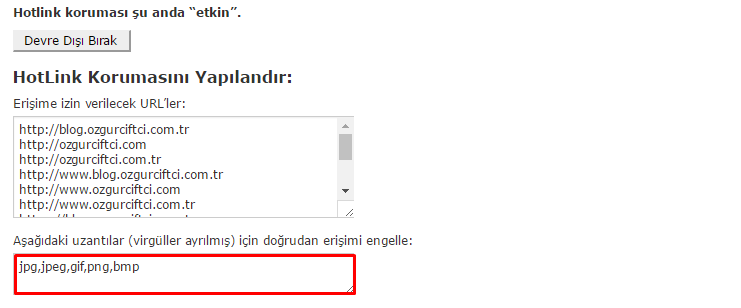
Hotlink koruması şu anda devre dışı. ” yada ” Hotlink koruması şu anda “devre dışı”. ” yazısının sağında bulunan ” Etkinleştir ” veya ” Enable ” seçeneğine tıklayınız. Servis aktif olduktan sonra “jpg,jpeg,gif,png,bmp” uzantıları sizteniz dışında çalışmayacaktır. Bu dosya türlerini Hotlink Koruması sayfasından arttırabilirsiniz.
cPanelimizden “Dosyalar” kategorisinden “Yedekleme” aracına giriş yapoyoruz.
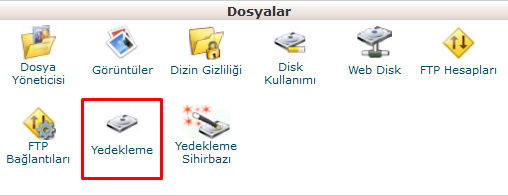
Bu yedekleme aracında hesabınızın kısım kısım yedeğini alabilirsiniz. ancak bu yöntemi önermiyoruz. Hesabınızın tam bir yedeğini oluşturmak için “Tam Bir Web Sİtesi Yedeği İndir” seçeneğine tıkıyoruz.
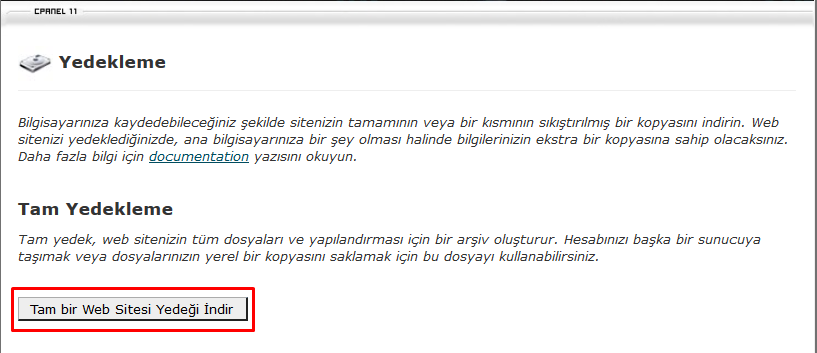
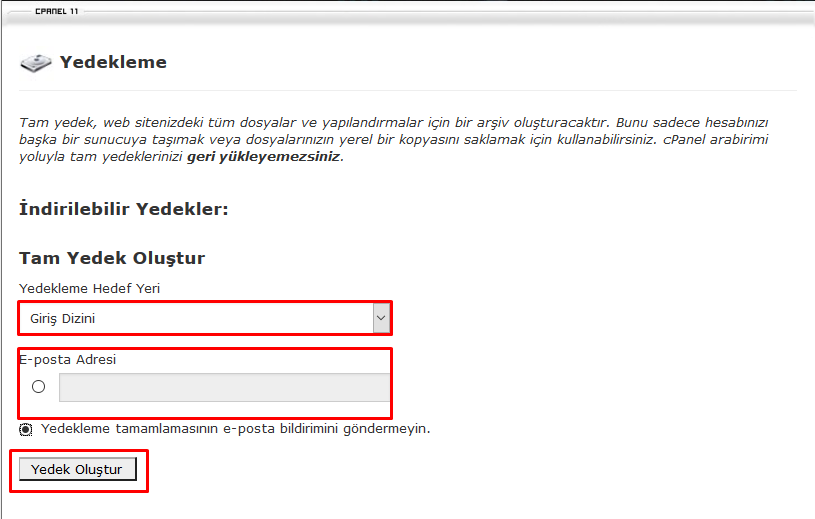
“Yedekleme hedefi” yedeğinizin alındıktan sonra bulunacağı dizini belirler eğer giriş dizini olarak kalır ise yedeğiniz ftp ile bağlandığınızda karşınıza gelen dosyaların içerisinde görünecektir. Yedek oluştur dediğinizde e-posta adresi belirtirseniz. Yedekleme tamamlandığında mail adresinize bilgi maili gelecektir. Yedekleme işlem süresi dosya adetinizin ve disk kapasitenizin durumuna göre değişmektedir. “Geri dön” dedikten sonra yedekleme işleminin başladığını aşağıdaki resimde görebilirsiniz,
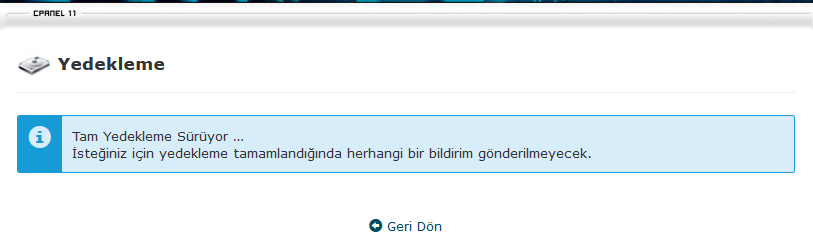
“İndirilebilir yedekler” kısmından yedeğinizi bilgisayarınıza indirebilirsiniz. İndirmiş olduğunuz yedeği hosting hizmeti aldığınız yere iletirseniz/yüklerseniz restore komutu ile yedeğinizi kolaylıkla açabilirsiniz. Yedeğiniz ayrıca ftp ana dizininde yer almaktadır, daha sonra kullanmak isterseniz yedeğinize bu dizinden ulaşabilirsiniz.
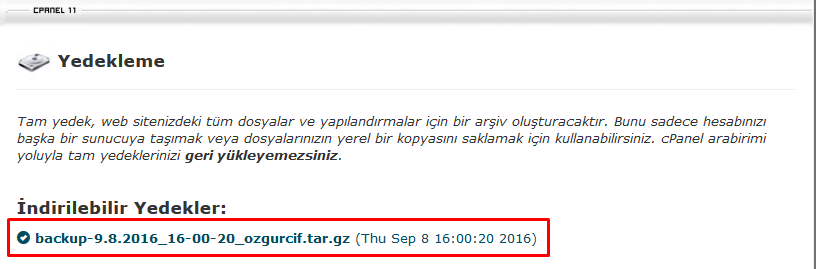
Yedek alma işlemimiz tamamlanmıştır.
Bu işlemi gerçekleştirebilmek için SSH yetkiniz olması gerekmektedir. standart hosting paketi veya reseller hizmeti alıyorsanız SSH yetkisi size verilmez. elinizde cPanel kontrol paneli üzerinden alınmış bir tar.gz yedeği mevcut ise hizmet aldığınız yere iletmeniz yeterli olacaktır. Anlatımımızı cPanel kontrol paneline sahip bir sanal sunucu yada fiziksel sunucunuz olduğunu varsayarak ilerliyoruz.
cd /home
/scripts/restorepkg cpmove-ozgurcif.tar.gz
İşlem tamamlandığında yedeğimiz yüklenmiş olacaktır. Dikkat etmemiz gereken konu “ozgurcif” adlı kullanıcının sunucuda olmaması gerekmektedir. eğer eski bir yedeği mevcut “ozgurcif” hesabının üzerine yüklemek isterseni aşağıdaki komutu uygulamanız gerekmektedir.
/scripts/restorepkg cpmove-ozgurcif.tar.gz –force
Komutu ile mevcut hesabımızın üzerine yazarak yedeğimizi yüklemiş oluyoruz. Yedek alma işlemimizi cPanel’e giriş yapmadan da yapabiliriz. aşağıdaki komutu uygulayarak SSH üzerinden hesabınızın yedeğini kolaylıkla alabilirsiniz.
/scripts/pkgacct ozgurcif
Komut’u ile yedeğimizi home dizinie almış oluyoruz. cd /home dizinini görüntülediğimizde tar.gz şeklinde yedeğinizi görüntüleyebilrisiniz.
SSH üzerinden herhangi bir hesap silmek istiyor isek
/scripts/removeacct ozgurcif
Komut ile “ozgurcif” isim kullanıcımızı sunucumuzdan silmiş oluyoruz.
/scripts/pkgacct kullanıcı adı = Hesabımızın yedeğini alır.
/scripts/restorepkg yedek.tar.gz = Hesabımızın yedeğini açar.
/scripts/removeacct kullanıcı adı = Hesabımızın yedeğini siler
phpMyadmin MySQL veri tabanını yönetmek için kullanılan ve diğerlerine göre çok daha fazla tercih edilen php tabanlı bir arayüzdür. Ücretsiz olarak sunulmaktadır ve bir çok görevi karmaşık SQL kodlarını bilmeyi gerektirmeyen basit arayüzü ile gerçekleştirme imkanı sunmaktadır.
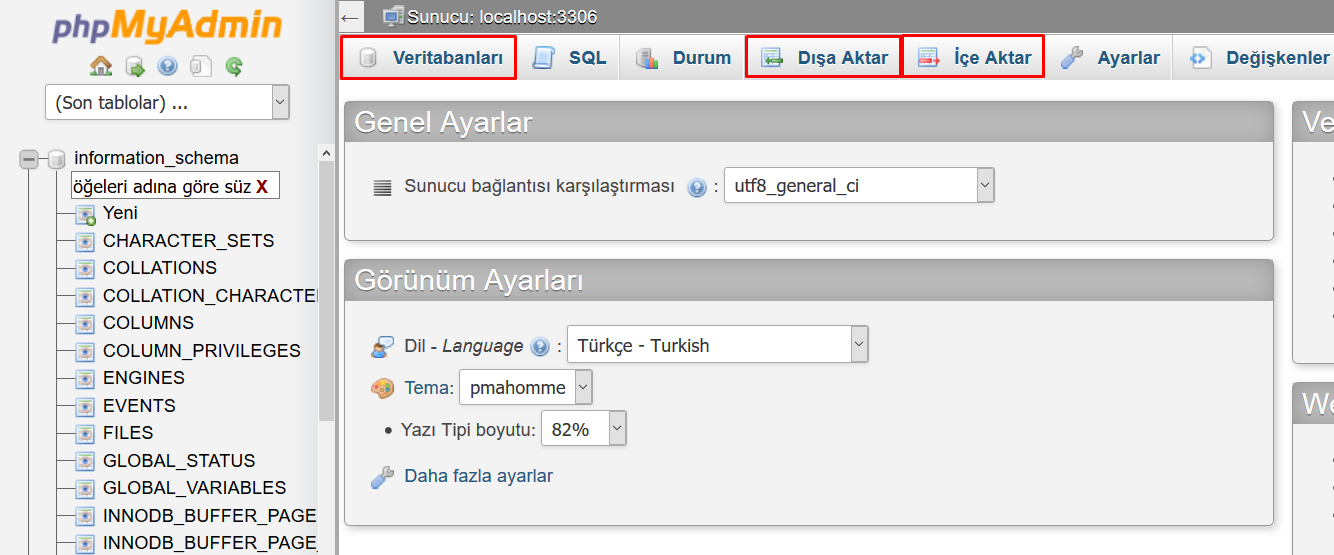
Veri tabanı sekmesinden mevcut veri tabanlarınızı görüntüleyebilirsiniz, İçe ve Dışa aktar seçenekleri ile veri tabanınızı yedekleyebilir, bilgisayarınıza indirebilirsiniz.
Bu işlemi uygulayabilmek için cPanel – Veri tabanları bölümünden yeni – boş bir veri tabanı oluşturmamız gerekmektedir. Bir sonraki MySQL veri tabanları anlatımda nasıl veri tabanı oluşturulması gerektiği anlatılmıştır.
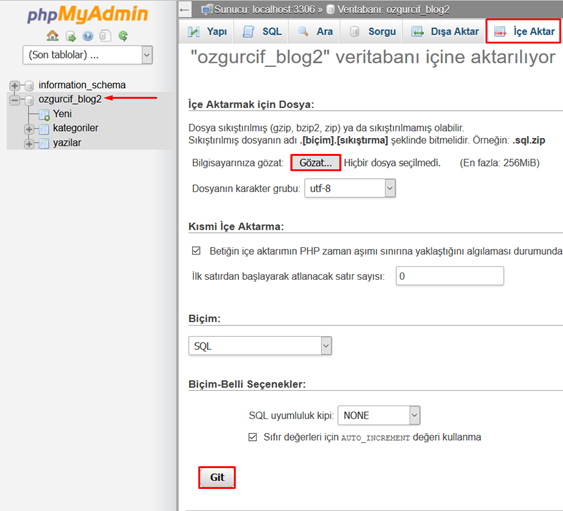
Sol bölümden veri tabanımızı seçiyoruz ve sonrasında üst menüden içe aktar sekmesine tıklıyoruz. Karşımıza gelen ekranda gözat diyerek içe aktaracağımız veri tabanımızı bilgisayarımızdan seçiyoruz. Dosya karakter grubu biçim ve uyumluluk tipi kısımlarında işlem yapmıyoruz ve en alt seçenekten “Git” tıklıyoruz ve işlemi sonlandırıyoruz.
Mevcut veri tabanımızı yedek almak veya başka bir sisteme aktarmak için “Dışa aktar” seçeneği kullanılır.
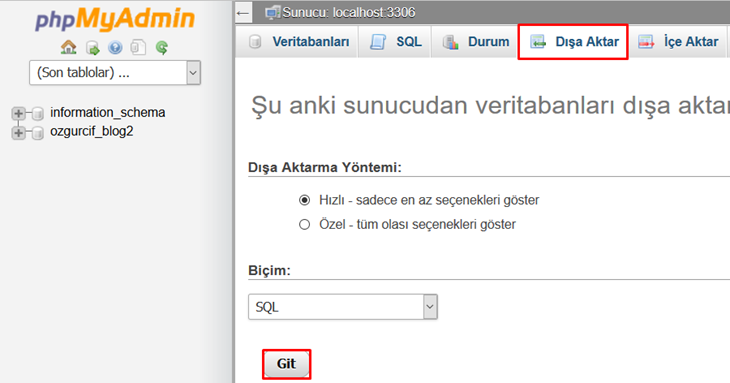
“Git” seçeneğini tıkladığımızda Sql veri tabanımızı bilgisayarımıza indirebiliriz.
cPanel’e giriş yapmanın birden fazla yolu bulunmaktadır. cPanel hesabınıza giri yapabilmek için WHM panel içerisinde bir hesap oluşturulması “Create an Account” gerekmektedir. Eğer hosting hizmeti sağlayan bir firmadan Linux cPanel hosting paketi aldıysanız bu işlemler sunucuda otomatik olarak gerçekleştirilir ve cPanel hesap bilgileriniz mail adresinize otomatik olarak gönderilir. WHM panel yönetimi sizde olan bir sunucu yada reseller hizmetiniz var ise içerisindeki hesaplara WHM panel üzerinden de erişim sağlayabilirsiniz. Bu makalemizde cPanel hesabınıza bağlanmanızın birçok yöntemini göstereceğiz.
https://192.168.0.1:2083 İp adresinizin sonuna :2083 yazılarak cPanel hesabınıza bağlanabilrisiniz
http://192.168.0.1:2082 İp adresinizin sonuna :2082 yazılarak cPanel hesabınıza bağlanabilrisiniz
https://example.com:2083 Alan adınızın sonuna :2083 yazılarak cPanel hesabınıza bağlanabilrisiniz
http://example.com:2082 Alan adınızın sonuna :2082 yazılarak cPanel hesabınıza bağlanabilirisiniz
http://example.com/cPanel (önerilen) Alan adınızın sonuna /cpanel yazılarak cPanel hesabınıza bağlanabilirisiniz.
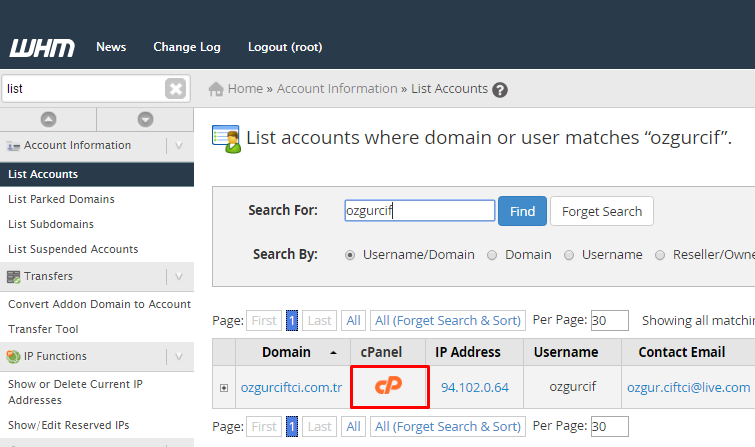
WHM panel üzerinden oluşturmuş olduğunuz hesapların direkt olarak cPanel’lerine giriş sağlayabilirsiniz. Bunun için Home Account Information »List Accounts Tab’larından işlem gerçekleştirebilirsiniz.
Unutulan Wordpress şifrelerini değiştirmek için daha önce bu URL den phpMyAdmin üzerinden nasıl şifre değiştirileceğini anlatmıştık. Ancak daha kolay şifre değişikliği yapabilmemizi sağlayan bir script hazırladık.
Sistem wp-config.php içerisinden MySQL bilgilerini otomatik olarak bulup şifreyi güncellemeyi sağlar.
Dosyayı indirmek için tıklayınız.
İndirdiğiniz bu dosyayı sıkıştırılmış dosyadan çıkartarak FTP den Wordpress kurulu olduğu dizine atınız ve tarayıcıdan dosyaya giriniz.
Örnek: http://www.siteadresi.com/sifredegistir.php
Daha sonra hangi kullanıcının şifresini değiştirmek istiyorsanız seçip yeni şifre belirleyip Güncelle butonuna basınız.
Daha sonra şifre güncellenir ve otomatik olarak Wordpress giriş adresine yönlendirir.

Alt etki alanı / Subdomain ana bir domain’e bağlı olarak açılabilir ve arama motorları tarafından ana domainin uzantısı olarak algılanırlar. Örnek ile açıklamak gerekir ise; www.deneme.com ana bir domaindir. destek.deneme.com – satis.deneme.com veya blog.deneme.com bir alt domain yani subdomain’dir. Aşağıda blog.ozgurciftci.com subdomain eklenme aşamasını inceleyeceğiz.
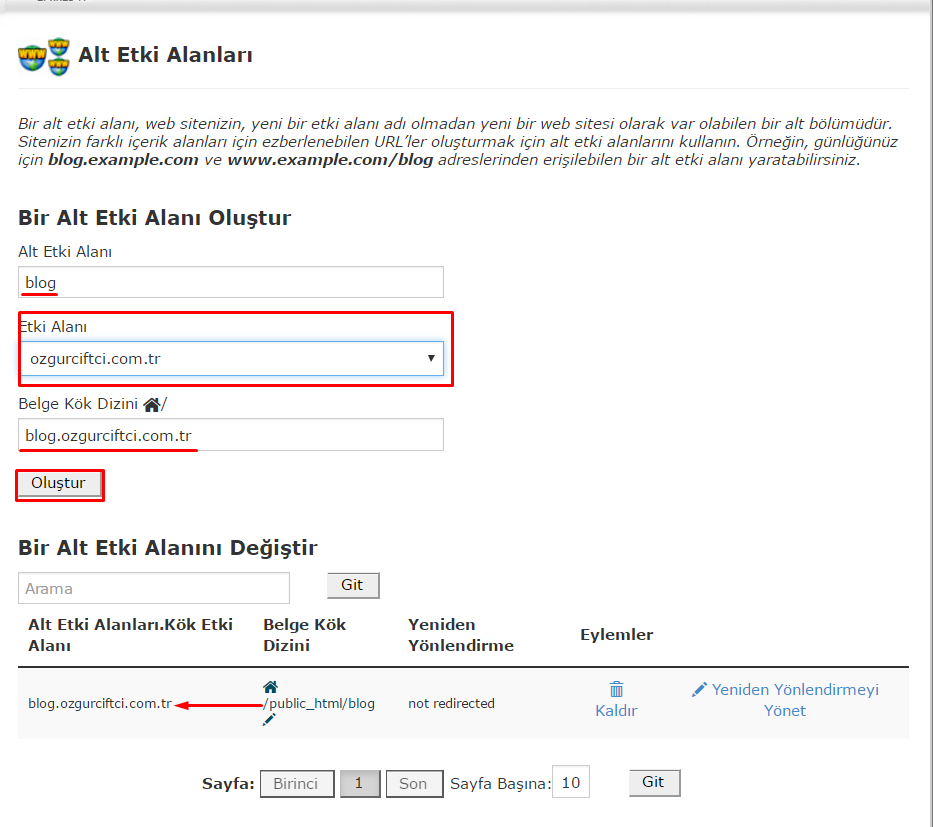
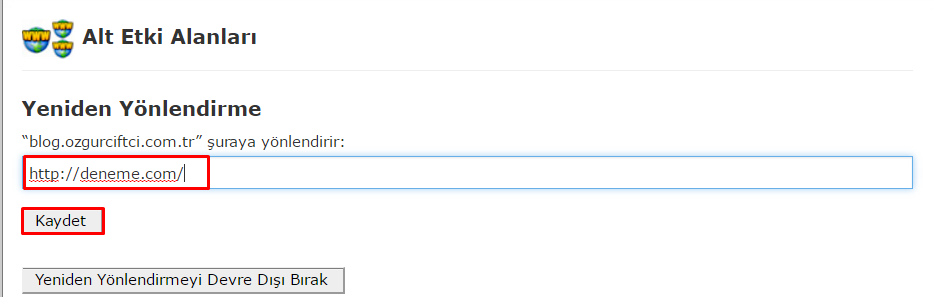
Alt kısımda yeniden yönlendir kısmından oluşan subdomain farklı bir web sitesine yönlendirebilirsiniz.