 bilgi bankası
bilgi bankası
bilgi bankası
Bu bölüm Dns kayıtlarımızın (A kayıtları ve CNAME kayıtları) basitçe düzenlediğimiz bölümdür. Örnek bir A kaydı tanımlaması aşağıdadır.
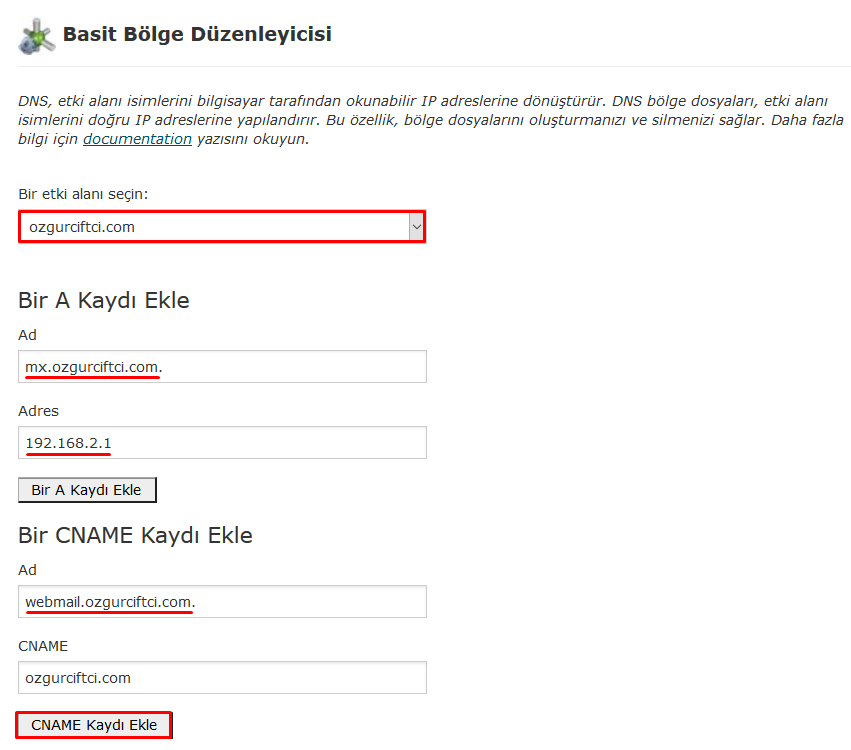
Resimde’de anlaşılacağı gibi mx.ozgurciftci.com adresi A kaydı ile 192.168.2.1 ip adresine yönlendirilmiştir.
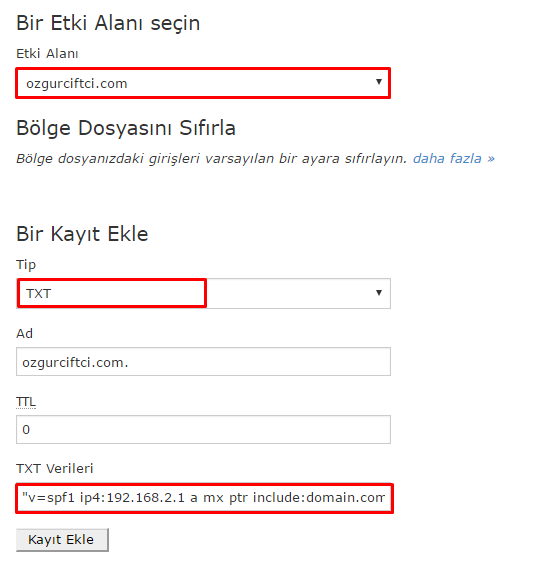
Bu bölüm Dns kayıtlarımızın daha gelişmiş bir sistem ile eklenmesini ve düzenlemesini sağlar. A kaydı, Txt Kaydı, SRV kaydı gibi kayıtlarımızı bu bölümden yapabiliriz. Örnek olarak TXT kaydı aşağıdaki şekilde yapılmalıdır.

cPanel kontrol panelinde bir etki alanını başka bi etki alanına yönlendirebilirsiniz. Kalıcı (301) ve geçici (302) olmak üzere 2 tür yönlendirme yapılabilmektedir.
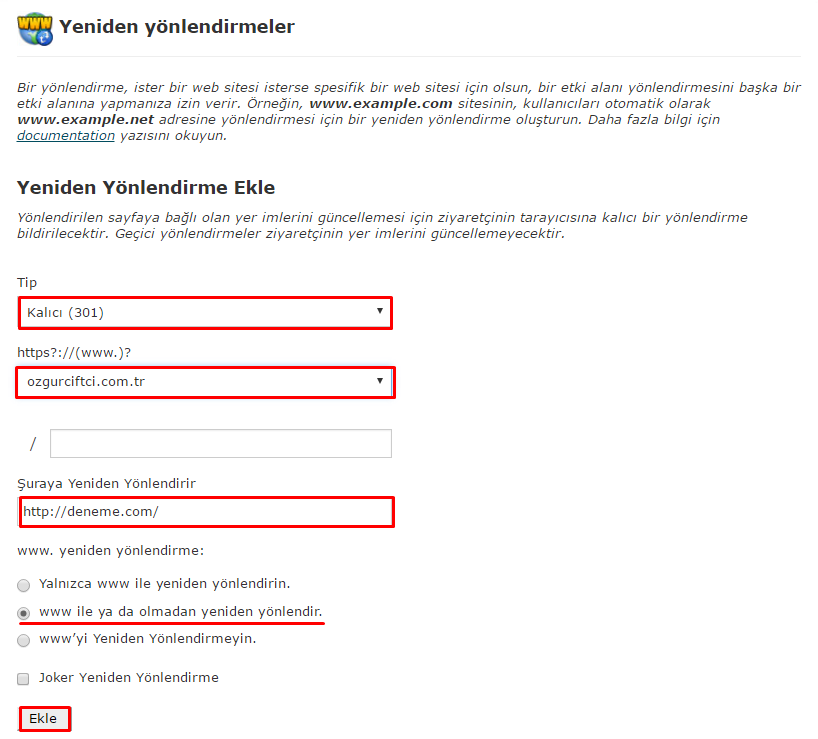
Yönlendirme tipini belirliyoruz. Ardından yönlenecek adresi cPanel’deki ekli hesaplardan seçiyoruz. Eğer dizin olarak yönlendirmek istersek “/” karşısındaki kısma dizin belirtiyoruz. Yönlendirilen adresimizi yazarak tamamlıyoruz. Ekle demeden önce yönlendirme seçeneklerimizi belirliyoruz. Wen sitemizin www veya www olmadan açılmasını istiyorsak ikinci seçeneği seçmemiz gerekmektedir. Alt kısımda yönlendirilen web sitelerimizi görebiliriz veya yönlendirmelerimizi silebiliriz.
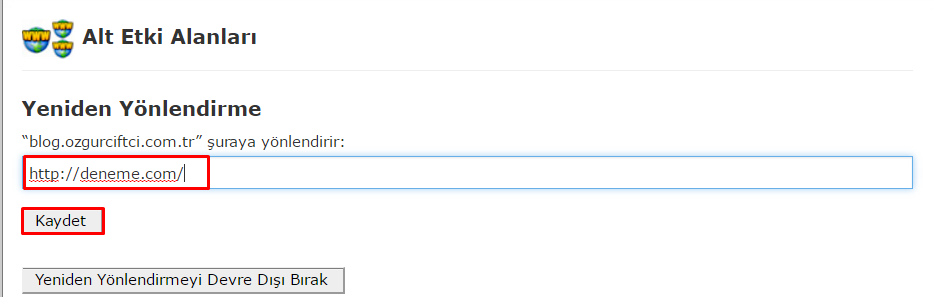
Alt etki alanı / Subdomain ana bir domain’e bağlı olarak açılabilir ve arama motorları tarafından ana domainin uzantısı olarak algılanırlar. Örnek ile açıklamak gerekir ise; www.deneme.com ana bir domaindir. destek.deneme.com – satis.deneme.com veya blog.deneme.com bir alt domain yani subdomain’dir. Aşağıda blog.ozgurciftci.com subdomain eklenme aşamasını inceleyeceğiz.
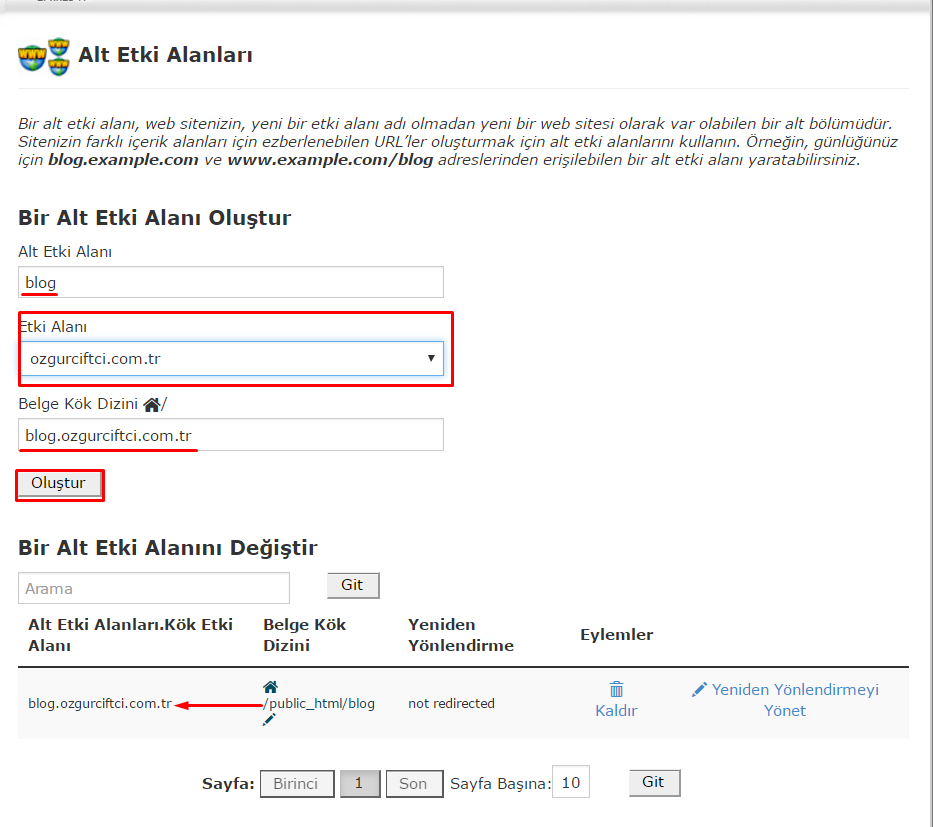
Alt kısımda yeniden yönlendir kısmından oluşan subdomain farklı bir web sitesine yönlendirebilirsiniz.
cPanel kurulu sunucularda, Whm, cPanel ya da Webmail portlarına girişlerde kullanılan SSL sertifikasının her yıl resetlenmesi gerekmektedir. Bunun bilgisi mail olarak sunucu kontak mail adresine gönderilir.
Your server’s SSL certificate for exim will expire in less than 30 days. You need to install a new certificate as soon as possible. You can install a new certificate using WHM’s “Manage Service SSL Certificates” interface: https://hostname:2087/scripts2/manageservicecrts (Main >> Service Configuration >> Manage Service SSL Certificates).
Whm Paneldeki bu SSL sertifikalarını resetlemek için gereki adımları aşağıda iletiyorum;

Açılan sayfada 4 tane servis listelenecektir. Bunlar; Dovecot Mail Server Exim (SMTP) Server FTP Server cPanel/WHM/Webmail Service

Açılan popup sayfasında Proceed butonuna tıklayın.

WHM panelde sağ üst kısmında görülen bu uyarı, otomatik cPanel güncellemesi başarısız olduğunda çıkar.

Details linkine tıklayarak uyarının neden kaynaklandığını görebilirsiniz.
Uyarı nedenlerinden birisi Microsoft® FrontPage® artık yeni versiyonlarda kullanılmaması. FrontPage özelliğini sistemden kaldırmamız gerekiyor.
Kaldırmak için izlenmesi gereken adımlar:
1- WHM Panele girin >> FrontPage >> Uninstall FrontPage Extensions. 2- Uninstall Microsoft® FrontPage Extensions yazan kutucuğu işaretleyin 3- Uninstall butonuna tıklayın.

Artık cPanel güncellemesi yapabiliriz.
Whm sol menüsünden Upgrade to Latest Version bölümünü bulup Click to Upgrade butonuna tıklayın. İşlem biraz zaman alacaktır.
Alınan hatalardan birisi de MySQL versiyonunun güncellenmesi gerektiğidir.
MySQL 5.1 versiyonu artık kullanılmıyor. Daha yeni olan 5.5 ve 5.6 versiyonlarına güncelleme yapabilirsiniz.

Internal Server Error
500
failed to open session lockfile: FILE=/var/cpanel/sessions/raw/:vZvEDGFRN4FmDY6ABkYm6Rr6owHlwOS.lock, No such file or directory at /usr/local/cpanel/Cpanel/Session.pm line 261, line 2.
Bu şekilde bir hata alıyorsunuz eğer INODE limitiniz dolmuş olabilir.
df -i komutu ile INODE kullanımı görebilir
for i in /*; do echo $i; find $i |wc -l; done
Bu komut ile dizinlerinizin INODE kullanımını görebilirsiniz.
Kullandığınız cPanel sunucuda ssh yetkiniz var ise eğer cPanel üzerinden yedek alabildiğiniz gibi SSH üzerinden komut ile de yedek alabilirsiniz. İki işlem arasında herhangi bir fark bulunmamaktadır. Ancak nadirde olsa cPanel üzerinden alınan yedeklerde, dosya sayısı çok ise ya da hesap boyutu çok büyük ise sorunlar çıkabilmektedir.Bu gibi durumlarda komut ile yedek almak en garanti yöntemdir.
cPanel sunucunuza root olarak login olduktan sonra öncelikle yedek alabilmek için /home dizinine giriş yapmanız gerekir. Daha sonra cPanel hesabın kullanıcı adı ile aşağıdaki komut ile yedek alma işlemini başlatabilirsiniz.
cd /home
/scripts/pkgacct kullanıcı adı
Örn;
/scripts/pkgacct netinternet
Komutu yazıp Enter tuşu ile onayladıktan sonra sunucuda işlemler başlayacaktır.Dosya sayısı ya da hesabın büyüklüğüne göre işlemlerin süresi değişebilir. Yedekleme işlemi tamamlandıktan sonra home dizin içerisinde yedeği cpmove-kullanıcıadı.tar.gz olarak görebilirsiniz.
SSH üzerinden komut ile yedek restore işlemi de yedek alma işlemi kadar basittir. Tek bir komut ile yedeğinizi sunucuda restore edebilir ve hesabı aktif edebilirsiniz.Öncelikle yedeği restore edebilmek için yedek dosyası hangi dizinde ise o dizinde olmanız gerekir. Yedeğimizin standart olarak home dizini içerisinde olduğunu düşünerek yine home dizinine giriş yaparak yedek restore komutumuzu çalıştıralım.
cd /home
/scripts/restorepkg yedek dosyası
Örn;
/scripts/restorepkg cpmove-netinternet.tar.gz
cPanel üzerinden alınan ya da komut ile alınan yedekleri bu komut ile sunucunuzda restore edebilirsiniz.Bu işlemi yapabilmeniz için yedek dosyasının tar.gz uzantılı olması yeterlidir.
cPanel sunucularda eğer root yetkiniz var ise, kontrol paneli arayüzünden yedek alabildiğiniz gibi SSH ile komut sistemi üzerinden de yedek alabilirsiniz. Çok fazla dosya sayısı olan ya da çok büyük olan hesaplarda SSH üzerinden yedek almak ve restore etmek daha sağlıklı olur. Arayüz üzerinden yüksek boyutlu sitelerin yedeklerini alma ya da yükleme sırasında hatalar çıkabilmektedir.
Sunucuya root ile SSH üzerinden giriş yapınız.
Öncelikle yedek alabilmek için /home dizinine giriş yapmanız gerekir. Daha sonra cPanel hesabın kullanıcı adı ile aşağıdaki komut ile yedek alma işlemini başlatabilirsiniz.
cd /home
/scripts/pkgacct kullanıcı adı
Örnek;
/scripts/pkgacct netinternet
Komutu yazıp Enter tuşu ile onayladıktan sonra sunucuda işlemler başlayacaktır.Dosya sayısı ya da hesabın büyüklüğüne göre işlemlerin süresi değişebilir. Yedekleme işlemi tamamlandıktan sonra home dizin içerisinde yedeği cpmove-kullanıcıadı.tar.gz olarak görebilirsiniz.
SSH üzerinden komut ile yedek restore işlemi de yedek alma işlemi kadar basittir. Tek bir komut ile yedeğinizi sunucuda restore edebilir ve hesabı aktif edebilirsiniz.Öncelikle yedeği restore edebilmek için yedek dosyası hangi dizinde ise o dizinde olmanız gerekir. Yedeğimizin standart olarak home dizini içerisinde olduğunu düşünerek yine home dizinine giriş yaparak yedek restore komutumuzu çalıştıralım.
cd /home
/scripts/restorepkg yedek dosyası
Örnek;
/scripts/restorepkg cpmove-netinternet.tar.gz
Softaculous, birçok hazır scripti (yazılımı) kolayca kurmanıza yarayan bir cPanel eklentisidir. Ücretsiz olarak yaklaşık 200 php script içinde barındırır. Örnek olarak Wordpress, Joomla, phpBB ve PrestaShop gibi scriptleri verebiliriz.
Kuruluma geçmeden önce sunucu ana IP Adresine lisans almanız gerekmektedir. Sitemizde Lisans Kiralama sayfasından sipariş verebilirsiniz.
Kuruluma başlamadan önce WHM panelden Tweak Settings içersinden cPanel PHP loader kısmındaki ioncube kutucuğunu işaretleyip kaydetmelisiniz.

Kurulum için SSH ile bağlanmanız gerekiyor.
wget -N http://files.softaculous.com/install.sh chmod 755 install.sh ./install.sh
Bu kodları SSH üzerinden yazın. Kurulum ortalama 20 DK sürmektedir.
Sonrasında WHM panelde sol menüde Softaculous - Instant Installs eklentisinin geldiğini göreceksiniz.

Kurulum sonrası birkaç ufak ayarlama var. Softaculous - Instant Installs menüsüne girin Settings menüsüne tıklayın.
Choose Language - Turkish Choose Protocol - http://www Don’t Prefill Directory Name - Kutucuğu işaretleyin
Olarak ayarlayıp kaydedin.

SpamCop Blocking List
Bu listeden çıkmak için aşağıdaki sayfaya giriş yapıyoruz,
http://www.spamcop.net/bl.shtml
Resimdeki işaretlenmiş yere ip adresinizi yazmanız yeterlidir,
Bir sonraki ekranda
İşleminiz tamamlanmış olacaktır,
Barracuda Blocking List
Aşağıdaki adrese giriş yapıyoruz;
http://barracudacentral.org/rbl/removal-request
Karşımıza çıkan sayfada gerekli bilgileri giriyoruz, (İp adresi,mail vs.)
Reason for Removal Bu kısımda İp adresinin listeden çıkartma isteğimizi yazmamız gerekiyor,
Örnek: Bu ip adresindeki spam sorunu giderilmiş,ip adresinin listeden çıkartılmasını talep ediyorum,
Şeklinde ingilizce olarak yazıp;
Submit request diyoruz,
Karşımıza işlemin tamamlandığına dair bir yazı gelecektir,
Yazdığınız mail adresine bilgilendirme kapsamında bir onay maili gelecektir,
SORBS SPAM Blocking List
Bu listeden çıkmak için ne yazık ki sisteme kayıt olmamız gerekiyor, kayıt işleminin ardından size birtakım ip adresinize ile alakalı sorgu ekranları gelmektedir, bu sorgulamalar sonrasında firma insiyatifine bağlı ip adresiniz 2 ile 6 hafta arası listeden çıkabiliyorsunuz, Tabi o an spam çıkışı sunucunuzdan devam ediyor ise veya başvuru yaptığınız esnada spam mail çıkışı olursa süreç daha da uzayacaktır,
https://www.secure.sorbs.net/scgi-bin/login
İVMSIP24 Blocking List
Aşağıdaki adrese giriş yapıyoruz,
http://dnsbl.invaluement.com/lookup/
Karşımıza gelen sayfada Lisete olan ip adresimizi yazıyoruz ve alt tarafdaki güvenlik için yapılmış doğrulamayı gerçekleştiriyoruz,
Daha sonraki ekranda kullandığınız mail adresinizi yazmanız gerekmektedir,
Bu işlemden sonra size talebinizin alındığına dair bir ekran karşınıza çıkacaktır, İşlemler tamamen burada bitmiyor size gelecek olan maillerde listeden çıkıp çıkmadığınıza dair bilgiler veya ip adresinize göre ayrıca yapılması gereken birkaç adım daha gerçekleştirip listeden çıkabilirsiniz,
SPAMHAUS ZEN Blocking List
Aşağıdaki adresten ip adresimizi yazıp sorgulama yapıyoruz,
http://www.spamhaus.org/lookup/
Gelen ekranda Removal Procedure başlıiğının altında bulunan
contact the SBL Team](mailto:sbl-removals@spamhaus.org?Subject=SBL235541%20159.253.38.0/24) by email [(use this link)
Listeden çıkması için mail göndermemiz gerekmektedir,
IMP SPAM Blocking List
Aşağıdaki bağlantı IP Number bölümüne ip adresimizi yazıyoruz,
http://antispam.imp.ch/spamikaze/remove.php
Tüm yapılması gereken işlem bu kadar, Firma spam çıkışı durduğu anda listeden ip adresinizi çıkaracaktır,
LASHBACK SPAM Blocking List
Aşağıdaki bağlantıya tıklıyoruz;
http://www.lashback.com/blacklist/
Delist request bölümüne İp adresimizi yazıp submit diyoruz,
Bu bölümde bizden birkaç bilgi istemektedir, doğru bilgileri yazmanız gerekmektedir, geçerli bir eposta adresi girip request delist dediğimizde, işleme alınacaktır,
Son aşamada Mail adresimize onay ve listeden çıkması ile alakalı mail gelecektir,
INPS_DE SPAM Blocking List
Aşağıdaki adrese giriş yapıyoruz;
http://dnsbl.inps.de/index.cgi?lang=en&site=00005
İp adresimizi yazıp Request removal basıyoruz,
Karşımıza gelen ekranda 2 adet seçenek bulunmaktadır, eğer hemen çıkartmak istiyorsanız ücret ödemeniz gerekiyor (10 £) alttaki seçeneği seçerseniz 1 hafta içerisinde ücretsiz olarak ip adresiniz çıkmış olacaktır,
SERVICESNET SPAM Blocking List
Bu firma korea.services.net, adında anlaşılacağı gibi korea menşeili bir firmadır,
http://www.dnsbl.info/contact.php
Sadece linkte iletilen contact bölümünden mail yolu ile iletişime geçmeniz gerekmektedir,
Göndermiş olduğunuz maile geri dönüş yapacaklardır,
UCEPROTECTL2 SPAM Blocking List
Bu firma prosedürleri diğerlerinden tamamen farklı ve en karmaşık olanı da bu firmadır,
Öncelikle aşağıdaki linkten ip adresimizi sorgulatıyoruz,
http://www.uceprotect.net/en/rblcheck.php
Açılan sayfada en alt taraf da bir tablo göreceksiniz,
Bu tabloda ;
Level 2 Escalation limit (5)
Level 3 Escalation limit (100)
5 ve 100 değerleri kaç farklı adrese spam yapıldığı veya kaç farklı kara listede olduğunu göstermektedir, (bu konuda türk telekomun bir açaıklaması mevcuttur, internetten araştırıp inceleyebilrisiniz,)
Tablonun en altında bulunan;
Details about IP’s involved and dates of impacts can be found here
Bu linke tıkladığınızda net rakamları görebilirsiniz,
Listede ip adresiniz karşısındaki rakam 100 değerinin üzerinde olduğunda listeye girer mail gönderemezsiniz,
Sonuç olarak bu firma ile iletişime geçtiğinizde sizden para talep etmektedir, yapılacak en mantıklı işlem sunucudaki spam yapan hesabı bulup spam çıkışını durdurmak,spam çıkışını durdurduğunuzda tabloyu kontrol ederseniz 100 değerinin altında olduğunuzu göreceksiniz,
