 bilgi bankası
bilgi bankası
bilgi bankası
SpamAssassin e-posta başlıklarının içeriğine ve body kısmına göre spam mesajları tanımlamak için çalışan otomatik bir e-posta filtreleme sistemidir. SpamAssassin sayesinde spam olarak işaretlenmiş mesajları otomatik olarak silebilir bir e-posta adresini veya domaini blacklist/whitelist olarak ekleyebilirsiniz. SpamAssassin spam karakteristiklerini her bir e-posta mesajı için inceler.
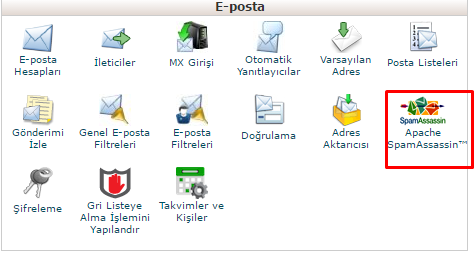
SpamAssassin kullanabilmemiz için etkinleştirmemiz gerekmektedir.
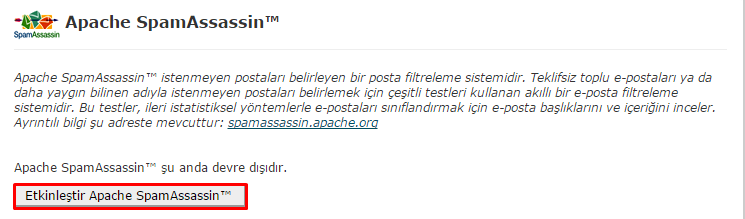
Varsayılan ayar olarak filtre değeri “5” olarak gelir, hassasiyet derecesini sonradan arttırabilirsiniz. Dikkat edilmesi gereken konu “İstenmeyen Postayı Otomatik Silme” seçeneğinin aktif olmaması gerekmektedir. aksi halde spam olarak algılanan postalar otomatik olarak silinecektir.
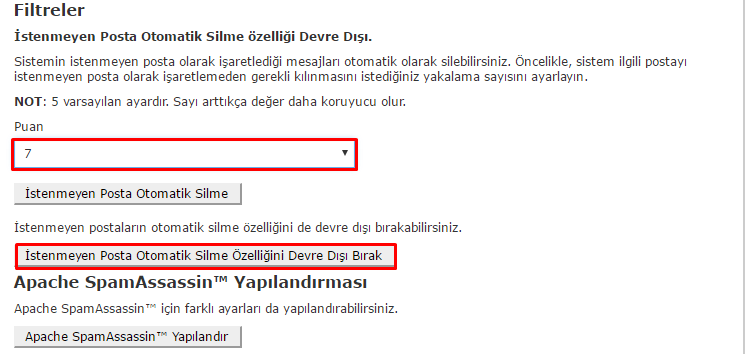
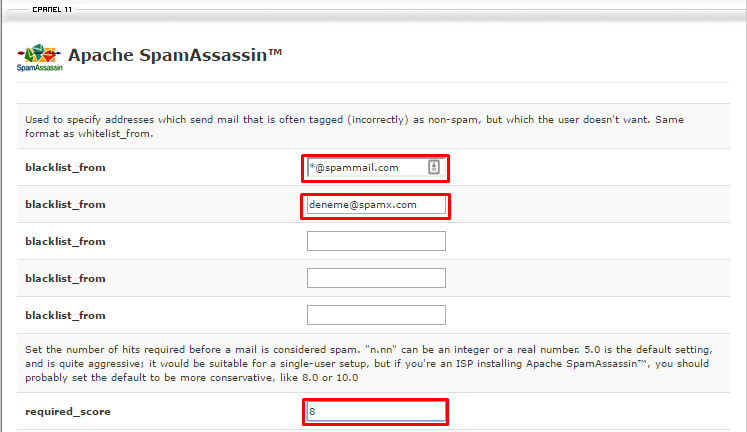
“Apache SpamAssassin-yapılandır” seçeneğini tıkladığımızda ise blacklist from kutucuğunun içerisindeki E-mail adresine göre filtreleme adresi yapabilir adresi blackliste alabilirsiniz. Aynı şekilde mail adresini whiteliste alarak spam olarak gözüken ancak sizin için önemli maillerin alınmasını sağlar. Bazı email adresle spam yapmasına rağmen spam filtrelerinden geçmektedir bu durumda mailin size ulaşmaması için blacklist-from a bu mail adresini eklemelisiniz. Son olarak bu konfigürasyonun aktif olması için en altta yer alan Kaydet butonuna basmalısınız.

cPanel kurulu olan sunucularda WHM ve cPanel üzerinde saat doğru olmasına rağmen kullanılan yazılım üzerinde sunucu saati yanlış olarak görüntülenebilir. Yazılımdaki bu saat sorununu php.ini üzerindeki date.timezone ayarı ile giderebilirsiniz.
Sunucuda php.ini dosyası /usr/local/lib/php.ini dizini içerisinde bulunmaktadır. php.ini dosyasını nano komutu ile açarak içerisinde date.timezone satırını arayıp aşağıdaki şekilde düzeltebilirsiniz.

cPanel; Linux işletim sistemi üzerinde çalışan,Php tabanlı sitelerinizi host etmenize ve yönetmenize yardımcı olan tüm dünyada en çok kullanılan ödüllü kontrol panelidir. Hosting hesabınız ile ilgili tüm işlemleri cPanel üzerinden yapabilirsiniz.
cPanel üzerinden yapabileceğiniz işlemler;
Veri tabanı oluşturmak.
E-mail hesabı açmak ve yönetmek.
FTP yöneticisi ve dosya yöneticisi araçlarını kullanmak.
Yedekleme yapmak.
Disk ve trafik kullanım bilgilerinizi görmek.
Klasörlerinizi şifrelemek.
Subdomain, Addon Domain ve Parkdomain eklemek.
Cronjob kurmak.
Hazır CGI scriptleri kurmak.
Sitenizi yönlendirmek ve yönlendirmeleri kontrol etmek.
Hata sayfalarınızı değiştirmek.
Network araçlarını kullanmak.
Hotlink koruması sağlamak.
Indeksleme ayarlarını değiştirmek.
IP adreslerini yasaklamak.
Sitenizi ziyareet eden IP adreslerini ve hangi sayfaları ziyaret ettiğini görmek.
Hosting servislerinde bazen maillerinizin farklı sunucuda çalışmasını isteyebilirsiniz. Bu gibi durumlarda kontrol paneli üzerinden MX kaydı değiştirilerek maillerin farklı sunucuda çalışması kullanıcı tarafından sağlanabilir. cPanel’de bu işlem WHM panel üzerinden yapılabildiği gibi, son kullanıcı tarafından cPanel üzerinden de yapılabilir.
MX kaydı yönlendirmek için öncelikle siteadi.com:2082 üzerinden kullanıcı bilgileriniz ile cPanel’e giriş yapın.
Giriş yaptıktan sonra ana menüde Mail bölümünden MX Entry kısmına giriş yapın.

MX Entry kısmında bizi ilgilendiren 3 kısım bulunmaktadır. Bunlar; Domain, Email Routing ve Add a New Record. Öncelikle burada hangi domain için MX kaydı yönlendireceksek açılır menüden seçim işlemini yapıyoruz.Eğer maillerinizin hosting servisinizde aynı sunucuda çalışmasını istiyorsanız Local Mail Exchanger bölümü seçili olmalıdır. Ancak maillerin farklı bir sunucuda çalışmasını istiyorsak, mail hizmeti aldığımız firmanın bize vermiş olduğu MX kaydı bilgisini add a new record kısmındaki Destination bölümüne yazmamız gerekiyor. Priorty kısmı öncelik anlamına gelir.Bu değerde mail hizmeti aldığınız firma tarafından size verilir. Bu bilgileri girdikten sonra üst kısımdan Automatically Detect Configuration seçeneğini işaretleyip kaydediyoruz. Girdiğimiz veriler doğru ise MX yönlendirme işlemimiz tamamlandı ve maillerimiz artık yönlendirmiş olduğumuz sunucu üzerinden çalışacaktır.

Sunucu üzerindeki mail trafiği isteyerek ya da istemeyerek çok fazla ise eğer,mailler kuyrukta bekleyebilir.Genellikle spam mail gönderen hesapların mailleri mail kuyruğunda birikir. WHM üzerinde Mail Queue kısmından kuyruğu görebilirsiniz ve temizleyebilirsiniz.Ancak bazen kuyruk o kadar uzun olur ki,WHM üzerinden açmayı denediğinizde ya da silmeyi denediğinizde çok uzun süre beklemeniz gerekir. Bu gibi durumlarda SSH üzerinden sorunsuz olarak kuyruktaki mailleri aşağıdaki komut ile temizleyebilirsiniz.
exim -bp | awk ‘/^ *[0-9]+[mhd]/{print “exim -Mrm ” $3}’ | bash
Bu komut dışında mailleri silmenin farklı bir yolu daha vardır. Kuyruktaki maillerin sunucuda biriktikleri dizine girip silme komutu ile hepsini silebilirsiniz.
cd /var/spool/exim/input
ll (İçeriği listeler)
rm -rfv * (Dizin içerisindeki tüm mailleri siler)
Cpanel üzerinden sitenizi önizleyebilirsiniz. Bazı durumlarda sitenizi yayınlamadan önce Cpanel üzerinden kontrol etme ihtiyacınız olabilir. İnternet tarayıcısına
http://ip adresi/~cpanel_kullanıcı_adı/
yazarak cpanel üzerinden sitenizi önizleyebiliyorsunuz. DNSleriniz farklı bir sunucuya baksa dahi sitenizi belirttiğimiz linki kullanarak görüntüleyebilirsiniz.

cPanel en son gerçekleşen konferansında duyurduğu özellikler ile hosting camiasında köklü değişikliklere ve yeniliklere imza atacağını belirtti. v54 sürümünde gerek performans gerekse görsel anlamında yapacağı değişiklikler, sisteminizi yönetirken bir çok kolaylıklar sağlayacak gibi görünüyor.
V54 versiyonunu ile kullanıcıların sorunlarını en aza indirmeyi amaçlayan yetkililer, esas değişikliği en çok sevilen temalarından biri olan X3 temasında yapmayı planlıyor. 8 yıldır kullanılmakta olan bu temanın artık isteklere cevap veremediği ve şirketin yapmış olduğu yeniliklere ayak uyduramağını söyleniyordu.
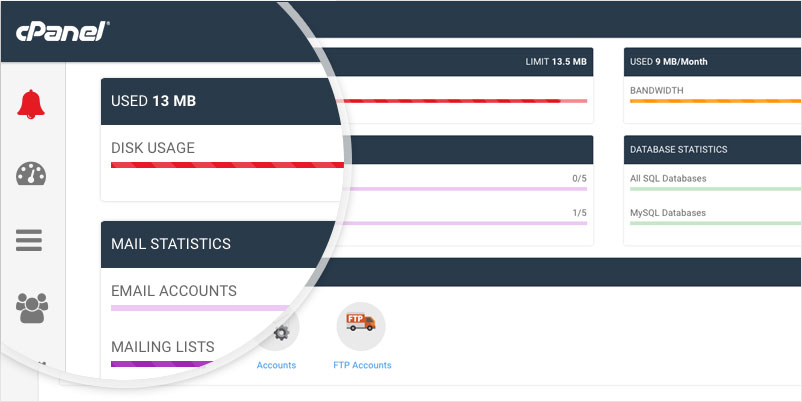
Yeni temanın daha Retro tipinde daha modern ve kullanışlı bir arayüz olduğunu ve kullanımının eskisine oranla daha basit olacağını söyleyebiliriz.
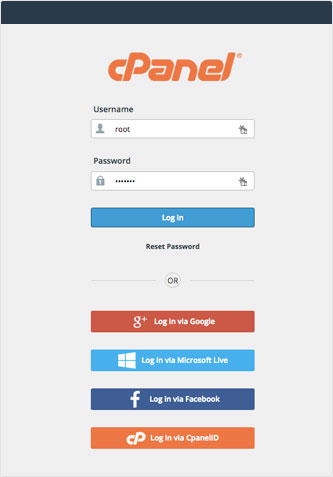
cPanel & WHM kontrol panellerine girişte kullanılan sistemin parolanın unutma ve değiştirme gibi durumlarda büyük sıkıntılar çıkardığını söyleyen şirket bu konuda da yeniliğe imza atmış görünüyor. Artık OpenID Connect sistemine geçiş yapan kullanıcıların Facebook, Gmail, Microsoft şifreleri ile sisteme giriş yapabileceklerini belirtti.
Performans içerikli yeniliklerinde ise;
Kullanıcılardan gelen istekler üzerine en çok kullanılan performans araçlarından biri olan nginx’e artık Cpanel tarafından kullanım desteği sağlanacak.
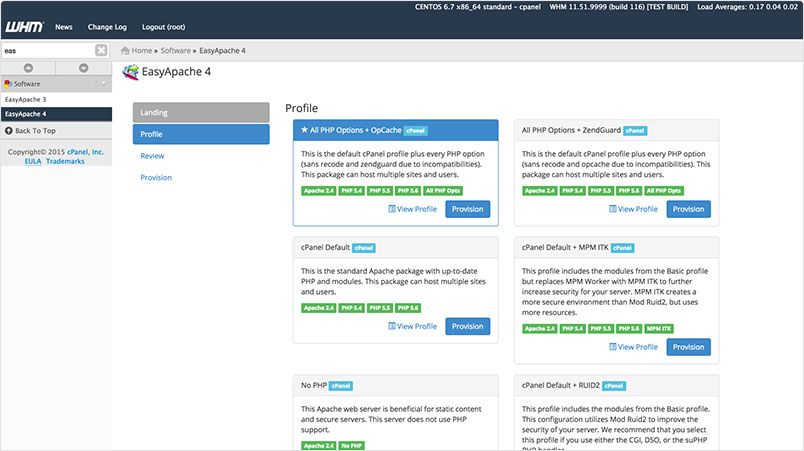
11.52 sürümünde duyurulan EasyApache4 arayüzünün bu versiyon ile birlikte, Apache ve PHP ayarlarının yapıldığı temel modül olarak daha fazla özellikler ile kullanıcıların hizmetine sunulacaktır.
Maillerin alımında ve iletiminde kullanılan eski bir mail transfer sistemi olan Courier Mail Transport ajanının, V54 versiyonu ile daha yeni ve az kaynak tüketen bir sistem olan Dovecot’un daha stabil çalışacağından bahsedildi. Eğer sizde hala sisteminizi Dovecot’a geçiş yapmadıysanız, sadece sisteminizi update ederek bu yeni özellikleri kullanmaya başlayabilirsiniz.
Kaynak
Kullandığımız cPanel şifremizi değiştirebilmek için panelimize giriş yapıyoruz,

“Change Password” Sekmesine tıkladığımızda eski parola bölümüne mevcut parolamızı giriyoruz sonrasında yeni parolamızı girip işlemi tamamlayabiliriz, Ayrıca cPanel “Password Generator” kısmından güçlü şifrelerde oluşturup kullanabiliriz.

Hosting paketi ile verilen mail hizmetini farklı bir mail hizmetine taşımak veya yönlendirmek istersek MX yönlendirmesi yapmamız gerekir, Özetlemek gerekir ise bu makalede hosting hizmetimiz farklı bir yerde mail hizmetimiz farklı yerde nasıl çalışır bunu anlatacağız,
Yönlendirmek istediğimiz Hesabın cPanel’ne giriş yapıyoruz ve Mail tabından MX Entry sekmesine geliyoruz.


Üst kısımda Local Mail Exchanger ve Automatically Detect Configuration (recommended) sekmelerini görüyoruz,
Eğer mail hizmetini hosting tarafında kullanmak istiyorsak bu ksım Local Mail Exchanger olarak kalmadır, aynı zaman da MX yönlendirip Local Mail Exchanger şeklinde yapamayız,
Alt tarafda ise değer gireceğimiz kısımlar mecut genel de mail mx kayırları resimdeki şekilde tutulur,size mail hizmeti aldığınız yerden verilen kayıtları buraya girmeniz gerekmektedir, Sonrasında üst kısımdaki Automatically Detect Configuration işaretleyip işlemi tamamlıyoruz,
Hesabımıza cPanel üzerinden giriş yapıyoruz ve sol bölümdeki arama kutucuğuna Mysql yazıp Mysql Veritabanları sekmesine tıklıyoruz.

Kullandığımız veritabanının yanında bulunan “Veritabanı Onar” - “Database Repair” yaparak Mysql veritabanımızı onarma işlemini tamamlıyoruz.

