 bilgi bankası
bilgi bankası
bilgi bankası

cPanel en son gerçekleşen konferansında duyurduğu özellikler ile hosting camiasında köklü değişikliklere ve yeniliklere imza atacağını belirtti. v54 sürümünde gerek performans gerekse görsel anlamında yapacağı değişiklikler, sisteminizi yönetirken bir çok kolaylıklar sağlayacak gibi görünüyor.
V54 versiyonunu ile kullanıcıların sorunlarını en aza indirmeyi amaçlayan yetkililer, esas değişikliği en çok sevilen temalarından biri olan X3 temasında yapmayı planlıyor. 8 yıldır kullanılmakta olan bu temanın artık isteklere cevap veremediği ve şirketin yapmış olduğu yeniliklere ayak uyduramağını söyleniyordu.
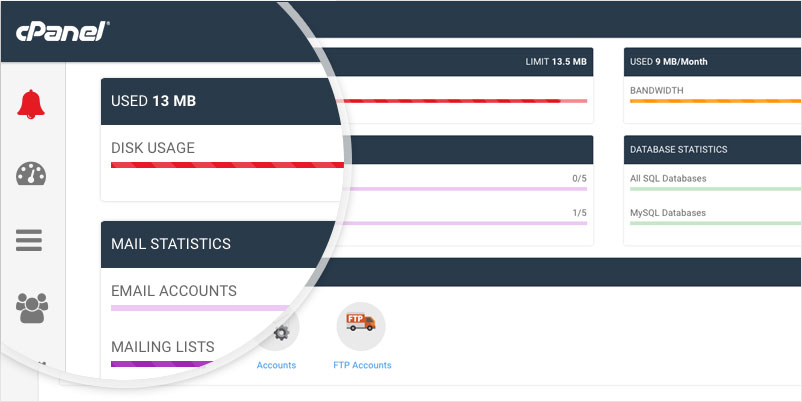
Yeni temanın daha Retro tipinde daha modern ve kullanışlı bir arayüz olduğunu ve kullanımının eskisine oranla daha basit olacağını söyleyebiliriz.
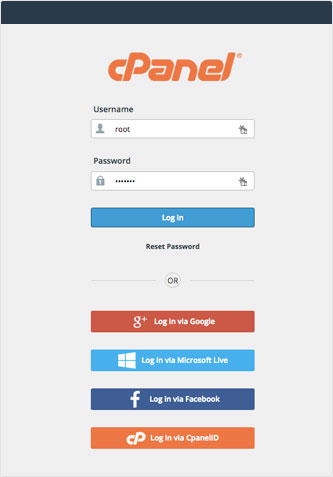
cPanel & WHM kontrol panellerine girişte kullanılan sistemin parolanın unutma ve değiştirme gibi durumlarda büyük sıkıntılar çıkardığını söyleyen şirket bu konuda da yeniliğe imza atmış görünüyor. Artık OpenID Connect sistemine geçiş yapan kullanıcıların Facebook, Gmail, Microsoft şifreleri ile sisteme giriş yapabileceklerini belirtti.
Performans içerikli yeniliklerinde ise;
Kullanıcılardan gelen istekler üzerine en çok kullanılan performans araçlarından biri olan nginx’e artık Cpanel tarafından kullanım desteği sağlanacak.
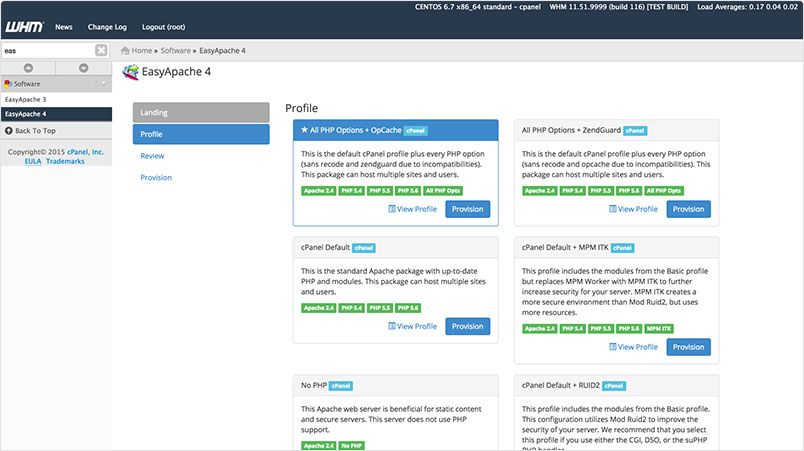
11.52 sürümünde duyurulan EasyApache4 arayüzünün bu versiyon ile birlikte, Apache ve PHP ayarlarının yapıldığı temel modül olarak daha fazla özellikler ile kullanıcıların hizmetine sunulacaktır.
Maillerin alımında ve iletiminde kullanılan eski bir mail transfer sistemi olan Courier Mail Transport ajanının, V54 versiyonu ile daha yeni ve az kaynak tüketen bir sistem olan Dovecot’un daha stabil çalışacağından bahsedildi. Eğer sizde hala sisteminizi Dovecot’a geçiş yapmadıysanız, sadece sisteminizi update ederek bu yeni özellikleri kullanmaya başlayabilirsiniz.
Kaynak

cPanel üzerinde yeni bir FTP kullanıcısı açabilir ve kullanabilirsiniz.Bu işlem için cPanel’e giriş yaptıktan sonra;
cPanel ana ekranında Dosyalar bölümünden FTP Hesapları bölümüne giriş yapınız.

Problem karşınıza webmail giriş ekranında Login error diye çıkacaktır.Webmail arayüzünde login hatasının giderilmesi için SSH bağlantısı ile birkaç komut çalıştırmak gerekir, burada yapılan işlem kullanıcı adlarının ve domain isimlerinin bulunduğu dosyaların yedeklerini alarak cPanel’e tekrar bu dosyaları güncel halleriyle oluşturmaktır.
cd /etc
mv userdomains userdomains.bak
mv domainusers domainusers.bak
mv trueuserdomains trueuserdomains.bak
/scripts/updateuserdomains
WHM panelinizden günlük, haftalık ve aylık olarak yedek ayarladıktan sonra sürekli olarak belirlediğimiz dizine periyodik olarak yedek alınır. Ama bir süre sonra hesap iptali olup hesap silinsede backup dosyaları silinmez. Bunun için clean backup adında bir eklenti var WHM panelinizin plugins (eklentiler) bölümüne gelir kurulduğunda ve anlık olarak backup dosyalarını silebilir veya bir süre belirleyip sildirebilirsiniz. Örnek olarak eklentiye 7 gün bir değişiklik olmadıysa yedeği sil şeklinde ayar girebiliriz. Kurulumu oldukça basittir, SSH panelinizden ;
cd /usr/src
wget http://download.ndchost.com/cleanbackups/latest-cleanbackups
sh latest-cleanbackups
Komutlarını çalıştırdığınızda WHM panelinizin PLugins bölümüne gelmiş olacak. Auto Cleaning Disabled olarak gelir ayarlarını Edit Settings bölümünden yapabilirsiniz.eklentinin güncel versiyonu 10 dur.Ayarlarını resimdeki gibi yaptığınızda yeni bir versiyon çıktığında otomatik olarak güncelleyecek günlük, haftalık ve aylık olarak aldığınız yedekleri kontrol ederek 30 günden daha eski yedekleri silecektir.Günü istediğiniz şekilde belirleyebilirsiniz.

Özellikle cPanel kurulu olan sunucularda WHM ve cPanelde doğru zamanı göstermesine rağmen scriptler hatalı saat gösterebilir.Bunun nedeni php.ini dosyanızdaki date.timezone ayarından kaynaklıdır.Php.ini dosyasındaki date.timezone satırını aratarak aşağıdaki şekilde değiştirebilirsiniz.
date.timezone = “Europe/Istanbul”
cPanel sunucular üzerinde çalışan onlarca servis bulunmaktadır. Bu servislerin hepsinin çalışması için bir amacı vardır ancak kullanılmayan servislerin kapatılması, sunucuda gereksiz yük oluşmasını engellemek adına sağlıklı olacaktır. Biraz araştırma biraz da deneyim sonucu aşağıdaki servislerin standart bir host sunucusu için gereksiz olduğunu gördük. Bu servisler kapatıldığında sunucunuzda olumsuz bir duruma yol açmayacaktır. Eğer isterseniz kullanılmayan bu servisleri sizde sunucunuzda kapatabilirsiniz.
Sunucuya SSH üzerinden root olarak bağlandıktan sonra aşağıdaki komutları çalıştırmanız yeterlidir.
service pcscd stop
chkconfig pcscd off
service hidd stop
chkconfig hidd off
service avahi-daemon stop
chkconfig avahi-daemon off
service gpm stop
chkconfig gpm off
service anacron stop
chkconfig anacron off
service bluetooth stop
chkconfig bluetooth off
service rpcidmapd stop
chkconfig rpcidmapd off
service nfslock stop
chkconfig nfslock off
service atd stop
chkconfig atd off
service xfs stop
chkconfig xfs off
service cups stop
chkconfig cups off
NOT: Devre dışı bıraktığınız servisler ile ilgili web sitelerinizde bir hata ile karşılaşırsanız servisi tekrar başlatmanız gerekir.
Bulut Spam Koruması, spam, virüs, phishing ve malware saldırılarına karşı donanımsal ve yazılımsal katmanlarda özel güvenlik sağlar. Kullandığımız kendi kendine saldırıları öğrenebilme kabiliyetine sahip sistemimiz, gelen tüm e-postaları filtre ederek istenmeyen bu tür e-postaları size ulaşmasını engellemektedir. Mevcut e-posta sunucunuz herhangi bir hatadan dolayı çalışmaz hale gelir veya kapanırsa Bulut Spam Koruması, size gönderilen e-postaları saklar sunucunuz tekrar aktif hale geldiğinde size gönderilen e-postaları tekrar e-posta sunucunuza iletir, böylelikle e-posta sunucunuzda hata olsa dahi gelen e-postalarınızı kaybetmezsiniz.
Mail sisteminize giriş yapabilmek için aşağıdaki linki kullanmanız gerekir.
Bu link üzerinden sistem giriş ekranına gelerek, hizmetiniz aktif edildiği zaman size gönderilen giriş bilgileri ile giriş yapabilirsiniz.

Bulut spam koruması hizmetimiz üzerinden maillerinizi kullanabilmeniz için mx ayarlarınızın aşağıdaki adreslere yönlendirilmiş olması gerekir.
mx1 : semx1.ni.net.tr
Bulut spam gösterge paneli üzerinde gelen ve giden maillerinizin için tüm ayarlarınızı yapabileceğiniz, mail raporları alabileceğiniz, e-posta kara listeleri ve beyaz listeleri oluşturabileceğiniz, e-posta kısıtlamaları yapabileceğiniz ve e-posta kullanıcılarına yetkiler verebileceğiniz bir çok panel bulunmaktadır.
Gösterge paneli örnek resim

Eğer alan adınızın mail sunucusu olarak bir Exchange server kullanıyorsanız ya da farklı bir sunucu üzerinden mail servisini çalıştırıyorsanız “Yolları Düzenle” seçeneğinden kullandığınız mail sunucusunun hostname ya da ip adresini girmeniz gerekir.Eğer bu işlemi yapmazsanız mailleriniz bulut spam üzerinden çalışmayacaktır.
Örnek resim

Resimde göreceğiniz gibi ilgili alan adı sunucudaki yerel mail servisini kullandığı için example.com:25 şeklinde yönlendirmesi varsayılan olarak görünmektedir.
Bulut Spam koruması servis kurulumu tamamen bizim tarafımızdan yapılmaktadır.Ancak alınan hizmet türüne göre hizmet alan müşterilerimizin de panelleri üzerinden yapması gereken işlemler bulunmaktadır.Bulut Spam Koruması hizmetimizin Gelen Koruma tarafında reseller müşterilerimiz tarafından yapılması gereken işlemler hakkında bu makalemizde sizlere bilgi vereceğiz.
Öncelikle size verilen reseller bilgileri ile panelinize giriş yapınız. Panelinize giriş yaptığınızda aşağıdaki gibi bir panel ile karşılaşacaksınız.

Resimde gördüğünüz şekilde kırmızı işaretlenmiş Alan Adı Ekleme kısımına giriş yapınız.
Giriş yaptıktan sonra karşınıza aşağıdaki ekran gelecektir. Bu ekranda alan adı ekleme işlemlerinizi yapıyorsunuz. Alan adlarınızı tek tek ekleyebildiğiniz gibi CSV formatında liste olarak ta ekleyebilirsiniz.
Burada en önemli nokta Destination Route ve Port ayarlarıdır. Destination Route bilgileri kurulum sonrasında size destek ekibimiz tarafından verilecektir. Standart olarak sunucu hostname adresi ya da mail ip adresi yazılmaktadır.Ancak yine de bu konuda destek ekibimizden bilgi isteyiniz. Port değeri ise varsayılan olarak 25’tir ve bu değer değiştirilmemelidir.

Alan adınızı ekledikten sonra geriye tek yapmanız gereken işlem MX yönlendirmeleridir. Bulut Spam Koruması hizmetimizde gelen e-postalarınızın koruma filtrelerinden geçmesi için MX yönlendirmesi yapmanız gerekmektedir. Eğer MX yönlendirmesi yapılmaz ise gelen e-postalar filtrelerden geçmeden direk olarak gelecektir. Bu durumda da hizmet aktif olarak kullanılmamış olacaktır.
Bir önemli nokta ise cPanel sunucularda MX yönlendirmesi sırasında mail server seçeneğidir. cPanel sunucularda Edit Dns Zone bölümünde en alttaki E-mail Routing bölümünden Local Exchanger seçilmelidir.

semx1.ni.net.tr semx2.ni.net.tr
Tüm ayarlarınız doğru olduğunda artık kayıt yaptığınız alan adı için gelen tüm e-postalar filtrelerden geçecektir ve spam olarak algılanan tüm mailler engellenecektir. Size gelen maillerin engellenip engellenmediğini kontrol etmek için ise yine reseller panelinizden gerekli kontrolleri aşağıdaki şekilde yapabilirsiniz.
Öncelikle reseller panelinizde ana ekrana gelerek View Domains butonuna tıklıyoruz.Bu bölüme girdiğimizde listede eklediğimiz tüm alan adlarını görebiliriz. Alan adının sol tarafındaki aşağı ok işaretine tıkladığımızda bir menü açılacaktır.Bu menüde en üstteki seçeneğe tıklayarak alan adının ayarları bölümüne giriş yapıyoruz.

Alan adının ayarları sayfasında bir çok menü göreceksiniz.Bu menüler içerisinde Spam quarantine bölümüne giriş yaptığınızda engellenen tüm mailleri liste olarak ekranda görebilirsiniz.

Bulut spam korumasında mailleriniz için beyaz liste ve kara liste olarak listeler oluşturabilirsiniz.Hem gönderici hemde alıcı mailler için oluşturduğunuz bu listeler sayesinde istenmeyen adreslerin size mail göndermesini engelleyebilir ya da beyaz listeye site isimleri ekleyerek o sitelerin sizlere sorunsuz olarak mail göndermelerini sağlayabilirsiniz.Bu listelere eklenen alıcılar tüm filtreleri atlayarak size ulaşırlar.
Gönderici beyaz listesi sayesinde bir göndericiyi beyaz listeye ekleyebilir ve size gönderilen maillerin hiçbir filtreye takılmadan size ulaşmasını sağlayabilirsiniz.

Alıcı beyaz listede size ait olan mail adreslerini listeye ekleyebilirsiniz.Bu sayede sizin listeye eklemiş olduğunuz mail adresinize gönderilen mailler hiçbir filtreye takılmadan size direk olarak iletilir.

Bu liste sayesinde istemediğiniz sitelere ait mail adreslerinden mail gelmesini engelleyebilirsiniz.Bu listeye ekleyeceğiniz sitelere ait hiçbir mail adresi size mail gönderemeyecektir.

Size ait olan bir mail adresini alıcı kara listesine eklediğiniz zaman bu mail adresine gönderilen tüm mailler reddedilecektir.

Linux sistemlerde sunucularda virüs taraması yapabilmek için genellikle maldet kullanılmaktadır. AVG Scan maldet mantığı ile çalışan ancak maldetten daha detaylı tarama yapabilen bir virüs programıdır. Maldet ile bulamadığınız virüs ya da zararlı içerikleri AVG Scan ile bulma ihtimaliniz daha yüksektir.
wget http://aa-download.avg.com/filedir/inst/avg85lms-r874-a3473.i386.rpm
rpm -i avg85lms-r874-a3473.i386.rpm
avgctl –register 8LESRV-AL7LJ-XW4KK-YW8EA-6FUJP-SYDDC-DT0T
/etc/init.d/avgd start
avgupdate
Kurulum aşamasında register komutunu çalıştırdığınız zaman aşağıdaki gibi bir hata alma ihtimaliniz vardır.
/usr/bin/avgctl: /opt/avg/avg8/bin/avgctl: /lib/ld-linux.so.2: bad ELF interpreter: No such file or directory
Eğer böyle bir hata alırsanız aşağıdaki işlemleri yapmanız yeterlidir.
yum install glibc.i686
then start the avg service
#/etc/init.d/avgd start
Bu yazılım ile tarama yapmak oldukça basittir.Sadece bir hesabı taramak için ya da tüm sunucuyu taramak için aşağıdaki komutları kullanmanız yeterlidir.
avgscan /home/kullanıcı/public_html
Tüm sunucuyu tarama
avgscan /home/*/public_html
avgscan komutundan sonra hangi dizinleri yazarsanız yazılım o dizinleri taramaya başlayacaktır.
