 bilgi bankası
bilgi bankası
bilgi bankası
Güvenlik için bazen ihtiyaç duyulan ping servisini devre dışı bırakmak için ;
echo 0 >/proc/sys/net/ipv4/icmp_echo_ignore_all
Tekrar açmak için se ;
echo 1 >/proc/sys/net/ipv4/icmp_echo_ignore_all

Sunucu yönetimine yeni başlayanların genellikle sıkıntı duyduğu konulardan biri Linux sunuculardaki memory kullanımıdır. Eklediğimiz bu makalede linux sunucularınızdaki memory kullanımı hakkında daha net bilgilere sahip olabileceğinizi düşünüyoruz.
Memory kullanımını görüntülemek için kullanmanız gereken komut free komutudur. Bu komutu yazdığınızda terminal çıktısı alt kısımdaki gibi olacaktır.
total used free shared buffers cached
Mem: 3924572 2788396 1136176 0 410880 1679744
-/+ buffers/cache: 697772 3226800
Swap: 8388600 655712 7732888
Komutun çıktısında ki değerleri daha okunaklı görmek için bazı özel parametreleri kullanabilirsiniz. Bunlardan en sık tercih edilen parametre free -m parametresidir. Daha fazla parametre için man free yazarak free komutunun tüm parametrelerine ulaşabilirsiniz. free -m parametresinin çıktısı alt kısımdaki gibidir, değerler bu komutta megabyte olarak verilir.
total used free shared buffers cached
Mem: 3832 2842 989 0 419 1736
-/+ buffers/cache: 686 3145
Swap: 8191 639 7552
Genellikle memory kullanımını görüntülemek ve değerlendirmekteki hata şudur, çıktıda yer alan Mem: alanının Used tablosunu aktif memory kullanımı olarak değerlendirirler, ancak gerçekte aktif memory kullanımı used kısmında yer alan değer değildir. Linux çekirdeği sistemdeki memory kullanımını en optimal seviyede kullanmaya çalışır ve memory de tutulan bilgileri gerek gördüğünde hazır tutmak üzere saklar. Bu nedenle Mem: kısmı hem aktif kullanılan bellek miktarını hemde gerekdiğinde silinebilen ram üzerinde cache edilmiş önbellek miktarını göstermektedir.
Bu nedenlerden dolayı free komutunun 2 satırında bulunan kısım, disk üzerindeki önbellek dışında kalan gerçek kullanımı gösterir.
-/+ buffers/cache: 686 3145
Gerçekte sistemde kullandığınız bellek miktarı -/+ buffers/cache: sütununda yazan used kısmıdır.
Son olarak free -m çıktısında yer alan Swap: işlevi hakkında sizleri bilgilendireceğiz. Swap, fiziksel bellek miktarının tamamen tükendiği durumlarda işletim sisteminin kararsız hale gelmemesi için başvurduğu sanal bellek miktarıdır. Bu sanal bellek sunucunuzdaki sabit diskler üzerinde çalışır. Bunu kesinlikle önbellek ile karıştırmayın, eğer bir sunucu swap bellek kullanmaya başladıysa oldukça yavaş çalışmaya başlar. Sunucunuzda herhangi bir şekilde Swap: satırının used kısmında kullanım mevcut ise, belirli bir noktada fiziksel bellek miktarınız yetersiz kalmış ve Linux swap bellek miktarına başvurmuş diyebiliriz. (Bazı uygulamaların çalışma mantığı bu konuda farklıdır. Swap bellek miktarını öncelikli olarak kullanabilir.)
Swap kullanmaya başladığınızda sunucunuzun load değerleri artar, swap bellekte kalan verilere erişimin gerçek fiziksel bellek hızından çok daha düşük bir hızda eriştiğinden performans ile ilgili ciddi sıkıntılar yaratabilir. Swap belleğin boşaltılması için alt kısımdaki komutları uygulayabilirsiniz.
swapoff -a
swapon -a
Memory kullanımı hakkında sormak istediğiniz sorularınızı yorum bölümünden bizlere iletebilirsiniz.
Litespeed admin paneli üzerinden anlık işlem ve istekleri takip edebilir ve litespeed’in sunucu ayarlarını yapabilirsiniz. Litespeed admin paneline WHM üzerinden direk erişim sağlayabildiğiniz gibi direk 7080 portu üzerinden de arayüz paneline ulaşabilirsiniz.

Admin şifrenizi ilk kurulum sırasında siz belirliyorsunuz. Eğer karmaşık bir şifre yaptıysanız bir kenara not etmeniz iyi olacaktır. Fakat şifreti not etmediğinizi ve unuttuğunuzu varsayalım. Bu durumda litespeed panele giriş yapamayacak mısınız ? Evet, ama şifreyi sıfırlayana kadar.
Şifre sıfırlama işlemini SSH üzerinden yapmak gerekiyor.Bu nedenle sunucuya root olarak SSH üzerinden bağlanın.Litespeed dosyalarının bulunduğu dizine giriş yaparak şifre sıfırlama scriptini çalıştırmamız gerekiyor.
cd /usr/local/lsws/admin/misc/
Yukarıdaki komutlar ile dizine giriş yapıyoruz ve ll ya da ls komutu ile içerisindeki dosyaları listeliyoruz. Giriş yaptığımız dizinde admpass.sh dosyası olacaktır.Bu dosyayı aşağıdaki şekilde çalıştırıyoruz.

Sunucuda çalıştırılablir olan dosyayı komut ile çalıştırmak için dosyanın başına ./ yazmanı yeterlidir.
Komut çalıştıktan sonra sizden şifresini sıfırlamak istediğiniz kullanıcı adını isteyecektir. Varsayılan olarak kullanıcı her zaman admin ‘dir. Kullanıcı adını yazdıktan sonra ikinci adımda yeni şifreyi girmenizi isteyecektir. Yeni şifreyi girdikten sonra doğrulama için tekrar girin ve işlemleri tamamlayın.
Administrator’s username/password is updated successfully!
Yukarıdaki şekilde komut çıktısı aldıysanız, şifrenizi başarı ile sıfırladınız.
WHM Panele giriş yapıp Litespeed sekmesine geliyoruz,

Kullanılan Versiyonun 4.2.19 olduğunu görüyoruz, güncelleyeceğimiz sürüm 4.2.20 olacak, tıklıyoruz,
Daha önceden yaptığımız güncellemeleri aşağıda listelenmiş şekilde görebiliriz, Upgrade diyoruz,

İşlem tamamlanmıştır.

cPanel sunucularda webmail üzerinde en çok kullanılan mail arayüzü Roundcube bölümüdür. Ancak zaman zaman sunucu üzerindeki bazı hatalardan dolayı webmail’e giriş yaparken hatalar alabilirsiniz.Bu hatalardan en sık karşımıza çıkanı Login Error problemidir. Webmaile’e giriş yaparken sürekli bu hata ile karşılaşıyorsanız aşağıdaki işlemleri yapmanız yeterli olacaktır.
Sunucuya SSH üzerinden root ile giriş yapın ve aşağıdaki komutları çalıştırın.
cd /etc
mv userdomains userdomains.bak
mv domainusers domainusers.bak
mv trueuserdomains trueuserdomains.bak
/scripts/updateuserdomains
Bu komutlar ile sunucudaki kullanıcı adı ve domainlerin kayıtlı olduğu dosyaları yedekliyoruz ve sonrasında bu dosyaları tekrar oluşturuyoruz.Böylelikle login error hatasını ortadan kaldırmış oluyoruz.
WHM’de aktif olarak çalışan bir siteye ya da yeni açtığınız bir hizmete reseller yetkisi atayabilir ve bu yetki altında hangi işlemleri yapacağının yetkilerini belirleyebilirsiniz. Sizin belirlemiş olduğunuz yetki ve limitler dahilinde, artık reseller ana hesap kullanıcısı da paketler oluşturabilir ve yeni hesaplar açarak bu paketleri hesaplar ile ilişkilendirebilir.
WHM panel üzerinde sol taraftaki menüde “Reseller Center” bölümü bulunmaktadır.Bu bölüme giriş yaptıktan sonra karşınıza gelen ekranın üst kısmından hangi alan adına reseller yetkisi vermek istiyorsanız o alan adını listeden seçerek “Ok” butonu ile işleminizi tamamlayabilirsiniz. Sağ taraftaki menüden ise eklediğiniz reseller yetkisini silebilirsiniz.
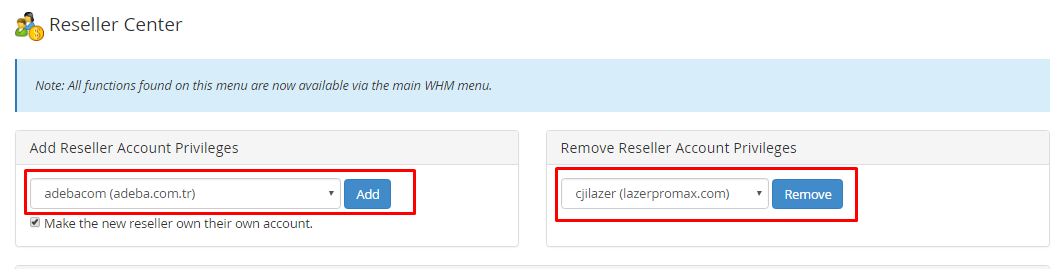
Reseller yetkisini verdikten sonra bu kullanıcıya verilmesi gereken yetkileri ve limitleri ayarlamanız gerekmektedir.Yine aynı ekran üzerinde Edit Privileges/Nameservers bölümüne giriş yaparak limitleri ve yetkileri belirleyebilirsiniz. Bu bölüme giriş yaptıktan sonra öncelikle karşınıza gelen ekranda aşağıdaki resimde göreceğiniz şekilde ayarları yaparak vermek istediğiniz disk kotası ve trafik limitini belirmelisiniz. Buradaki en üstte yer alan “Limit the total number of accounts adanaonl can create to 0 accounts” bölümü, bu reseller sahinin açabileceğini hesap limitini belirmektedir.
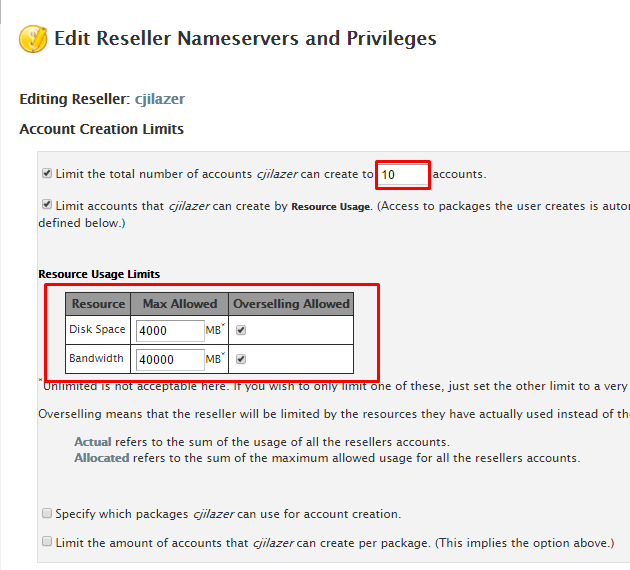
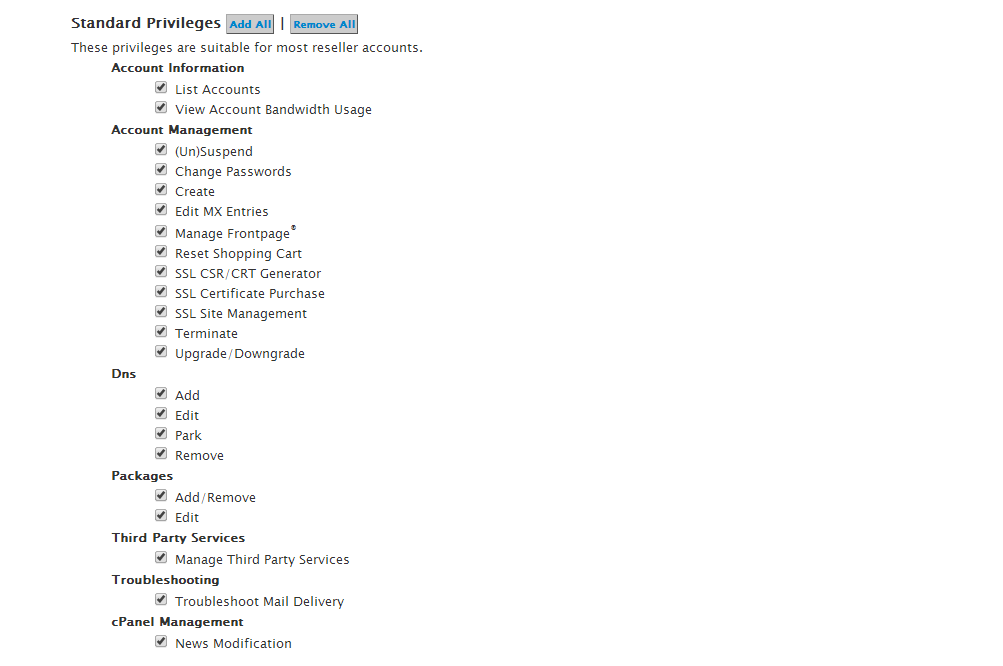
Bu limitleri belirledikten sonra aynı sayfanın alt kısmındaki yetkilendirmeleri düzenlemeniz gerekiyor.Bu yetkilendirmeleri dilediğiniz gibi seçebilirsiniz. Karar tamamen sizindir. Ancak dikkat etmeniz gereken en alttaki “Root Acces” yetkisini vermemektedir. Eğer bu yetkiyi verirseniz reseller kullanıcısı root yetkisi ile sunucuda istediği tüm işlemeleri yapabilir. Eğer reseller kullanıcısı kendisine ait isim sunucularını (nameserver) kullanmak istiyor ise aynı sayfanın en altındaki nameserver düzenleme bölümünden kullanmak istenilen nameserver bilgilerini girebilirsiniz.Bu bilgileri kaydettiğinizde reseller sahibinin yeni açmış olduğu her hesap otomatik olarak kendisine ait nameserver bilgileri ile aktif olacaktır.
Oluşturulan reseller hesabı ile ilgili alt menüden reseller yetkilerimizi, ana hesap ismimizi ve limitlerimizi kontrol edebilir.
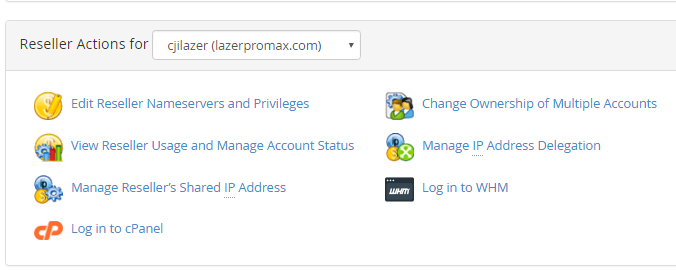
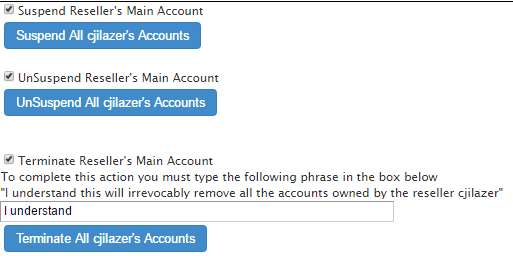
Reseller hesabımız içerisindeki web sitelerimizin limitlerini görebildiğimiz kısımdır. Her web sitemize atamış olduğumuz limitlerin dışına çıkıp çıkmadığını bu kısımdan detaylı olarak görebiliriz. Ayrıca tüm web sitelerimizi durdurabilir, tekrar açabilir veya silebiliriz.
Reseller hesabımız içerisinde bulunan web sitelerimizin paylaşımlı olarak toplu halde ip adreslerini değiştirdiğimiz kısımdır.
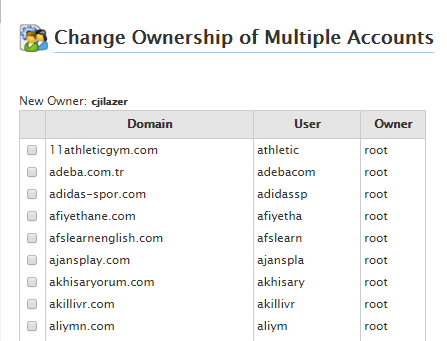
Reseller hesabımız altında bulunan web sitelerimizin sahibini bu kısıımdan değiştirebiliriz. Bu kısıma direkt olarak whm panel arama kısmından da ulaşabiliriz. Reseller center altından reseller hesabımızı seçip Change Ownership of Multiple Accounts dediğimizde direkt olarak değiştireceğimiz web siteleri karşımıza gelecektir. Aşağıdaki resimdeki gibi..
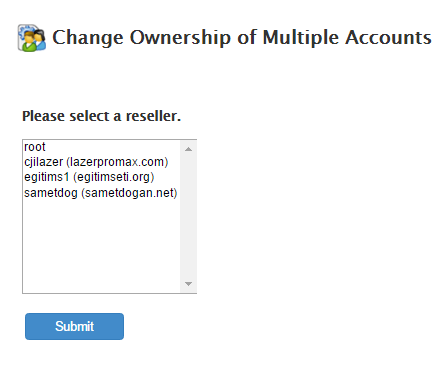
Whm Panel üzerinden ulaştığımızda aşağıdaki resimdeki gibi hangi reseller hesabında işlem yapılacağını gösteren kısım gelecektir.
Türkçe karşılığı “Zamanlanmış Görev” olan Cronjob, sitenizde belirli zaman dilimlerinde çalıştırmak istediğiniz işlemler için kullanılır. Cronjob ayarını yapmış olduğunuz dosya, sizin belirlemiş olduğunuz zaman aralıklarında belirlenen işlemi arka planda çalıştırır.

Otomatik zaman ayarı bölümünden belirli zamanları seçebilir ya da alt kısımdaki zaman ayarları bölümünden istemiş olduğunuz zamanı ayarlayabilirsiniz. Komut Satırı kısmına yazdığınız işlem sizin ayarlamış olduğunuz zaman aralıklarında otomatik olarak çalıştırılır.
Not: Netinternet hosting sunucularında cron kullanımı için yetki verilmesi gerekmektedir.
CSF(ConfigServer Security & Firewall) ip adresiniz engellendiyse engeli kaldırmak için 2 yöntem var, her iki işlem içinde root yetkinizin olması gerekir.
1.Yöntem WHM Panelden ConfigServer olarak aratın gelen sayfada Firewall Deny IPs bölümüne tıklayıp internete çıkış ipnizi aratıp tüm satırı kaldırabilirsiniz.
Yöntem ise SSH tan,
nano /etc/csf/csf.deny
bölümünü nano ile açıp CTRL + W tuşlarına basın, ip adresinizi alt kısımda açılan bölüme yazıp enter ı tuşlayın, ilgili satırı bulacaktır. CTRL + K tuşuyla tüm satırı silebilirsiniz.Ardından CTRL + X yapıp Y tuşuna basın ve enter ı tuşlayın.Ardından csf -r komutu ile csf yi yeniden başlatabilirsiniz.
Birden fazla müşterimizin destek biletleri üzerinden VPN server kurulumu hakkında bilgi talep etmesi üzerine VPN kurulumunu anlatmaya karar verdik. Kendi VPN sunucunuzu kurmanız için Netinternet’ten https://www.netinternet.com.tr/vps-sunucular adresindeki SSD VDS 1 paketini Debian 7 işletim sistemi ile satın alarak alt kısımdaki kurulum için gerekli işlemleri yapabilirsiniz.
Kurulum için apt-get repomuzu update ettikten sonra aptitude paket yöneticisini kuruyor ve bu paket yöneticisi ile pptpd yazılımını yüklüyoruz. Buda akla, “yumurta mı tavuktan, tavuk mu yumurtadan çıkar” ata sözünü getiriyor :)
apt-get update
apt-get install aptitude
aptitude install pptpd
Kurulum tamamlandıktan sonra VPN sunucumuzda kullanılacak local IP adreslerini belirlemek için herhangi bir dosya editörü ile /etc/pptpd.conf dosyasını açıyoruz ve en alt satıra inerek
localip 192.168.124.5
remoteip 192.168.124.234-238,192.168.124.245
parametrelerini giriyoruz. Birden fazla VPN kullanan kullanıcı olacaksa VPN ağında bu local IP adreslerini kullanacaklarını hatırlatalım.
Not: Minimal Debian’da default dosya editoru vim gelmekte, eğer vim kullanımında zorluk yaşıyorsanız apt-get install nano ile nano editorunu kurabilirsiniz.
Sonrasında bağlantı ayarlarını belirlemek için /etc/ppp/pptpd-options dosyasını nano yada vim ile açıp en alt satıra inerek şunları ekliyoruz;
noipx
mtu 1490
mru 1490
Son işlem olarak bir VPN kullanıcısı ve şifre tanımlamak için /etc/ppp/chap-secrets dosyasını açıp şu formata uygun bir biçimde bir satır ekliyoruz.
netinternet * passwordburaya *
Birden fazla kullanıcı tanımlamak için her bir satıra benzer bir şekilde kullanıcı adı ve şifre giriyoruz. Yukarıda kullanıcı adı netinternet şifresi de passwordburaya olan bir VPN kullanıcısı belirtmiş olduk.
Buraya kadar her şey tamam.. Şimdi sunucuyu VPN çalıştırmak için uygun hale getirmek için packet forwarding özelliğini aktif etmemiz gerekiyor, bunun için /etc/sysctl.conf dosyasını açıp “net.ipv4.ip_forward=1” önündeki # (number sign) karakterini kaldırıp kaydetmemiz gerekiyor.

Sonrasında dosyayı kaydederek konsoldan sysctl -p komutunu çalıştırıyoruz.
Bundan sonra tek yapmamız gereken işlem Iptables ile ilgili..
iptables -t nat -A POSTROUTING -o eth0 -j MASQUERADE
Yukarıdaki komutu uyguladıktan sonra VPN servisini çalıştırmak için /etc/init.d/pptpd start komutunu yazmanız yeterlidir.
Yeni bir VPN kullanıcısı eklediğinizde /etc/init.d/pptpd restart komutu ile VPN servisini yeniden başlatmanız gerekir
Yukarıda yazılan iptables komutu sunucu yeniden başladığında çalışmayacaktır, bu nedenle /etc/rc.local dosyasında exit 0 üzerine komutu yapıştırarak dosyayı kaydederseniz eğer sunucu her açılışta komutu otomatik olarak uygulayacaktır.
VPN kurulumu ve servisin kullanımı ile ilgili herhangi bir sorunuz olursa lütfen bu bilgi bankası dokümanı altından yorum kısmına yazınız.
İyi Çalışmalar.
Birden fazla müşterimizin destek biletleri üzerinden VPN server kurulumu hakkında bilgi talep etmesi üzerine VPN kurulumunu anlatmaya karar verdik. Kendi VPN sunucunuzu kurmanız için Netinternet’ten https://www.netinternet.com.tr/vps-sunucular adresindeki SSD VDS 1 paketini Debian 7 işletim sistemi ile satın alarak alt kısımdaki kurulum için gerekli işlemleri yapabilirsiniz.
Kurulum için apt-get repomuzu update ettikten sonra aptitude paket yöneticisini kuruyor ve bu paket yöneticisi ile pptpd yazılımını yüklüyoruz. Buda akla, “yumurta mı tavuktan, tavuk mu yumurtadan çıkar” ata sözünü getiriyor :)
apt-get update
apt-get install aptitude
aptitude install pptpd
Kurulum tamamlandıktan sonra VPN sunucumuzda kullanılacak local IP adreslerini belirlemek için herhangi bir dosya editörü ile /etc/pptpd.conf dosyasını açıyoruz ve en alt satıra inerek
localip 192.168.124.5
remoteip 192.168.124.234-238,192.168.124.245
parametrelerini giriyoruz. Birden fazla VPN kullanan kullanıcı olacaksa VPN ağında bu local IP adreslerini kullanacaklarını hatırlatalım.
Bu arada Minimal Debian’da default dosya editoru vim gelmekte, eğer vim kullanımında zorluk yaşıyorsanız
apt-get install nano
ile nano editorunu kurabilirsiniz.Sonrasında bağlantı ayarlarını belirlemek için
/etc/ppp/pptpd-options
dosyasını nano yada vim ile açıp en alt satıra inerek şunları ekliyoruz;
noipx
mtu 1490
mru 1490
Son işlem olarak bir VPN kullanıcısı ve şifre tanımlamak için
/etc/ppp/chap-secrets
dosyasını açıp şu formata uygun bir biçimde bir satır ekliyoruz.
netinternet * passwordburaya *
Birden fazla kullanıcı tanımlamak için her bir satıra benzer bir şekilde kullanıcı adı ve şifre giriyoruz. Yukarıda kullanıcı adı netinternet şifresi de passwordburaya olan bir VPN kullanıcısı belirtmiş olduk.Buraya kadar her şey tamam.. Şimdi sunucuyu VPN çalıştırmak için uygun hale getirmek için packet forwarding özelliğini aktif etmemiz gerekiyor, bunun için
/etc/sysctl.conf
dosyasını açıp
“net.ipv4.ip_forward=1” önündeki # (number sign)
karakterini kaldırıp kaydetmemiz gerekiyor.
Sonrasında dosyayı kaydederek konsoldan sysctl -p komutunu çalıştırıyoruz.Bundan sonra tek yapmamız gereken işlem Iptables ile ilgili..
iptables -t nat -A POSTROUTING -o eth0 -j MASQUERADE
Yukarıdaki komutu uyguladıktan sonra VPN servisini çalıştırmak için
/etc/init.d/pptpd start
komutunu yazmanız yeterlidir.Yeni bir VPN kullanıcısı eklediğinizde
/etc/init.d/pptpd restart
komutu ile VPN servisini yeniden başlatmanız gerekir.Yukarıda yazılan iptables komutu sunucu yeniden başladığında çalışmayacaktır, bu nedenle
/etc/rc.local
dosyasında exit 0 üzerine komutu yapıştırarak dosyayı kaydederseniz eğer sunucu her açılışta komutu otomatik olarak uygulayacaktır.
