 bilgi bankası
bilgi bankası
bilgi bankası
Centos resmi internet sitesinden iso indirip sunucumuzun kurulumunu başlatıyoruz.
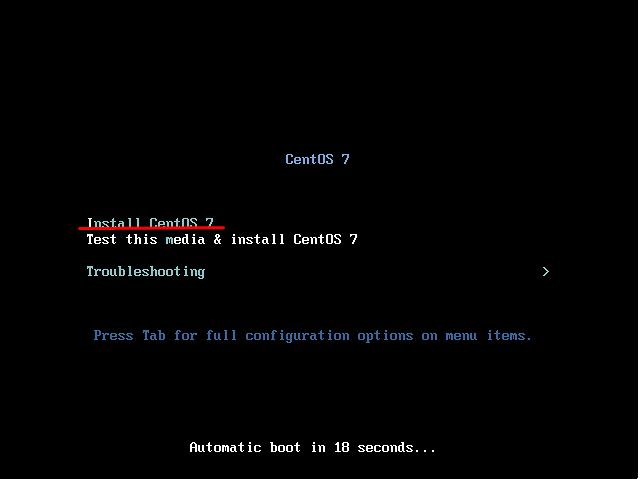
Bu bölümde “Install CentOS 7” diyerek devam edeceğiz ve ardından kurulum dilini seçmemizi isteyen aşağıdaki ekran gelecektir.
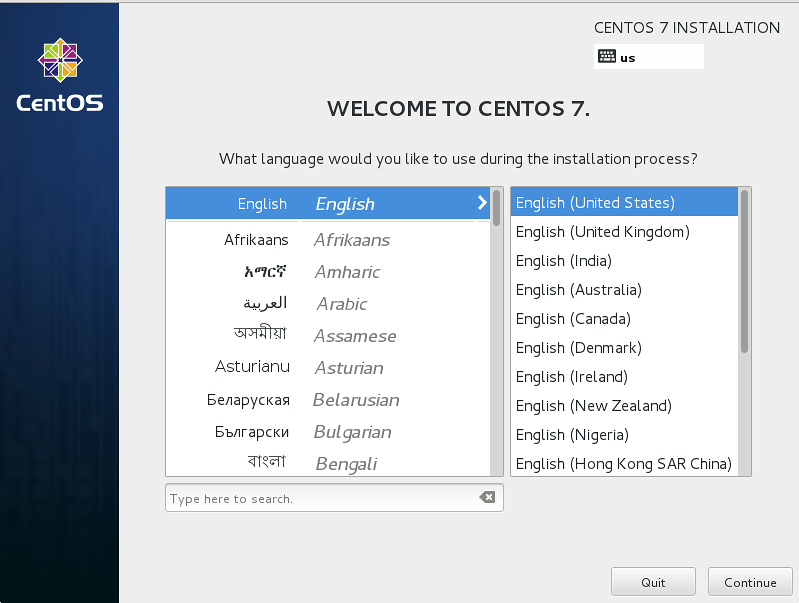
Ben burada işletim sisteminin orjinal diline sadık kalmak için English diyerek devam ediyorum ancak siz Türkçe de kurabilirsiniz fakat bunu tavsiye etmiyoruz. Dili seçip devam ettikten sonra tüm kurulum işlemlerini tek ekranda görüntülemek üzere dizayn edilmiş aşağıdaki unified ekran belirecektir.
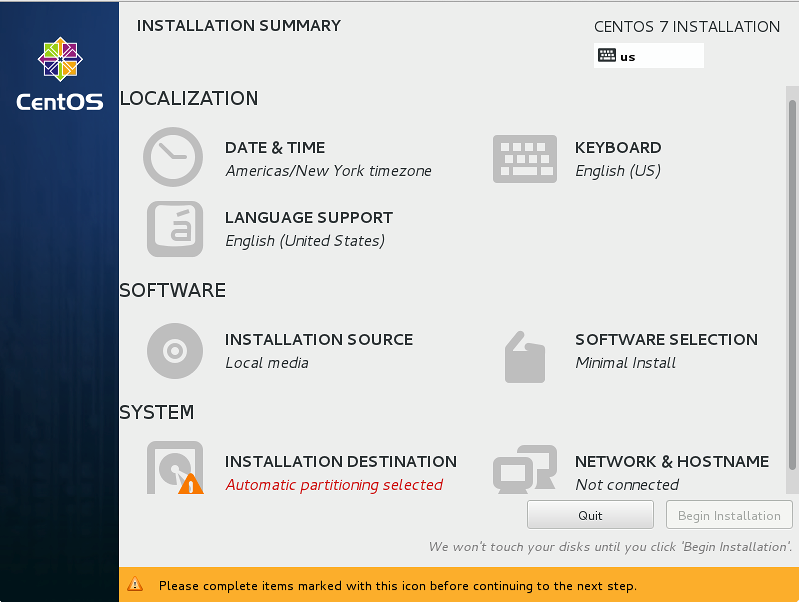
Yukarıda görülen bu ana ekranda temel olarak Ağ ayarları, Klavye dili seçimi, zaman ve tarih düzenlemesi yapılarak kurulumun hangi diske yapılacağının belirlendiği “Installation Destination” tanımlamaları yapılmaktadır. Biz öncelikle klavye dilini Türkçe olarak seçmek üzere, sol köşede bulunan “Keyboard” sekmesine tıklayalım; bu işlem sonucunda aşağıdaki ekran gelecektir.
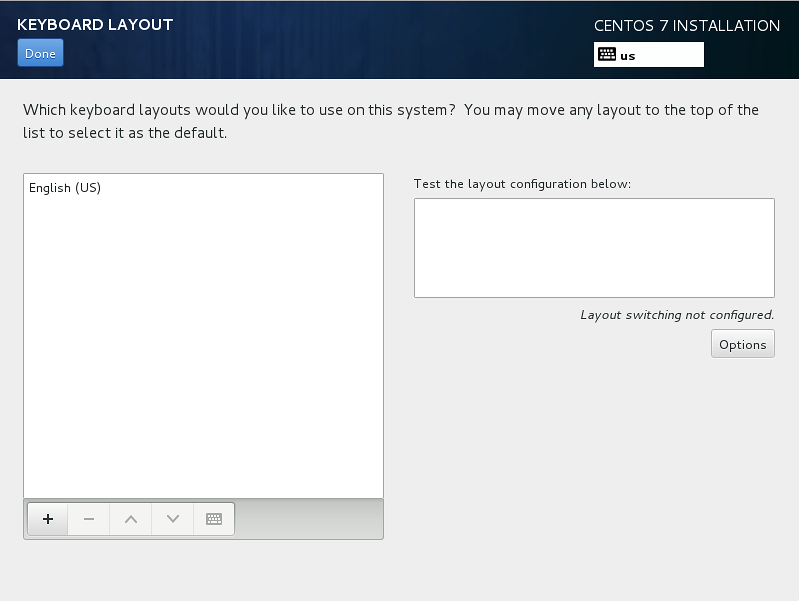
Bu ekranda en sağ alt köşede bulunan “+” iconuna tıklayarak desteklenen klavye dillerini içeren listeyi açıp Turkish‘i buluyoruz ve “Add” diyerek ekliyoruz. Bu şekilde keyboard layout olarak hem English hem de Turkish eklenmiş olacak ancak biz Turkish’i default olarak kullanmak istediğimizden dolayı listede üst sıraya taşımak için Turkish’i seçip aşağıdaki yukarı ok tuşu ile liste tepesine taşıyoruz.
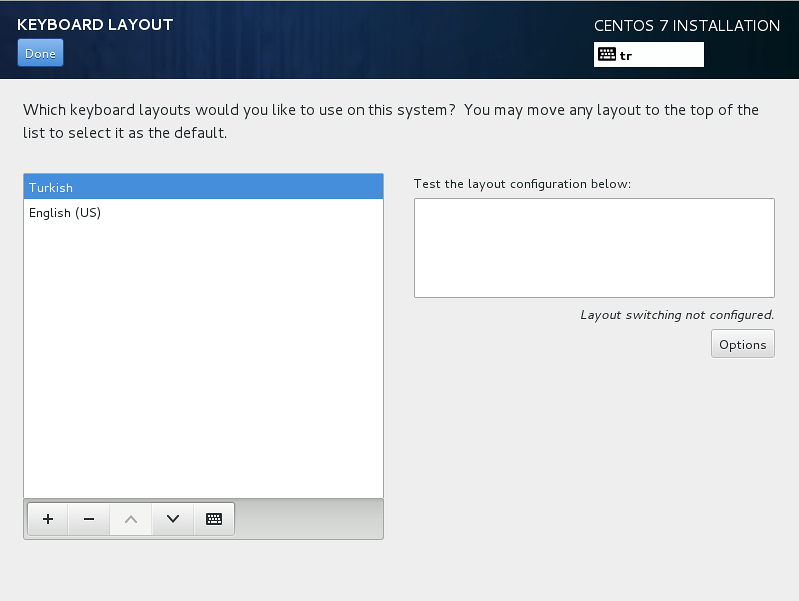
Sonrasında bu ekranda “Done” diyerek ana ekrana geri dönüyoruz. Klavye dilini tanımladıktan sonraki aşama ise ana ekranın en alt sağ köşesinde bulunan “Network & Hostname” sekmesinden ağ ve sistem ismi tanımlamalarını gerçekleştirmektir. Bunun için ilgili bölüme giriyoruz.
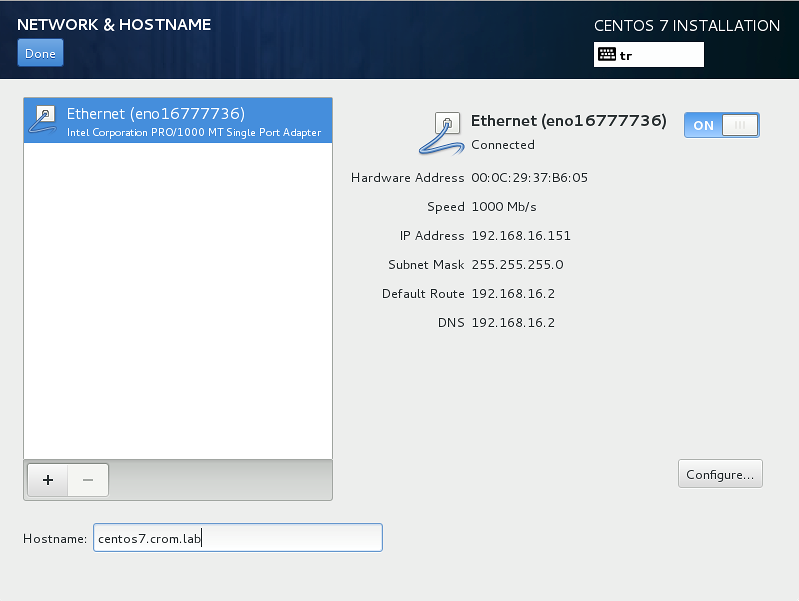
Yukarıda görülen bu ekranda sistemimizdeki ağ arayüzleri görüntülenmektedir, RHEL ve dolayısı ile CentOS’un 7 sürümündeki değişikliklerden birisi de ağ arayüzlerinin isimlerinin eski bilindik ethX formatından farklı bir naming schema kullanıyor oluşudur, bu nedenle benim sistemimdeki tek ağ interface’i olan arayüz eno167xxxx şeklinde görünmektedir. Şimdi bu interface’i seçiğ sağ üst köşede “Off” pozisyonunda bulunan butona bir kere tıklayarak “On” yapıyoruz ve ağ arayüzünü etkinleştiriyoruz. Bu noktada benim ağ’ımda bir DHCP sunucu bulunduğundan dolayı static IP tanımlaması yapmama gerek kalmadan IP alabiliyorum; ancak sizde DHCP yok ise ilgili ekranda sol alt köşedeki Configure butonuna tıklayıp açılan ekranın üst menüsündeki “IPv4 Settings” kısmına girip aşağıdakine benzer şekilde IP tanımlamalarınızı yapıp save diyerek bu ekrandan çıkabilirsiniz.
![cent7]https://kova1.ni.net.tr/warden/bilgi-bankasi/md0S7cDkTTV0AYpKeAL2TnFrNgipEw6ASRRQmzT1.png)
Ağ yapılandırma ekranında son olarak da sol alt köşede bulunan bölümde de hostname tanımlamasını yaparak en yukardaki “Done” butonu ile işlemi tamamlıyoruz ve ana kurulum ekranına geri dönüyoruz.
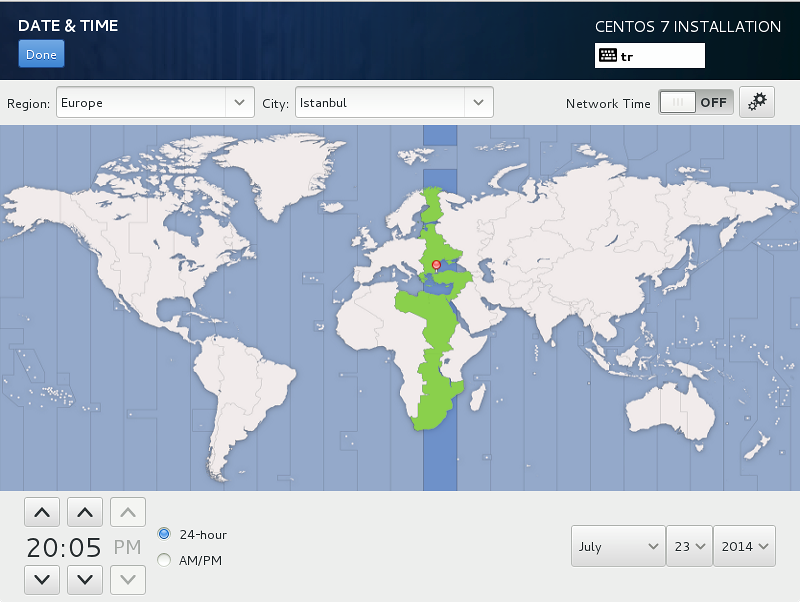
Şu anda kurulumu tamamlamak için Zaman ve Tarih ayarı ile kurulumun hangi diske yapılacağını belirteceğimiz tanımlamalar kaldı. İlk olarak “Date & Time” bölümüne girerek zaman ayarlarını yapalım. Yukarıda görülen bu ekrandaki tanımlamalar, haritadan bulunduğunuz şehri/bölgeyi seçmek ve sağ üst köşede “Off” konumda bulunan “Network Time” özelliğini “On” konuma getirmektir. Bu işlemleri yapalım ve ardından herzaman olduğu gibi gene “Done” diyerek bir önceki ekrana dönelim. Şimdi son olarak disk yapılandırmasını tamamlayacağız. Bunun için “Installation Destination” bölümüne giriyoruz; Yandaki bir örneğini gördüğünüz bu ekranda, sisteminizdeki disk ya da diskler listelenecek ve hangisine kurulum yapmak istediğinizi belirlemeniz istenecektir. Benim sistemimde tek bir disk olduğundan bu diskin üzerine bir kez tıklamak suretiyle kendisini seçiyorum. Disk seçimini yaptıktan sonra disk bölümlemesinin nasıl yapılacağını belirliyoruz. Bu konuda iki seçeneğiniz bulunmaktadır; CentOS’un disk bölümlemesini otomatik yapmasını söylemek için default seçenek olarak “Automatically configure partitioning” seçeneği üzerinden gidebilir ya da “I will configure partitioning” diyerek disk layout’ını manual olarak kendinize göre belirleyebilirsiniz. Otomatik bölümleme tüm diski kullanarak LVM yapısında öntanımlı bir tanımlama yapacaktır ve spesifik ihtiyaçlarınız olmaması durumunda gayet yeterli olacaktır. Bu nedenle biz otomatik yapılandırmayı seçerek “Done” diyoruz.
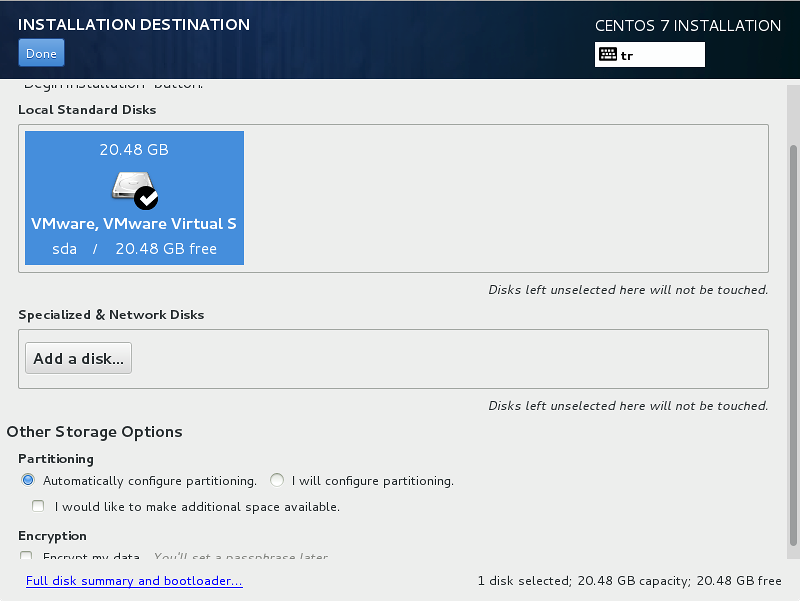
Bu son aşamanın ardından kurulum işlemleri için gerekli olan tüm ilk yapılandırma işlemleri tamamlanmış oluyor ve son olarak ana kurulum ekranının sağ en alt köşesinde bulunan “Begin Installation” butonu ile kurulumu başlatıyoruz;
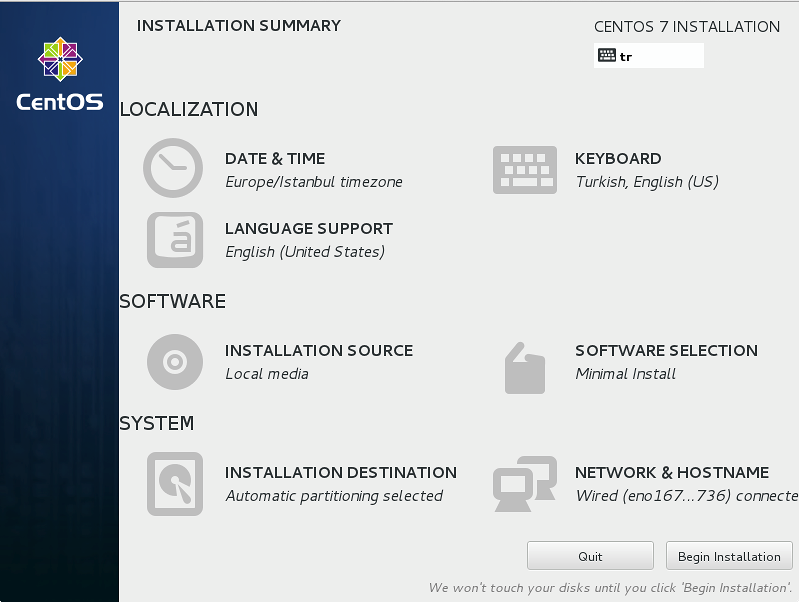
Kurulumun başlaması ile aşağıdaki ekran belirecek ve bir yandan kurulumla ilgili süreci gösterirken bir yandan da root şifrenizi belirleyebileceğiniz ve sisteme bir kullanıcı ekleyebileceğiniz yapılandırma bölümlerini listeleyecektir;
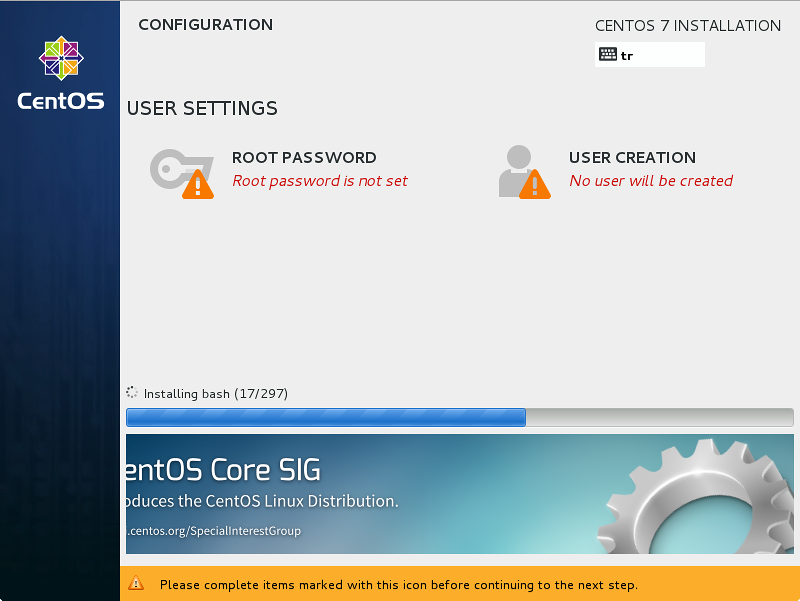
Bu aşamada kurulumun tamamlanabilmesi için root şifresini belirlemeniz şarttır. Bu nedenle ilgili bölüme girip root kullanıcısına şifresini tanımlıyoruz;
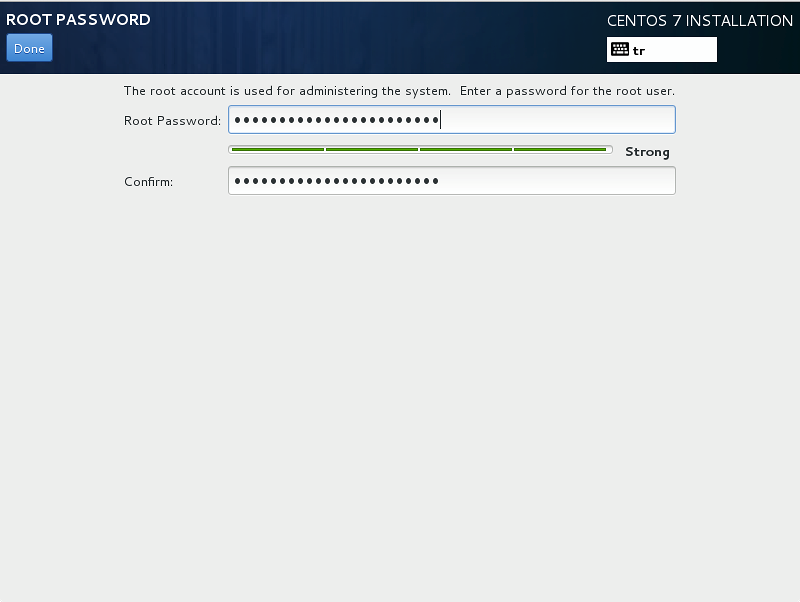
Yukardaki bu ekrana “Done” dedikten sonra döndüğünüz ana ekranda “Finish configuration” butonu belirecektir. Yapılandırmayı tamamla butonuna basıyoruz ve kurulumla ilgili initramfs’in oluşturulması, bootloader’ın düzenlenmesi vs. gibi nihayi işlemler yapılıyor.
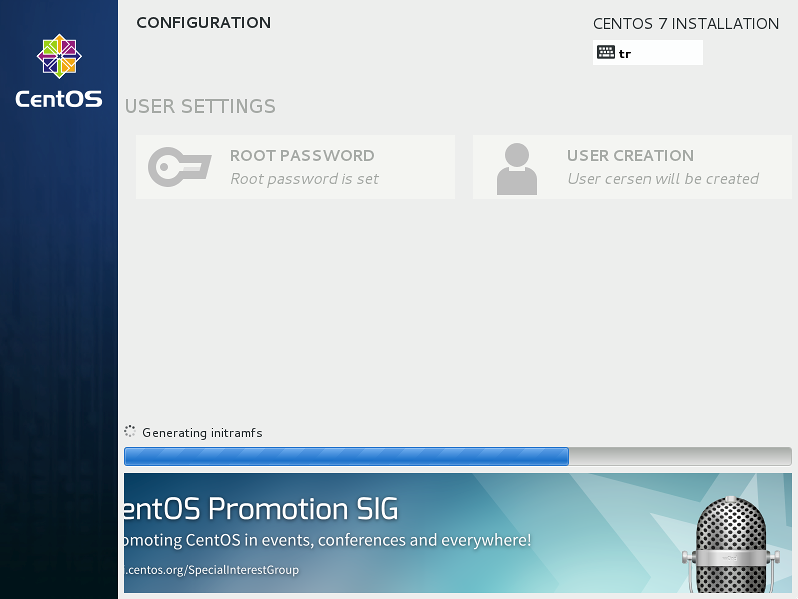
ilgili sürecin tamamlanmasının ardından, sistemimizi “Reboot” ederek kurulumu tamamlıyoruz.
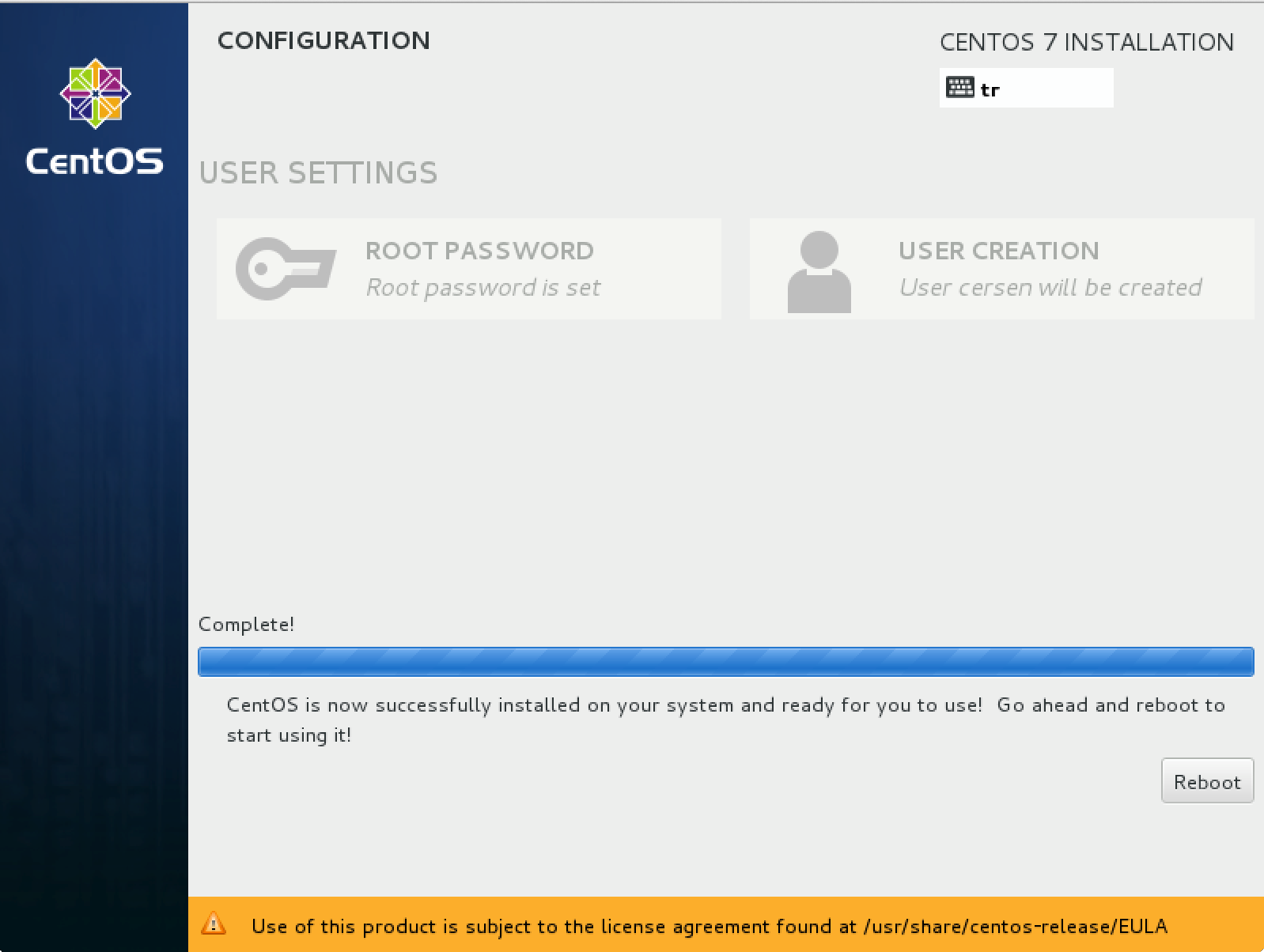

Windows işletim sistemi kurulumu basit olduğundan zaman kaybedilmemesi adına resimli şekilde anlatılmayacaktır. İşletim sistemi sade olarak kurulumu tamamlandıktan sonra yapılması gereken ayarlardan bahsedeceğiz. Windows server ve diğer işletim sistemlerinin kurulumunu google üzerinden aratarak birçok dokümana ulaşabilirsiniz. Kurulum tamamlandıktan sonra “Server Manager” arayüzü gelmektedir.
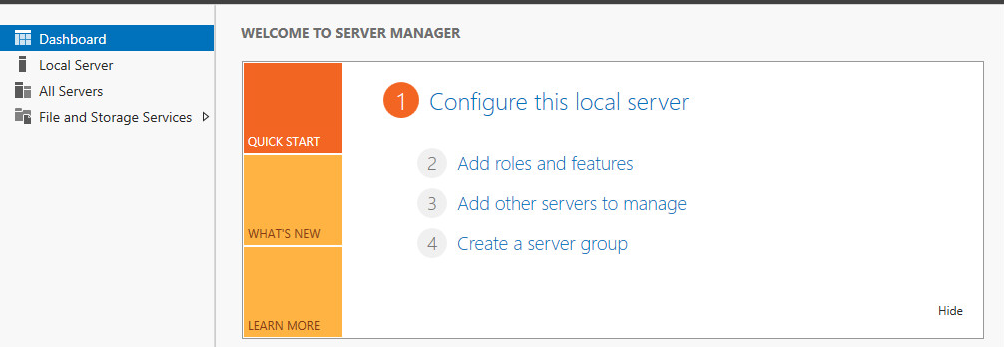
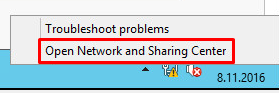
İp adresi tanımlama işlemi için işlemlere başlıyoruz;
İp adresimizi resimdeki kısımlara ulaşarak ekliyoruz. Windows update veya 3.part bir yazılım kuracak isek sunucumuza DNS adresleri atamamız önemlidir, aksi halde kuracağımız kontrol panel veya yazılımlarda hatalar alır ve kurulum gerçekleştiremeyiz.
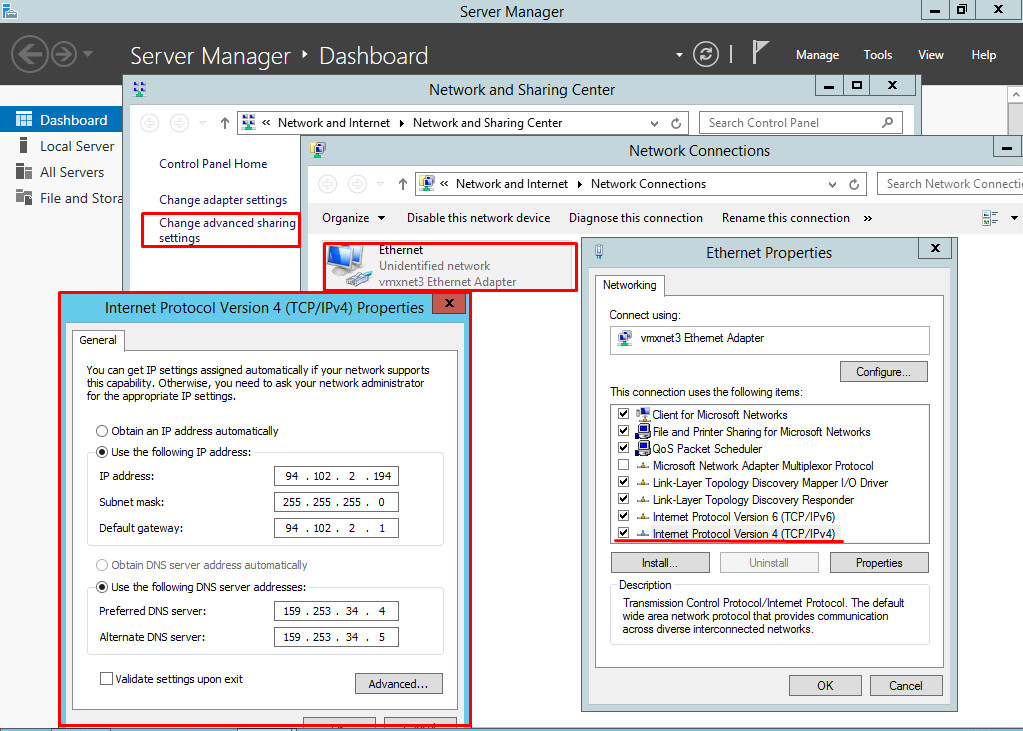
Artık sunucumuz internet’e çıkabilir durumda, diğer gerekli ayarlamalara göz atalım;
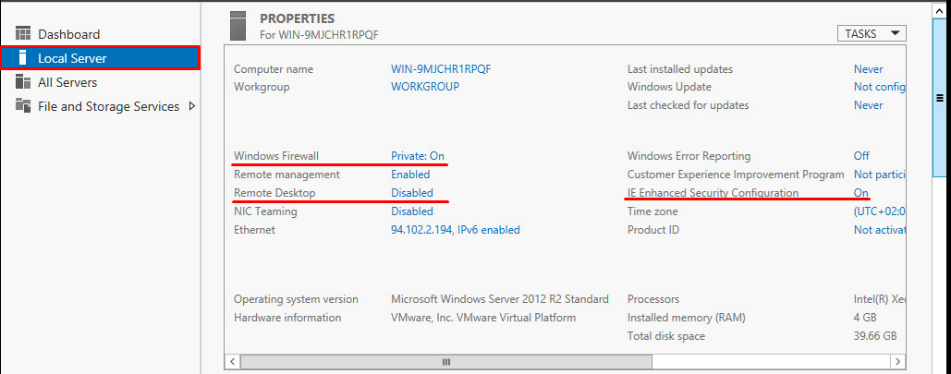
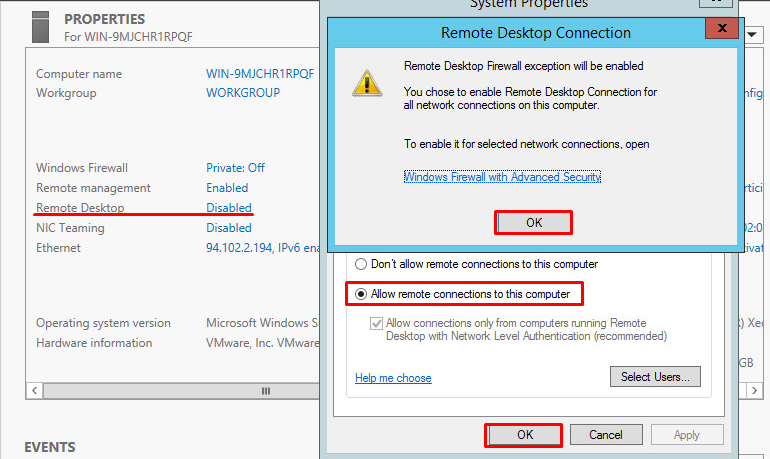
Local server sekmesinden “Firewall, IE Enhanced Securty Configuration” özelliklerini kapalı konumuna getiriyoruz. Firewall özelliğini uzak masaüstü bağlantısı için geçici olarak devre dışı bırakıyoruz, sonradan uzak masaüstü için firewall tarafında izin verilip tekrardan aktif hale getirilebilir. Diğer özellik “IE Enhanced Securty Configuration” ise tarayıcı üzerinden sayfaları herhangi bir kısıtlama olmadan görüntülememizi sağlamaktadır. Detaylı bilgi için internet üzerinden araştırma yapabilirsiniz.
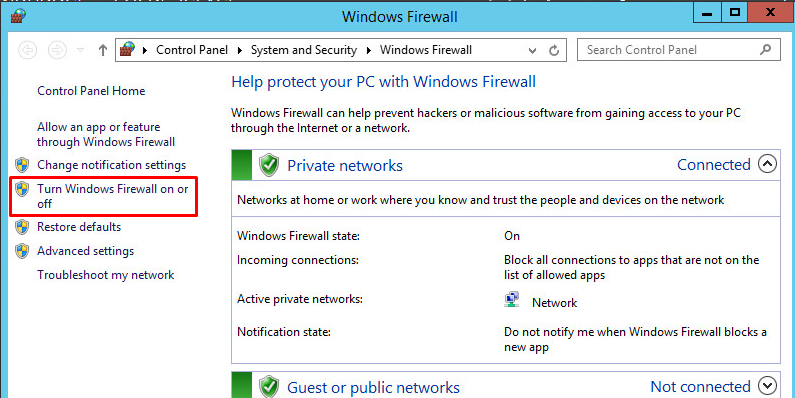
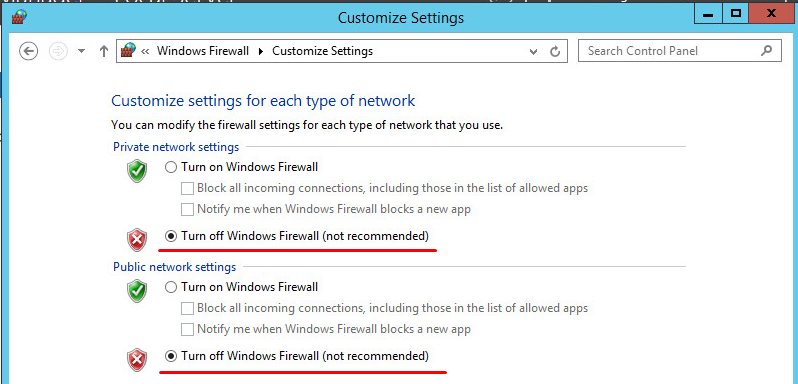
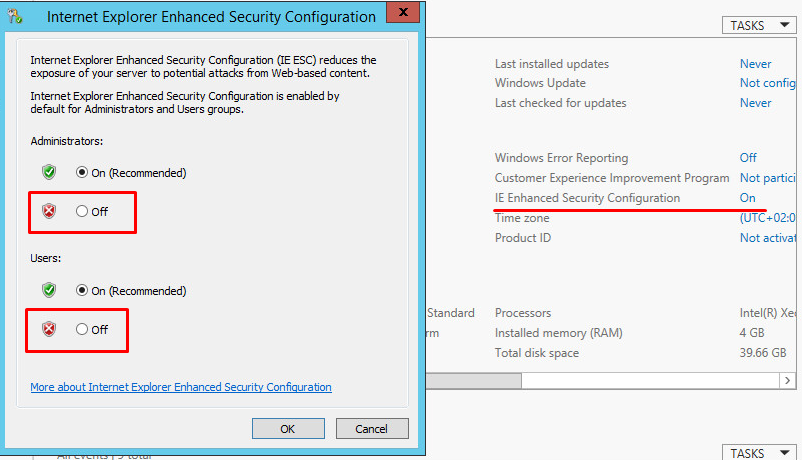
Uzak masaüstü özelliğimizi de aktif ederek sanal consol üzerindeki işlemlerimizi şimdilik tamamlıyoruz. Sonraki anlatımlarımız kolay olması açısından uzak masa üstünden yapılacaktır.
Windows sistemleri üzerinde çalışan kontrol panelleri kurulumu yapılacak ise temiz bir işletim sistemi kurulumu sonrası gerçekleştirilmelir. Kontrol panelleri birçok servisi kontrol ettiğinden önemli bir kurulum aşamasıdır. Eğer bir hata ile karşılaşırsanız tüm sistemi tekrardan kurmanız gerekmektedir.
Bu bölümde sunucu üzerinde bulunan tüm hesapları listeleyebilir ve hesaplarla ilgili belirli eylemleri gerçekleştirebilirsiniz. Search For alanına gireceğiniz veri ile Search By alanından arama tipini belirterek hesaplar arasında filtreleme yapabilirsiniz. Mesela sunucunuzda bayi1 isminde bir resellerınız var. Ona ait hesapları listelemek için Search For alanına bayi1 yazarak Search By alanından Reseller/Owner seçeneğini seçerek o bayiye ait tüm hesapları listeleyebilirsiniz. Listelenen hesapların başında bir artı işareti göreceksiniz. Bu artı işaretine tıkladığınızda o hesap ile ilgili şifre değiştirme, kontak mail değiştirme, ip değiştirme, kota değiştirme ve paket değiştirme gibi bir takım işlemleri gerçekleştirebilirsiniz.
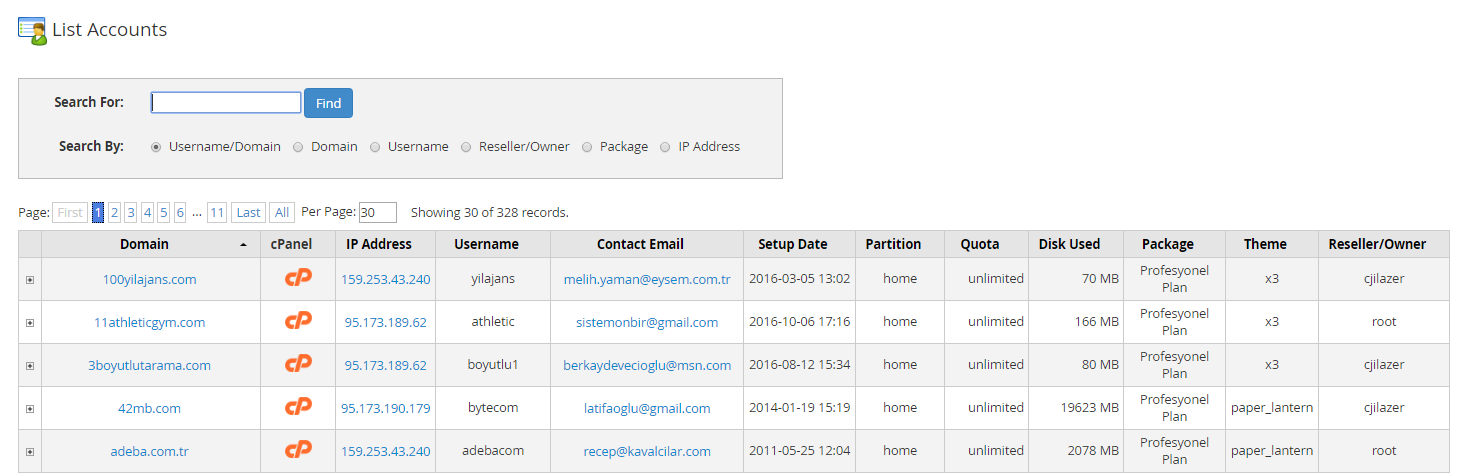
Listelenen hesapların yanında cpanel simgesine tıkladığınızda o hesaba ait cPanel’e şifresiz bir şekilde giriş yaparız.

EasyApache 4, PHP, Apache ve Apache bileşenlerini basit bir şekilde güncellemenizi, eklemenizi ve çıkartmanızı sağlayan bir araçtır.
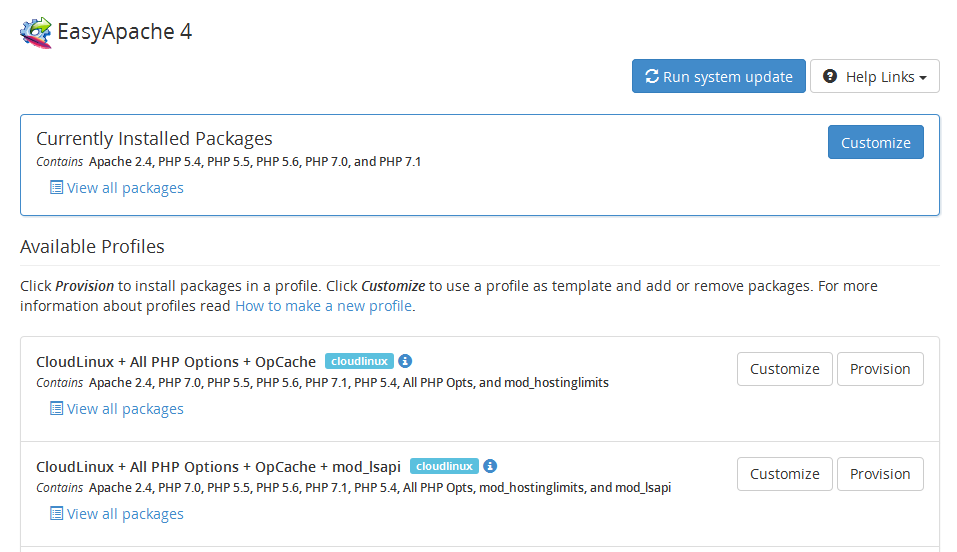
Currently Installed Packages kısmında sunucuda yüklü olan PHP ve Apache bileşenleri görebilir ve Customize butonundan yapılandırma işlemini yapabiliriz. Ayrıca alt kısımdaki Available Profiles bölümünde yer alan hazır paketler üzerinden derleme yapabilir ve bu hazır paketleri de özelleştirebiliriz. Provision butonuna başarak ilgili paketin direk olarak yüklenmesini sağlayabilir, Customize butonu ile de istediğimiz bileşeni ekleyip çıkartabiliriz. Genellikle “CloudLinux + All PHP Options + ZendGuard” Tüm PHP eklentilerinin ve versiyonlarının bulunduğu profil üzerinden yapılandırılması önerilir. Bu profil üzerinden Customize butonu ile derleme aşamalarını anlatacağız.
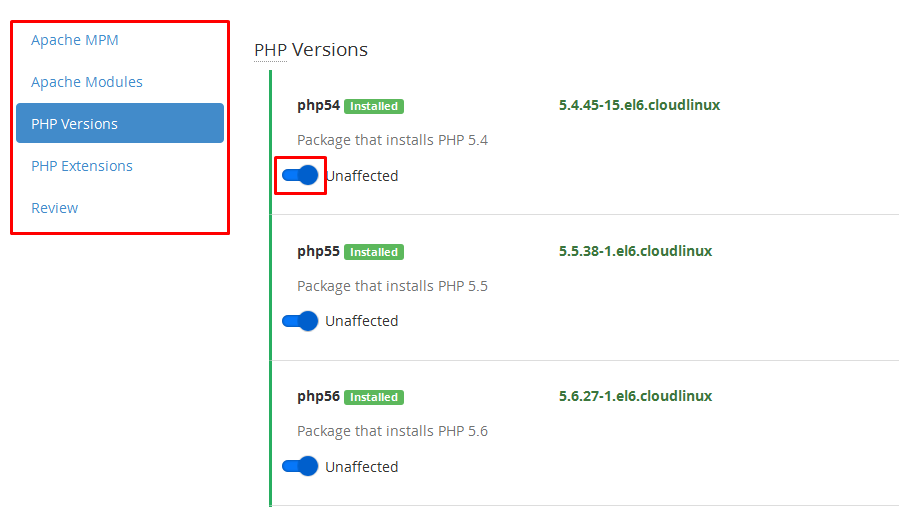
Apache MPM adımında herhangi bir değişiklik yapmadan Next diyerek geçiyoruz.
Apache Modules adımında da herhangi bir değişiklik yapmadan Next diyebiliriz.
PHP Versions adımında hangi PHP sürümlerini aktif edecek isek seçiyoruz ve Next diyoruz.
PHP Extensions kısmında eklemek ya da çıkartmak istediğimiz bir PHP bileşeni var ise Install/Uninstall seçeneklerini kullanabiliriz.
Sunucumuza yeni ip adresleri eklediğimiz bölümdür. İP adresimizi ve subnet mask yazıp submit dediğimizde ip adresimiz eklenmiş olacaktır.
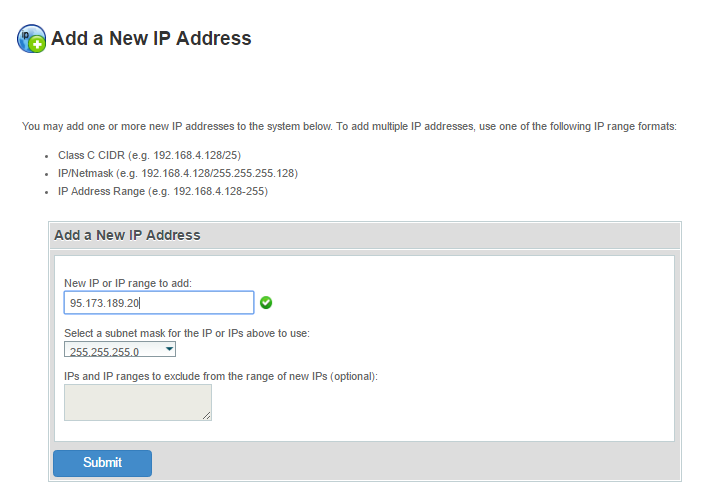
Eklediğimiz ip adresimizi “Show or Delete Current IP Addresses” kısmından görüntüleyebiliriz veya silebiliriz.

Bu bölümde hesapların gün boyunca kullanmış olduğu işlem ve gecici hafıza tüketiminin ortalamalarını görüntüleyebilirsiniz. Geçmiş ortalamaları görmek için arayüzde bulunan tarih linklerine tıklayarak sayfalar arası geçiş sağlayabilirsiniz.
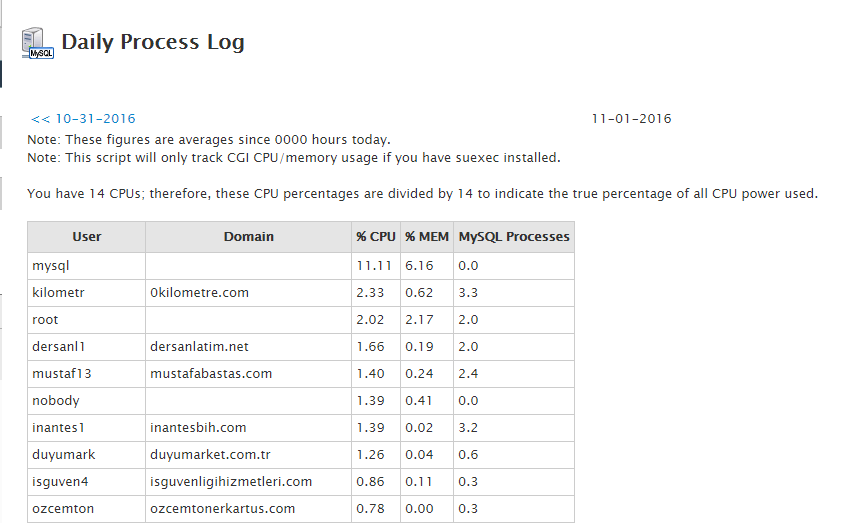
User : Bu sütundan kullanıcı adı görüntülenir.
Domain : Bu sütundan kullanıcının alan adı görüntülenir.
%CPU : Bu sütundan kullanıcının günlük CPU tüketiminin ortalama yüzdesi görüntülenir.
%MEM : Bu sütundan kullanıcının günlük RAM tüketiminin ortalama yüzdesi görüntülenir.
MySQL Processes : Bu sütun kullanıcı ile ilişkili MySQL işlemlerinin ortalama sayı değerini gösterir.
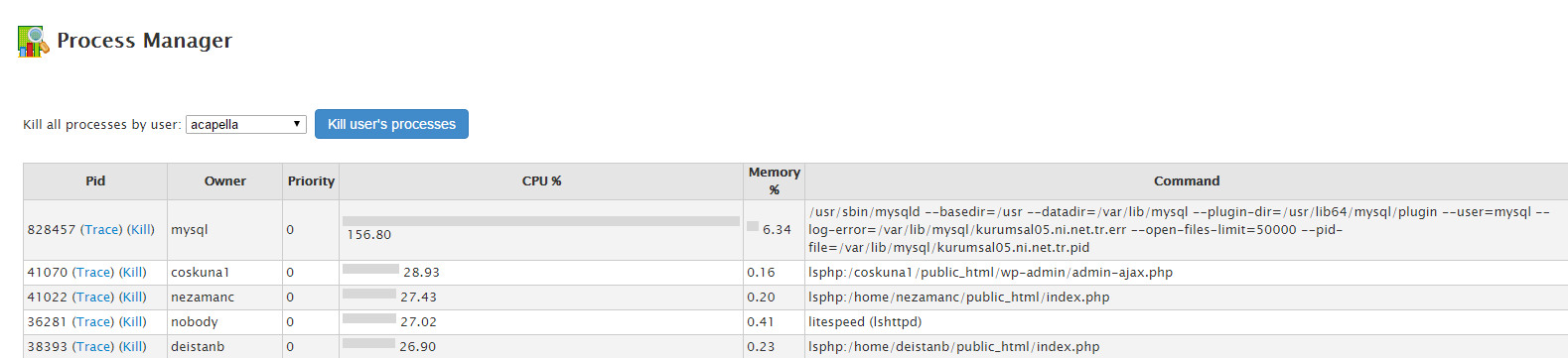
Sunucu üzerinde çalışan işlemleri görüntülediğimiz bölümdür. CPU ve Memory kullanımlarına göre kullanıcılarımızın çalıştırdıkları işlemleri gözlemleyebiliriz. Eğer gereksiz çalışan işlemler tespit eder isek “Kill user proceses” ile işlemi sonlandırabiliriz.
WHM (Web Host Manager), son kullanıcıların hosting ve sunucu hizmetlerini daha geniş ve kapsamlı bir şekilde kontrol etmelerine yardımcı olan, web kullanıcı ara yüzlü bir web yazılımıdır. Bir hosting sahibi olduğumuzda bu barındırma paketine nasıl ki SQL kurulumu, ekstradan subdomain ekleme gibi birçok işlemi cPanel üzerinden gerçekleştiriyorsak bir hosting paketinin açılması ve yüksek seviyede yönetilmesi için de WHM panele ihtiyaç duyarız. Birçok internet kullanıcısının kullandığı Reseller ve VPS gibi servisler WHM hizmetiyle birlikte sunulur. Böylece bu servis sayesinde kullanıcı kolaylıkla cPanel kullanan yeni hosting paketleri oluşturabilir veya hesabıyla ilgili gerçekleştirmek istediği üst düzey değişikliklerin bir kısmını gerçekleştirebilir. En basit tanımıyla son bir kere daha özetlemek amacıyla açıklamak gerekirse WHM Panel, cPanel’leri oluşturduğumuz ve Hosting’i kontrol ettiğimiz bir üst seviye daha çok yetkili panel yazılımıdır.
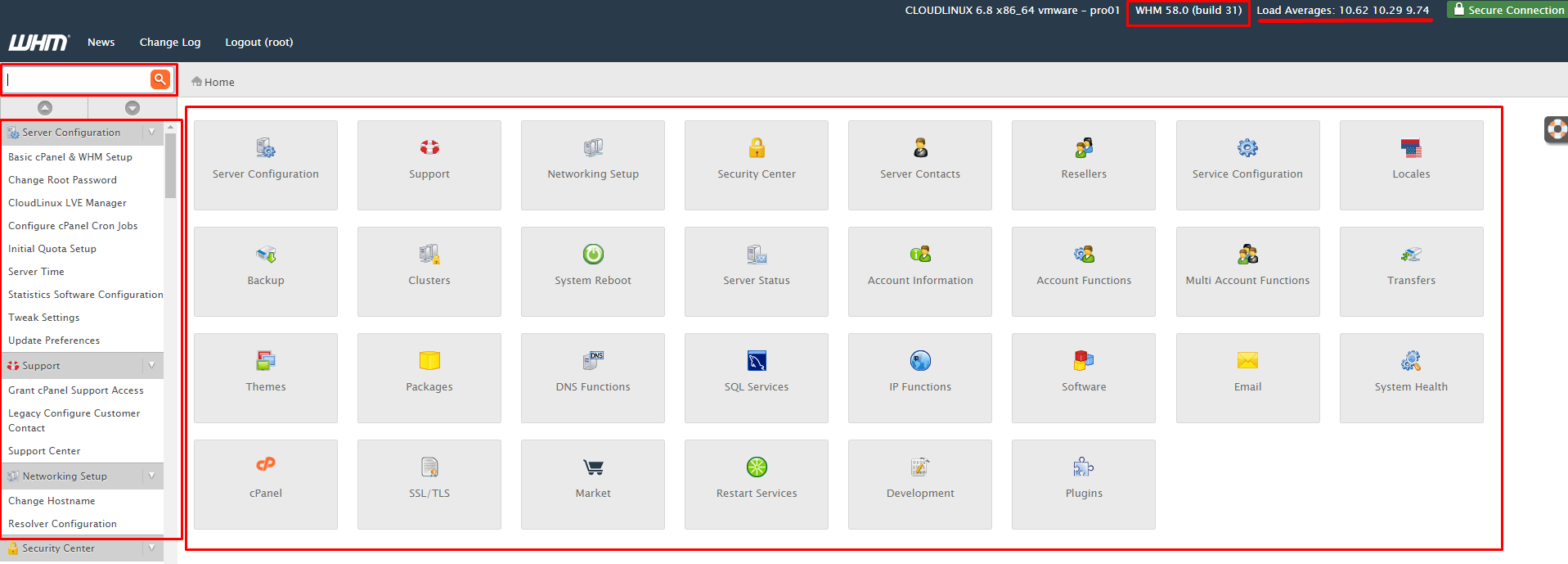
WHM Panel de tıpkı cPanel’de olduğu gibi belli bir lisans karşılığında satılan yazılımlardır. Siz ana sunucuyu veya Reseller hesabını satın aldığınız anda size oluşturulan paketle birlikte sizlerin de bu paneli kullanmak için gerekli lisanslama işlemleriniz ana sunucu üzerinden gerçekleştirilir. Bu nedenle hosting firmalarından satın aldığınız sunucu veya Reseller için haliyle ekstradan belirtilenin dışında WHM panel veya cPanel için ücret ödemeniz gerekmez.
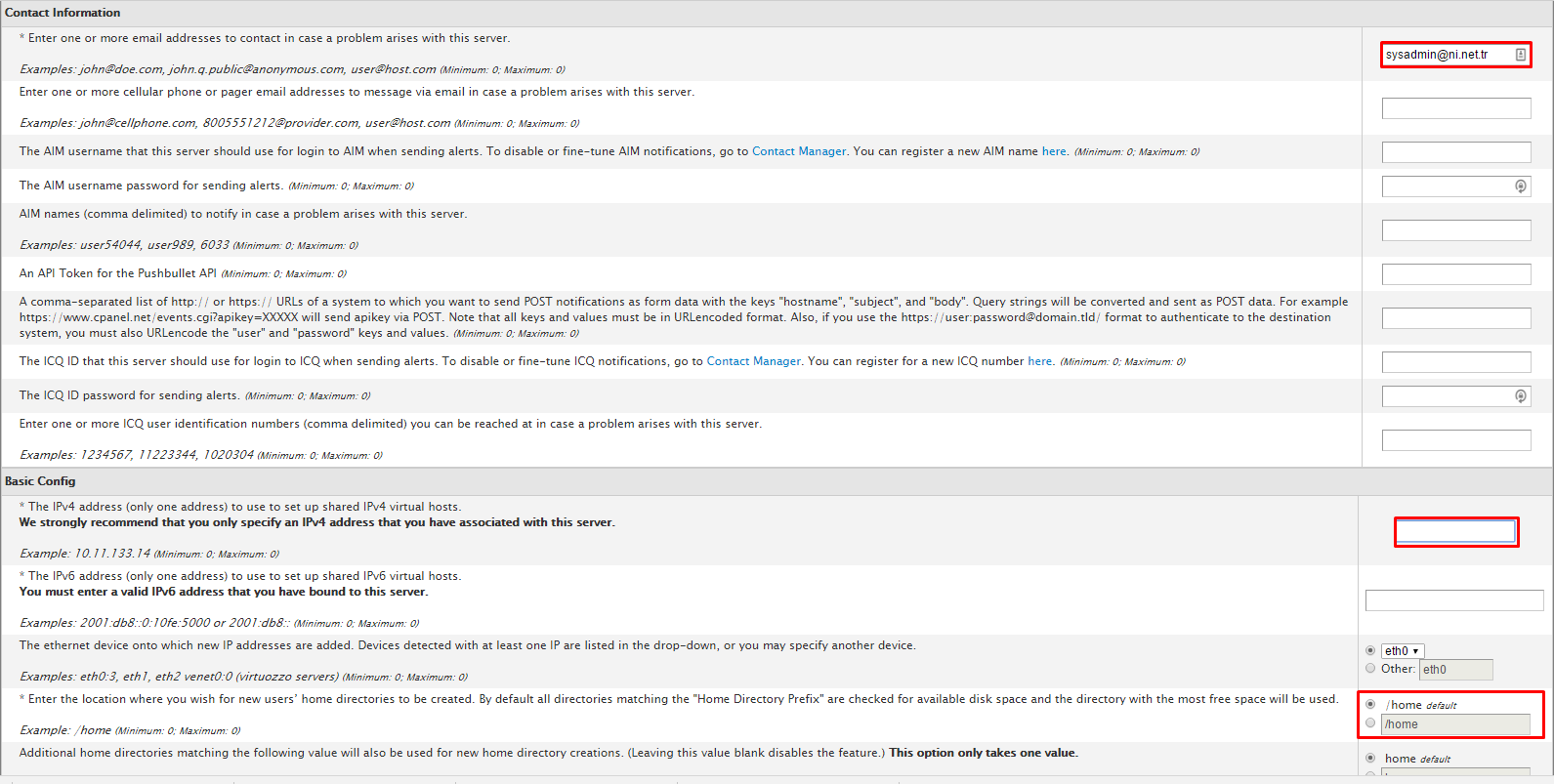
İletişim bilgilerimizin düzenlendiği, basit ayarları gerçekleştirebildiğimiz ve name server ayarlarımızı yapılandırdığımız bölümdür. Üç kısımdan oluşur; All, Contact information, ve Basic config
İletişim bilgileri ve temel ayarları içeren sekmedir.
Sunucu için gerekli iletişim bilgilerinin yer aldığı sekmedir. Burada bir sorun olduğunda sunucu ile irtibata geçilebilecek telefon numarası ve mail adres bilgi alanı yer alır.
Temel yapılandırma ile ilgili tüm bilgiler burada yer almaktadır.
Aktif ve sürekli olarak takip ettiğiniz mail adresini yazmanız önemlidir. Sunucunuzun disk alanı dolduğunda, servislerden bazılarının durduğunda veya sorun olduğunda, web sitelerinizin veritabanında oluşan problemler gibi sunucunuz için kritik önem taşıyan işlemler mail adresinize mail gönderilerek bildirilir. Böylelikle sunucunuzda oluşacak daha büyük problemlerin önüne geçmiş olursunuz.
Paylaşımlı ip olmasını istediğiniz ip adreslerini bu kısma yazarak belirleyebilirsiniz. Sunucuda oluşturacağınız hesaplar otomatik olarak paylaşımlı ip adresi ile açılacaktır.
Bu alan normalde sekme olarak yer almıyor. Her sekmenin en altında yer almaktadır. Bu bölümde alan adlarınız / etki alanlarınız ile sunucu arasındaki ilişkileri kurmalarını sağlamak için nameservers’lar belirlemenizi sağlar.
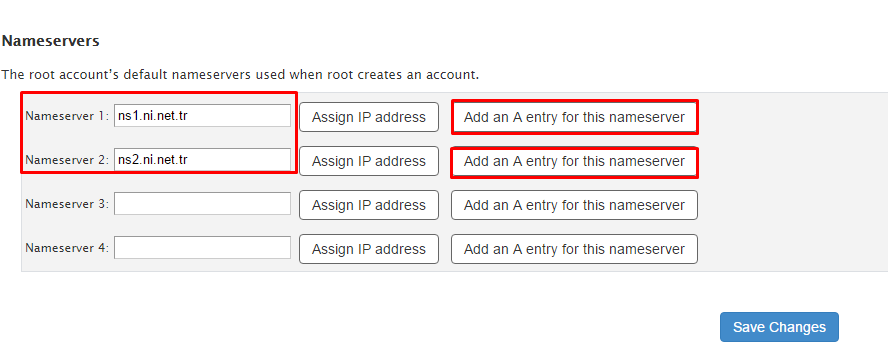
Sanal sunucu veya fiziksel sunucunuza WHM/cPanel kurulumu yaptığınızda ilk ayarlamanız gereken yerlerden bir tanesidir. Sunucunuzda oluşturacağınız tüm etki alanları buradaki yapılandırdığınız ns adresleri ile açılacaktır. Belirleyeceğiniz etki alanı oldukça önemlidir eğer alan adınızın süresi biter ise sunucudaki tüm siteleriniz bu alan adına bağlı olduğundan dns hatası verecek ve çalışmayacaktır. **ns1.ozgurciftci.com 95.173.189.2 ns2.ozgurciftci.com 95.173.190.2
Yukarıdaki şekilde bir yapılandırma yapmak istiyorsam, ozgurciftci.com alan adı aldığım firmadan ip adreslerim ile özel name server kaydı oluşturmam gerekmektedir. Sonrasında whm panelimden name server alanlarını girebilir ve sunucuda sitelerimi bu name server adreslerine yönlendirebilirim.
Cloudlinux özellikle web hosting sağlayıcıları için paylaşımlı sunucularda her kullanıcıya belirli bir cpu ve ram limiti atanmasını sağlayan ve bu limitlerin aşımını önleyen ücretli bir kernel yazılımıdır.
Cloudlinux ile neler yapılabilir?
Genel olarak live manager kullanımı?
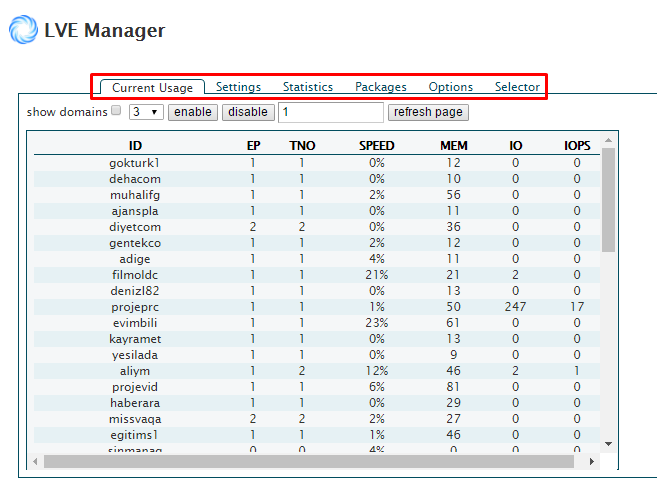
“ID” kısmında sunucuda bulunan kullanıcılarımızı görüntüleyebiliriz. Diğer kısımdaki kullanıcılarımızın anlık olarak ram kullanımını, cpu kullanımını ve disk yazma hızlarını görüntüleyebiliriz.
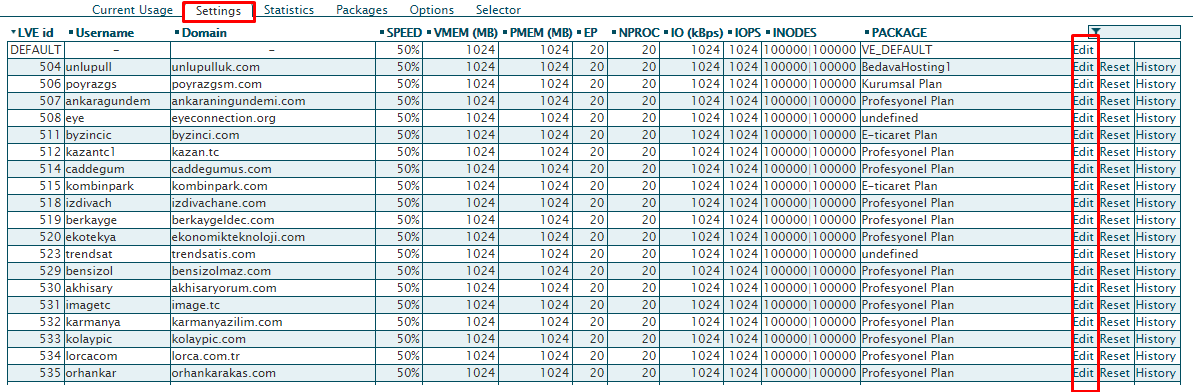
Eğer kullanıcımıza verdiğimiz limitleri değiştirmek istersek üst kısımdan “settings” geliyoruz. Kullanıcımızı seçtikten sonra “edit” diyerek değerleri değişirebiliriz. Böylelikle tek bir kullanıcımıza ayrı limitler vererek sunucuda çalışmasını sağlayabilir yada paket oluşturup birçok kullanıcımızı aynı pakete alarak belirli limitleri kullanmasını sağlayabiliriz.
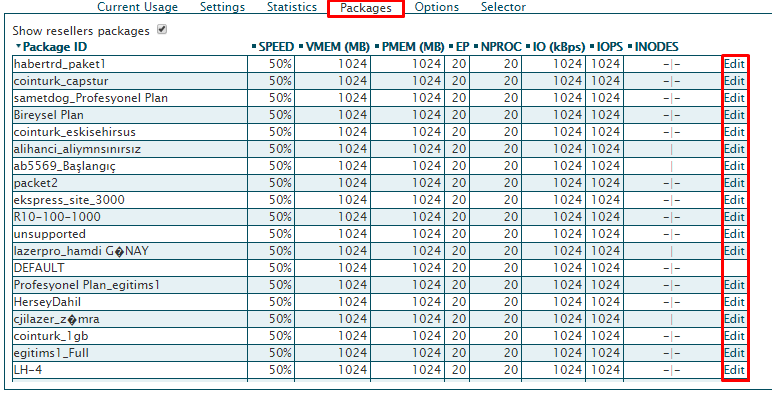
cPanel ‘de bulunan“Select PHP Version” özelliği Cloudlinux ile gelmektedir. Php sürümünü ve php eklentilerini live manager “Selector” kısmından paket seviyesinde ayarlayabiliriz. Böylelikle kullanıcılarımızın hangi php sürümlerini ve hangi eklentileri kullanabileceğini ayarlarız.
Sunucunuzun ince ayarlarının yapıldı bir bölümdür. Birçok kısımdan oluşmaktadır. En sık kullanım seviyesine göre anlatılmıştır.
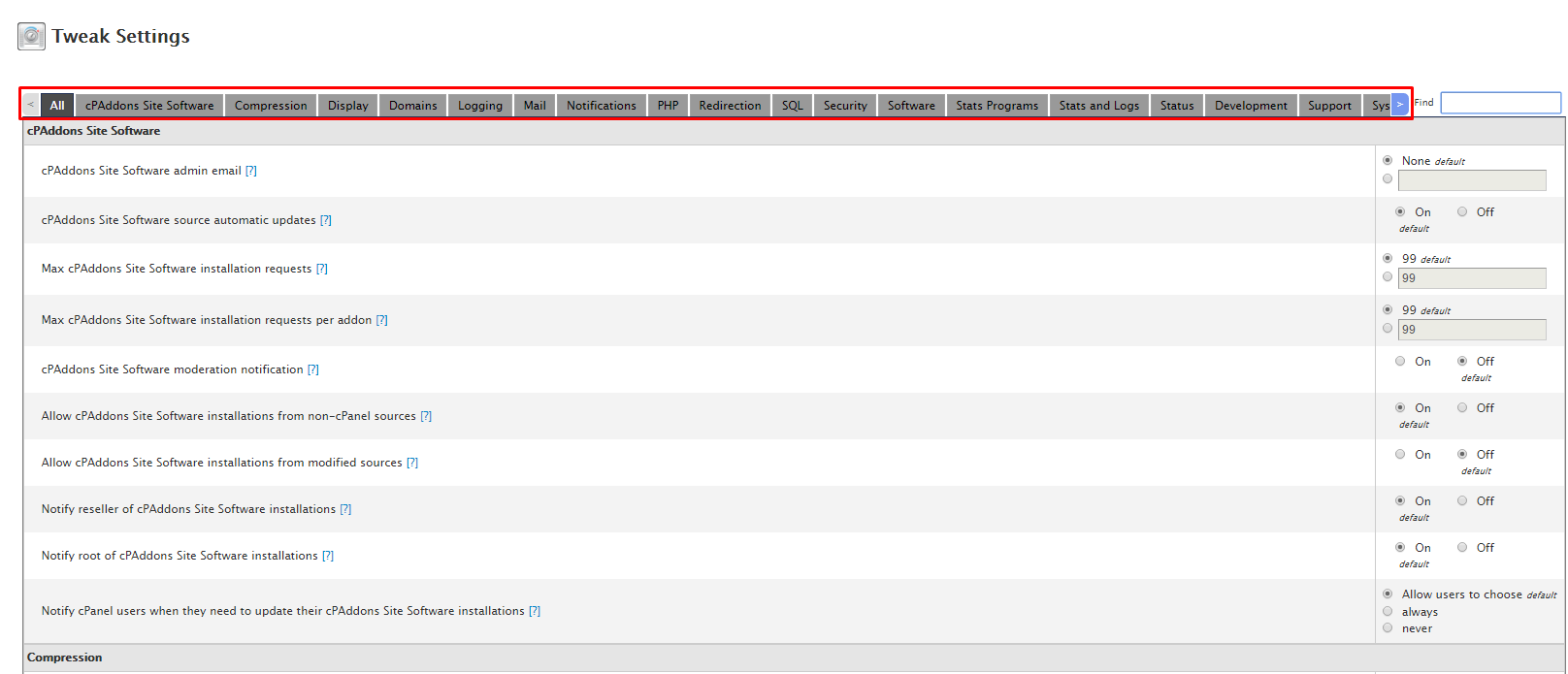
Number of accounts per page to display in “List Accounts”: List account sayfasında kaç adet hesabın gösterilmesini istediğinizi sormaktadır default 30 olarak gelir istediğiniz değeri yazabilirsiniz.
Allow Creation of Parked/Addon Domains that are not registered: Kayıt edilmemiş domainlerin park edilmesini yada addon domain olarak eklenip eklenemeyeceğini sormaktadır. Kapalı durumda olmalıdır.
Allow Creation of Parked/Addon Domains that resolve to other servers (ie domain transfers) [This can be a major security problem. If you must have it enabled, be sure to not allow users to park common internet domains Off konumunda kalmalıdır güvenlik açıklarına neden olabilir.
Max hourly emails per domain: Bir cPanel hesabı için saate kaç adet mail gönderimi yapılabileceğini belirtir. Genellikle bu değer 100 olarak tanımlanır. Prevent “nobody” from sending mail: Mail çıkışlarında gönderici adresi belli olmayan mailleri engeller. Spam mailleri engelleme konusunda mutlaka On olarak işaretlenmesi gereken bir ayardır. Restrict outgoing SMTP to root, exim, and mailman (FKA SMTP Tweak): Smtp doğrulaması sağlamadan mail gönderimi yapan hesapların mail çıkışlarını bloklar. On konumda olması gerekmektedir, ancak PHPMailer kullanımını da bloklayabilir Bu nedenle hosting sunucularında Off durumdadır.
Bu başlık altında cPanel sisteminin PHP yapılandırması yer alır. Örneğin phpMyAdmin için timeout ve upload limitleri belirlenebilir.
cPanel PHP max execution time: Yaptığınız sorgunun ne kadar süreceğini limitler ve 900 olması öneririlir. cPanel PHP max POST: Post edilen verinin limitidir. Varsayılan olarak 55M gelir ve 256M olması önerilir. cPanel PHP max upload: Tarayıcı üzerinden yüklenen dosyanın limitidir. Varsayılan olarak 50M gelir ancak bu limit phpMyAdmin üzerinden SQL içe aktarmakta yetersiz gelir bu nedenle 256M yapılması önerilir. cPanel PHP loader: cPanel/WHM de kurulacak Plugins’lerin gereksinimine göre seçilebilir. Genelde ioncube seçilerek aktif edilir.
WHM, cPanel ya da Webmail arayüzlerine girişlerinde panele yönlendirme ayarlarıdır.
Always redirect to SSL: Seçeneği On yaparsak sürekli olarak SSL adresine yönlendirir. Sunucu hostname adresine yönlendirerek https:// girişi sağlar. Örneğin https://pro01.ni.net.tr:2087 Bu ayarlama Off seçilir ise aşağıdaki detaylı yönlendirme ayarları açılır. Non-SSL redirect destination: Yönlendirmenin hostname üzerine mi olacağı yoksa hiç yönlendirme olmaması gerektiğinin ayarıdır. SSL redirect destination: Eğer https:// olarak girilir ise yönlendirmenin nasıl olması gerektiği seçilir. Valid bir SSL sertifikası yüklü değilse Origin Domain Name seçişmesi önerilir. Require SSL: Sadece https:// olarak girilmesini sağlar.
cPanel sisteminde sitelerin istatistik yazılımlarının seçildiği bölümdür. Bu istatistik yazılımları sitelerin trafik verilerini ve sitelere giren ziyaretçilerin istatistiklerini tutmakradır. Awstats stat ve Webalizer stat Açık tutulması, Analog stat ise kapalı durumda olması önerilir. Çünkü Analog stat sunucuda yüksek kaynak kullanımına sebep olmaktadır.
Extra CPUs for server load: Sunucudaki bazı servislerin sunucudaki yük durumuna göre durdurulmasını sağlar. Sunucudaki işlemci sayısına ve gücüne göre bu değerin yükseltilmesi önerilir. Örneğin cPanel otomatik yedekleme servisinde eğer sunucu yük durumu yüksek ise yedekleme işlemi durdurulur ve hesapların yedekleri alınmaz. Eğer otomatik cPanel yedeğinin aksamadan alınması önemli ise bu değerin 40 yapılması önerilir.

)