 bilgi bankası
bilgi bankası
bilgi bankası
Sunucumuzun detaylı olarak mail ayarlarını yapılandırdığımız kısımdır. En çok kullanılan özelliklerine göre detaylandırılacaktır.
Sunucunuzda her site çalıştığı ip adresi üzerinden mail göndersin istiyorsanız eğer bu işlemi Exim Configuration Manager içerisindeki “Reference /etc/mailips for outgoing SMTP connections” ayarı ile yapabilirsiniz. Bu ayarı “On” yapmak sunucudaki her site hangi ip adresinde çalışıyor ise o ip adresi üzerinden mail göndersin anlamına gelmektedir. Eğer sunucu üzerindeki siteler belirli oranlarda farklı ip adreslerine dağıtılmış ise bu kullanışlı bir yöntemdir. Eğer sunucudaki tüm siteler sadece sizin belirlediğiniz ip adresi ile mail göndersin istiyorsanız bu ayarı “Off” konuma getirmeniz gerekir. Not: Bazı durumlarda /etc/mailips içerisinde ayarlar otomatik olarak girilmez, el ile işlemler gerçekleştirmemiz gerekmektedir.


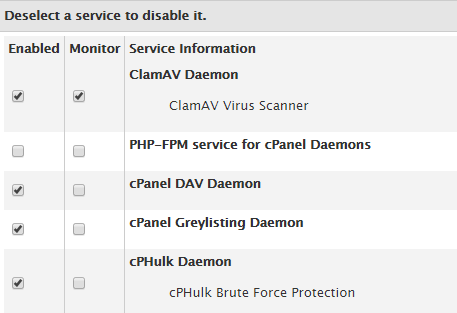
Servislerimizden hangilerinin çalışacağını ve hangilerinin service status bölümünde gösterileceğini belirlediğimiz bölümdür. Servislerin yanında 2 adet kutucuk bulunur. enable kutucuğuna tıkladığımızda servis aktih hale gelir, .boş bırakır isek o servis çalışmaz. ikinci sıradaki monitör kutucuğuna tıklarsak o servis service status bölümünde görüntülenir. Aynı zamanda servis cPanel tarafından kontrol edilir servis kapanır ise otomatik olarak başlatılır.
Bu bölümde sunucuda bulunan hesapların otomatik yedekleme işlemlerinin yapılandırmasını gerçekleştirebilirsiniz. Adından da anlaşılabileceği gibi eskiden kullanılan bir yapılandırma ekranıdır. Aynı yapılandırmayı Backup Configuration (Yedekleme Yapılandırması) ekranından da gerçekleştirebilirsiniz.
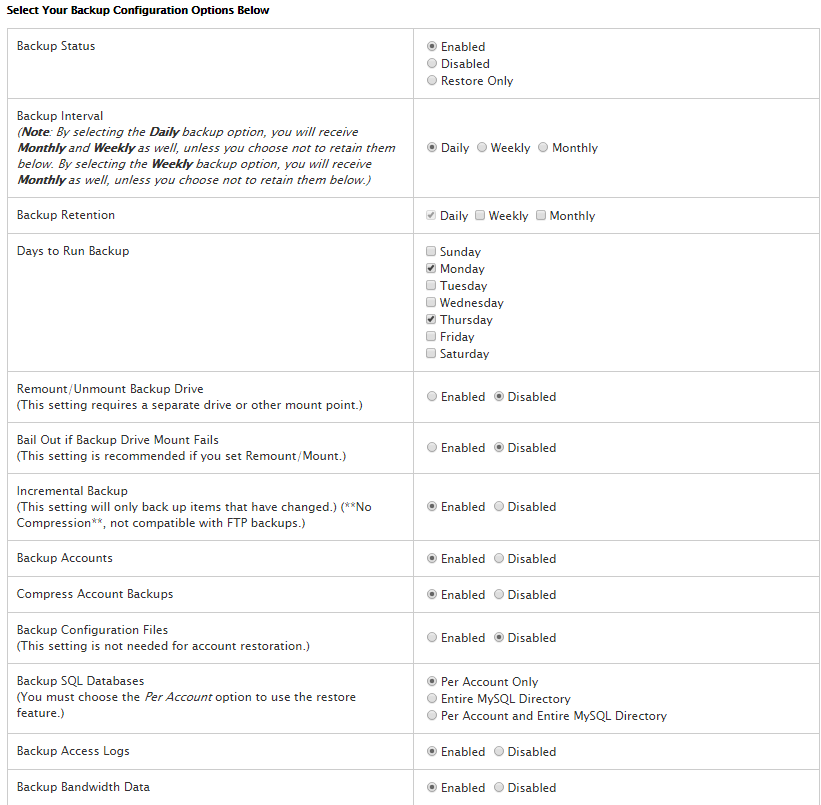
Backup Status (Yedekleme Durumu) : Burada bulunan 3 seçenek ile eski yedekleme özelliğini etkin, pasif ya da sadece restorasyonlar için etkin olmasını sağlayabilirsiniz. Backup Interval (Yedekleme Aralığı) : Otomatik yedekleme işleminin zaman aralığını buradan Günlük, Haftalık veya Aylık olarak seçebilirsiniz. Aylık seçerseniz sadece aylık olarak yedekleme işlemi yapılır. Haftalık seçerseniz hem aylık hem de haftalık olarak yedekleme işlemi yapılır. Günlük seçerseniz hem aylık hem haftalık hem de günlük olarak yedekleme işlemi yapılır. Backup Retention (Yedekleri Saklama) : Alınan yedeklerin hangi aralıktakilerin saklanmasını bu alandan seçebilirsiniz. Days to Run Backup (Yedeklenecek Günler) : Yedekleme işleminin hangi günlerde gerçekleşeceğini buradan seçebilirsiniz. İncremental Backup : Bu yedekleme sistemi alınacak yedeğin sıkıştırılmadan klasör şeklinde alınmasını sağlamaktadır. Sadece değişen dosyaların yedeklenmesi sağlanır. Bu yöntem ile yedek alma işlemi hızlanmış olur. Backup Accounts (Yedekleme Hesapları) : Hesapları yedeklemek isteyip istemediğinizi buradan seçebilirsiniz. Devre dışı bırakırsanız sadece sistem dosyaları yedeklenir hesaplar yedeklenmez. Compress Account Backups (Hesap Yedeklerini Sıkıştırma) : Yedekleme dosyalarının sıkıştırmasını isteyip istemediğinizi buradan seçebilirsiniz. Backup Configuration Files (Yapılandırma Dosyalarını Yedekleme) : Yapılandırma (konfirürasyon) dosyalarını yedeklemek isteyip istemediğinizi seçebilirsiniz. Backup SQL Databases (SQL Veritabanlarını Yedekleme) : Burada bulunan 3 yedekleme seçenekten birini seçebilirsiniz.
WHM (Web Host Manager), son kullanıcıların hosting ve sunucu hizmetlerini daha geniş ve kapsamlı bir şekilde kontrol etmelerine yardımcı olan, web kullanıcı ara yüzlü bir web yazılımıdır. Bir hosting sahibi olduğumuzda bu barındırma paketine nasıl ki SQL kurulumu, ekstradan subdomain ekleme gibi birçok işlemi cPanel üzerinden gerçekleştiriyorsak bir hosting paketinin açılması ve yüksek seviyede yönetilmesi için de WHM panele ihtiyaç duyarız. Birçok internet kullanıcısının kullandığı Reseller ve VPS gibi servisler WHM hizmetiyle birlikte sunulur. Böylece bu servis sayesinde kullanıcı kolaylıkla cPanel kullanan yeni hosting paketleri oluşturabilir veya hesabıyla ilgili gerçekleştirmek istediği üst düzey değişikliklerin bir kısmını gerçekleştirebilir. En basit tanımıyla son bir kere daha özetlemek amacıyla açıklamak gerekirse WHM Panel, cPanel’leri oluşturduğumuz ve Hosting’i kontrol ettiğimiz bir üst seviye daha çok yetkili panel yazılımıdır.
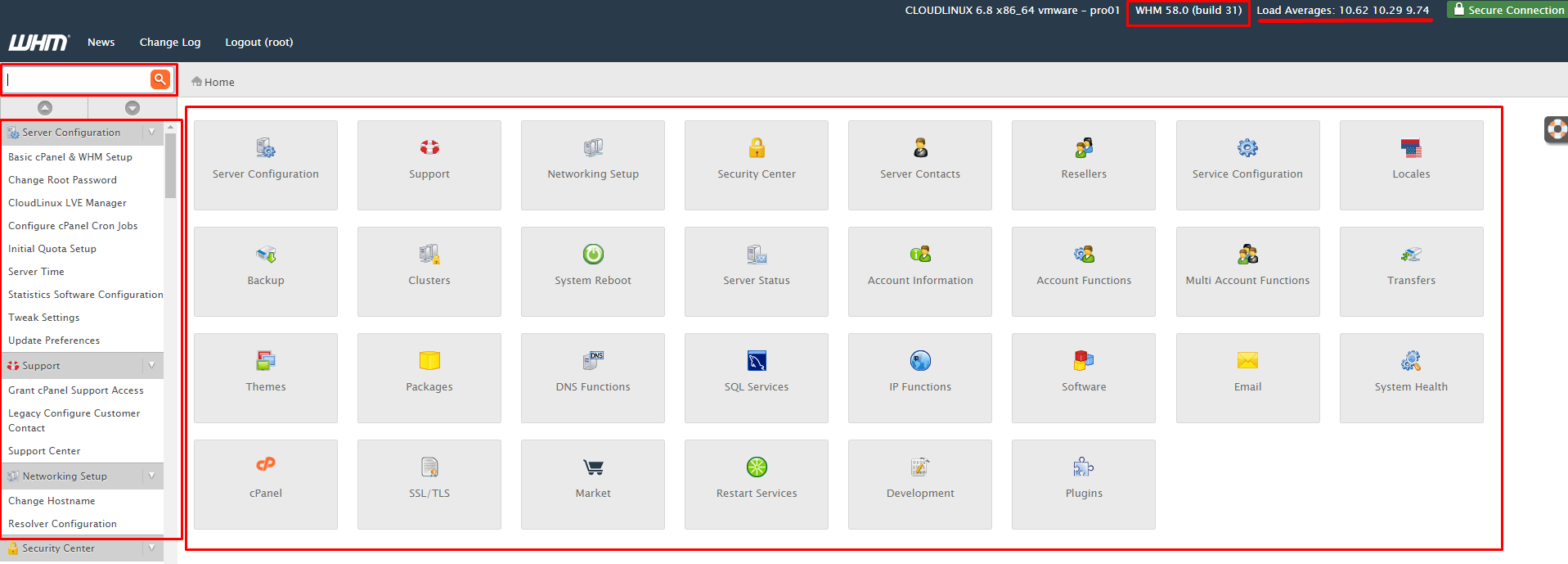
WHM Panel de tıpkı cPanel’de olduğu gibi belli bir lisans karşılığında satılan yazılımlardır. Siz ana sunucuyu veya Reseller hesabını satın aldığınız anda size oluşturulan paketle birlikte sizlerin de bu paneli kullanmak için gerekli lisanslama işlemleriniz ana sunucu üzerinden gerçekleştirilir. Bu nedenle hosting firmalarından satın aldığınız sunucu veya Reseller için haliyle ekstradan belirtilenin dışında WHM panel veya cPanel için ücret ödemeniz gerekmez.
İletişim bilgilerimizin düzenlendiği, basit ayarları gerçekleştirebildiğimiz ve name server ayarlarımızı yapılandırdığımız bölümdür. Üç kısımdan oluşur; All, Contact information, ve Basic config
İletişim bilgileri ve temel ayarları içeren sekmedir.
Sunucu için gerekli iletişim bilgilerinin yer aldığı sekmedir. Burada bir sorun olduğunda sunucu ile irtibata geçilebilecek telefon numarası ve mail adres bilgi alanı yer alır.
Temel yapılandırma ile ilgili tüm bilgiler burada yer almaktadır.
Aktif ve sürekli olarak takip ettiğiniz mail adresini yazmanız önemlidir. Sunucunuzun disk alanı dolduğunda, servislerden bazılarının durduğunda veya sorun olduğunda, web sitelerinizin veritabanında oluşan problemler gibi sunucunuz için kritik önem taşıyan işlemler mail adresinize mail gönderilerek bildirilir. Böylelikle sunucunuzda oluşacak daha büyük problemlerin önüne geçmiş olursunuz.
Paylaşımlı ip olmasını istediğiniz ip adreslerini bu kısma yazarak belirleyebilirsiniz. Sunucuda oluşturacağınız hesaplar otomatik olarak paylaşımlı ip adresi ile açılacaktır.
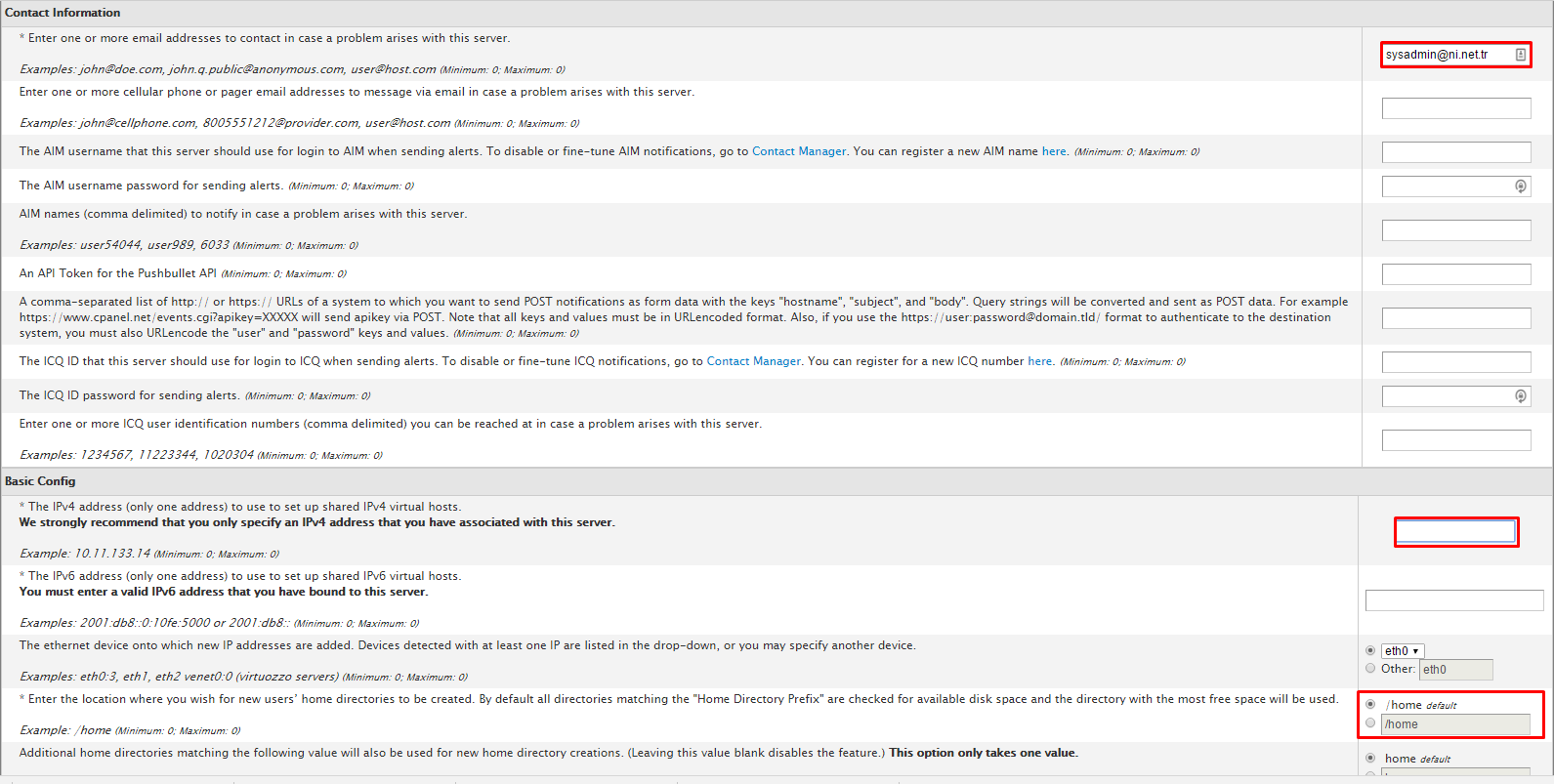
Bu alan normalde sekme olarak yer almıyor. Her sekmenin en altında yer almaktadır. Bu bölümde alan adlarınız / etki alanlarınız ile sunucu arasındaki ilişkileri kurmalarını sağlamak için nameservers’lar belirlemenizi sağlar.
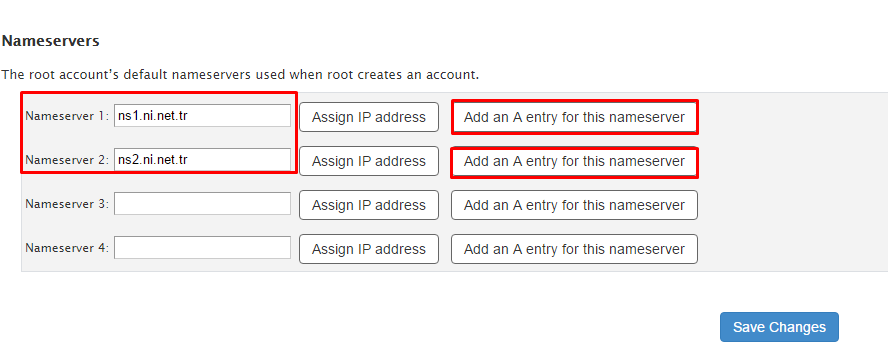
Sanal sunucu veya fiziksel sunucunuza WHM/cPanel kurulumu yaptığınızda ilk ayarlamanız gereken yerlerden bir tanesidir. Sunucunuzda oluşturacağınız tüm etki alanları buradaki yapılandırdığınız ns adresleri ile açılacaktır. Belirleyeceğiniz etki alanı oldukça önemlidir eğer alan adınızın süresi biter ise sunucudaki tüm siteleriniz bu alan adına bağlı olduğundan dns hatası verecek ve çalışmayacaktır. **ns1.ozgurciftci.com 95.173.189.2 ns2.ozgurciftci.com 95.173.190.2
Yukarıdaki şekilde bir yapılandırma yapmak istiyorsam, ozgurciftci.com alan adı aldığım firmadan ip adreslerim ile özel name server kaydı oluşturmam gerekmektedir. Sonrasında whm panelimden name server alanlarını girebilir ve sunucuda sitelerimi bu name server adreslerine yönlendirebilirim.
Cloudlinux özellikle web hosting sağlayıcıları için paylaşımlı sunucularda her kullanıcıya belirli bir cpu ve ram limiti atanmasını sağlayan ve bu limitlerin aşımını önleyen ücretli bir kernel yazılımıdır.
Cloudlinux ile neler yapılabilir?
Genel olarak live manager kullanımı?
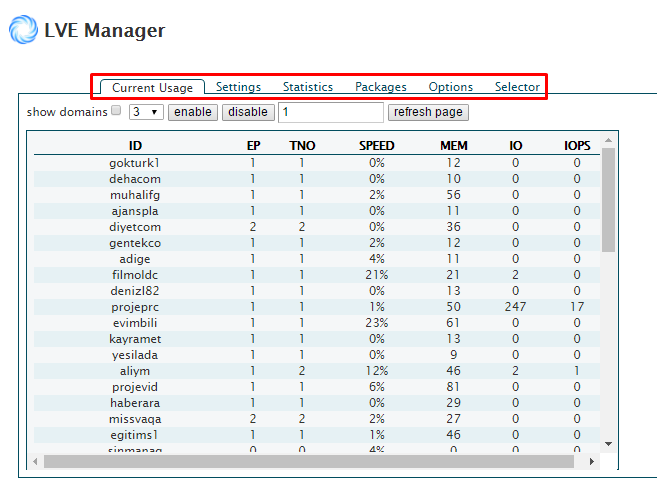
“ID” kısmında sunucuda bulunan kullanıcılarımızı görüntüleyebiliriz. Diğer kısımdaki kullanıcılarımızın anlık olarak ram kullanımını, cpu kullanımını ve disk yazma hızlarını görüntüleyebiliriz.
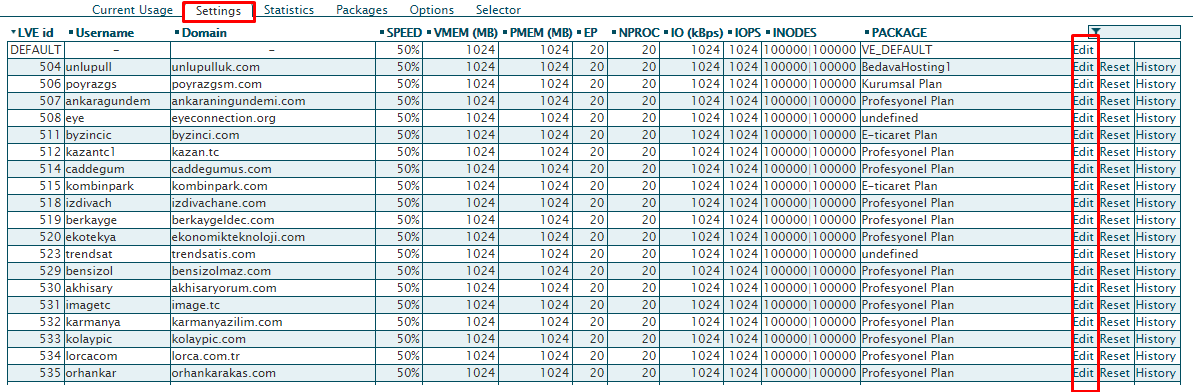
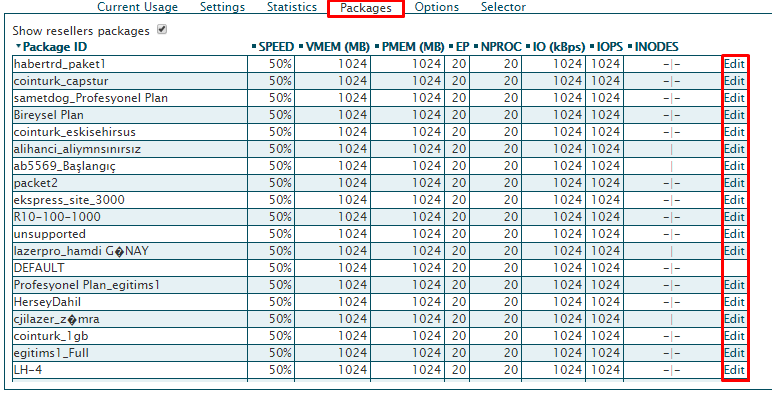
Eğer kullanıcımıza verdiğimiz limitleri değiştirmek istersek üst kısımdan “settings” geliyoruz. Kullanıcımızı seçtikten sonra “edit” diyerek değerleri değişirebiliriz. Böylelikle tek bir kullanıcımıza ayrı limitler vererek sunucuda çalışmasını sağlayabilir yada paket oluşturup birçok kullanıcımızı aynı pakete alarak belirli limitleri kullanmasını sağlayabiliriz.
cPanel ‘de bulunan“Select PHP Version” özelliği Cloudlinux ile gelmektedir. Php sürümünü ve php eklentilerini live manager “Selector” kısmından paket seviyesinde ayarlayabiliriz. Böylelikle kullanıcılarımızın hangi php sürümlerini ve hangi eklentileri kullanabileceğini ayarlarız.
Sunucu saat dilimi yapılandırmasının bulunduğu bölümdür. Sunucu saat diliminiz yanlış olur ise scriptinizde hatalar oluşabilir. Bu nedenle kontrol edilmesi gereken bir bölümdür.

Web sitenize internet üzerinden daha hızlı bir şekilde erişebilmek için ftp hesapları ekleyebilirsiniz. Genellikle kontrol panellerinde Addon domain (Eklenti etki alanı) olarak eklediğiniz bir hesabın otomatik olarak ftp hesabı oluşmaktadır. Ayrıca ek olarak paket yetkiniz kadar kontrol panelinizden ftp hesabı ekleyebilirsiniz. Aşağıdaki resimde cPanel kontrol paneli üzerinde ftp hesabı eklemeyi ve bağlanma işlemlerini uygulayacağız.
“oturum açma” kısmına ftp hesabınızın ismini yazmalısınız. “Etki Alanı” birden fazla hesabınız olduğunda (addon domain / eklenti eti alanı) seçmenizi sağlar. “Dizin” ftp hesabınızın bulunacağı dizini göstermektedir. “Kota” ftp hesabınızın kapasitesi sınırsız yapabilir veya limitlendirebilirsiniz. 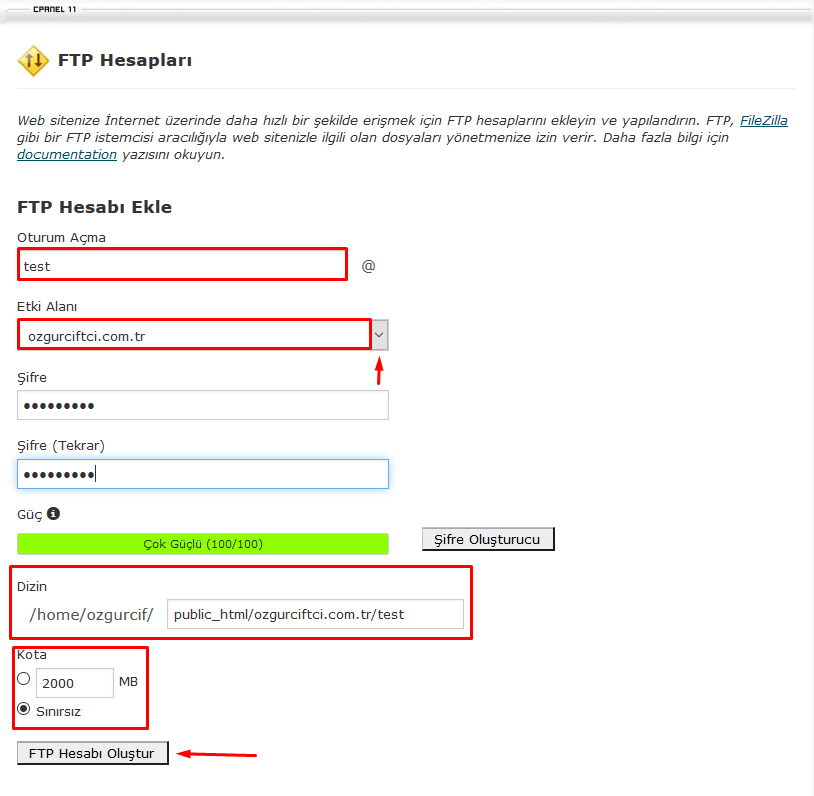
“Ftp hesabı oluştur” dediğinizde hesabınız alt kısımda ftp hesapları kısmında yer alacaktır. Bu kısımda da oluşturduğunuz ftp hesabınızı yapılandırabilir veya silebilirsiniz.
FTP hesaplarına hosting hizmeti aldığınız kontrol panelinizden yada en çok kullanılan yöntem bir uygulama ile (filezilla , CuteFTP) bağlantı sağlayabilirsiniz. Uygulama üzerinden bağlanabilmek için öncelikle uygulamayı bilgisayarınıza indirip kurmanız gerekmektedir. kurulum sonrası uygulamayı başlattığınızda aşağıdaki şekilde bir ekran görünecektir. 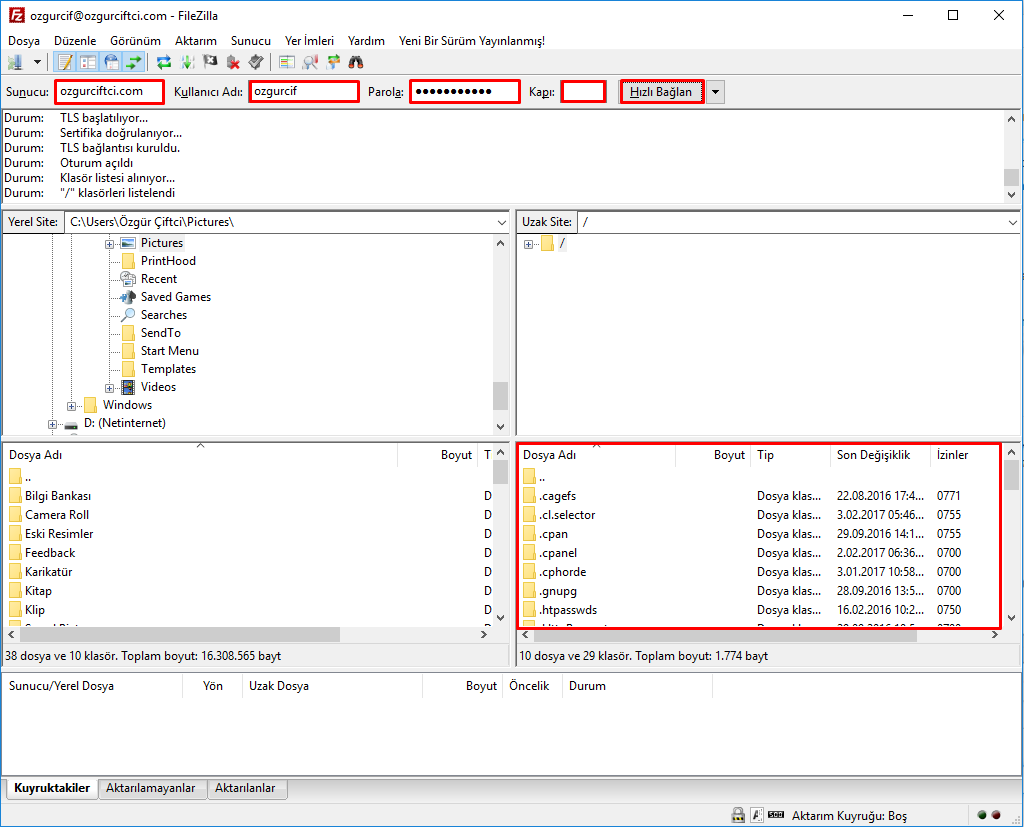 Sunucu kısmına domain adınızı yada size verilmiş olan ip adresini yazabilirsiniz. Kullanıcı adınızı ve parolanızı yazıp kapı / port kısmına FTP protokolünde kullanılan 21 portunu yazmanız gerekmektedir. Bilgileri doğru girdiğiniz bağlantı sağlayabilir resimdeki şekilde dosyalarınızı görüntüleyip işlemler gerçekleştirebilirsiniz.
Sunucularımızda yedekleme yapmak için öncelikle WHM’de Backup menüsü altında Legacy Backup Configuration bölümünden backup ayarı yapmamiz gerekiyor.

Bu ekranda sunucuda bulunan hesapların yedekleme işlemininin yapılandırmasını gerçekleştirebilirsiniz. Bu yedekleme türü isminden de anlaşıldığı gibi eski tip bir yedekleme türüdür. Aynı işlemi yeni yedekleme yapısı olan Backup Configuration (Yedekleme Yapılandırması) ile de yapabilirsiniz. İşlemlerimize Legacy Backup Configuration (Eski Yedekleme Yapılandırması) ile devam edelim.
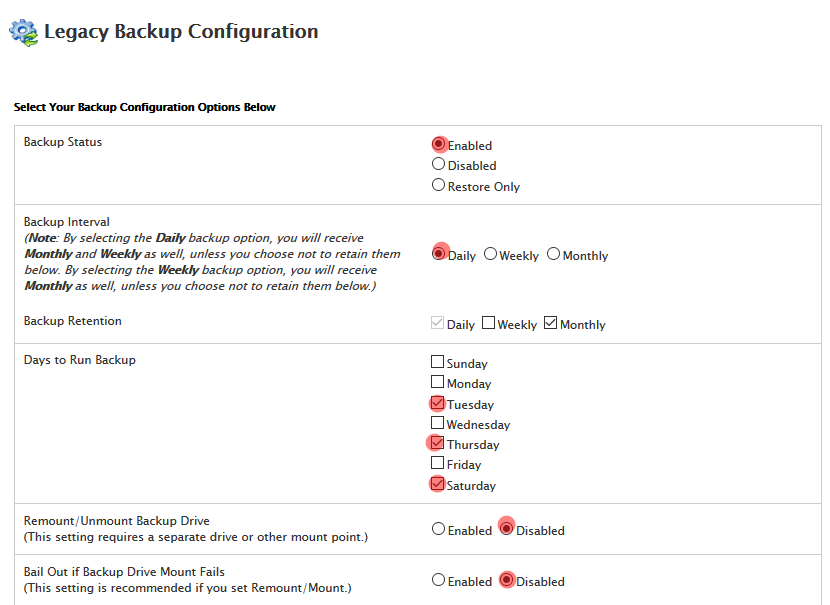
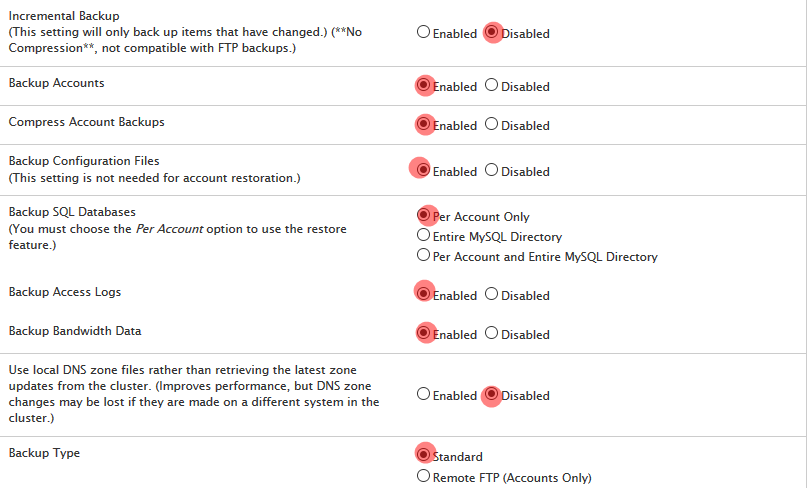
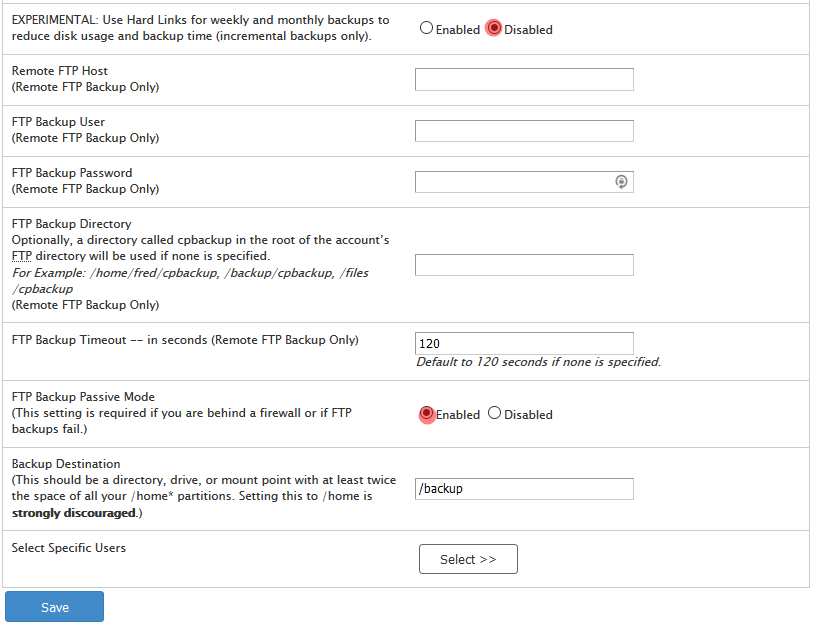
BACKUP STATUS (YEDEKLEME DURUMU)= Bu seçenek ile yedekleme yapısını aktif , pasif veya yalnızca restorasyonlar için etkin olmasını sağlayabiliriz
BACKUP İNTERVAL (YEDEKLEME ARALIĞI) = Yedekleme işleminin aralığını Günlük , Haftalık ve Aylık olarak seçebiliriz.Aylık olarak alınan yedekler de hem aylık hem de haftalık olarak yedekleme yapar.Günlük olarak yedekleme işlemini seçersek aylık , haftalık ve günlük olarak yedekleme işlemi yapılır.
DAYS TO RUN BACKUP = Yedeklemenin hangi günlerde gerçekleşeceğini seçebiliriz. Örnek olarak Salı , Perşembe ve cumartesi günü için yedek alsin olarak işaretledik.
BACKUP ACCOUNTS (YEDEKLEME HESAPLARI) = Hesapları yedeklemek isteyip , istemediğinizi buradan seçebiliriz.Disable yaptiğimizda yalnızca sistem dosyaları yedeklenecektir.
COMPRESS ACCOUNT BACKUPS ( HESAP YEDEKLERİNİ SIKIŞTIRMAK)= Yedekleme dosyalarının sıkıştırmasını isterseniz etkin olarak seçiyoruz.
BACKUP CONFİGURATİON FİLES ( YAPILANDIRMA DOSYALARINI YEDEKLEMEK)= Yapılandırma dosyalarını yedeklemek istersek etkin olarak seçiyoruz.
BACKUP SQL DATABASES (SQL VERİTABANI YEDEKLEME) = Bu kısımda 3 yedekleme türünden birini seçebiliriz.
• Per Account Only(Yalnizca Hesap Başına) = Veritabanı yedeklerinin her bir hesap için ayrı yedeklenmesi
• Entire MySQL Directory (Tüm MySQL Dizinı) = Sunucuda bulunan veritabanlarının tümünün yedeğini almak
• Per Account and Entire MySQL Directory ( Hesap bazı ve Tüm MysQL dizini) = Sunucudaki veritabanlarının yedeklerini hem hesap bazında hem de tüm yedeklerini almak için kullanabiliriz**
BACKUP ACCESS LOG = Sunucunun günlüklerini yedeklemek istersek enable , istemiyorsanız disable yi seçebilirsiniz.
BACKUP BANDWİTDH DATA (BANT GENİŞLİĞİ VERİLERİ) = Bant genişliği verilerini yedeklemek isterseniz etkin veya pasif olarak seçebilirsiniz.
BACKUP TYPE ( YEDEKLEME TÜRÜ ) = Yedekleri nasıl depolayacağımızı ayarlayabiliriz.
• Standart = Sunucuda yedekleri saklamak için kullanacaksak standart seçeriz.
• Uzaktan FTP = Yedekleri uzak bir sunucuda saklamak için bu seçeneği seçeriz.
REMOTE FTP HOST = Uzaktan Ftp yedekleme kullanacaksanız , yedeklenecek ftp sunucusunun ip adresini buraya yazmaniz gerekmektedir.
FTP BACKUP PASSWORD = Uzaktan FTP yedekleme için FTP kullanıcısının şifresini yazmaniz gerekmektedir.
FTP BACKUP DİRECTORY = Uzaktan FTP yedekleme işleminin yapildığı dizini belirtmeniz gerekmektedir.
FTP BACKUP TİMEOUT = FTP Zaman aşımını saniye cinsinden buraya yazabilirsiniz.
BACKUP DESTİNATİON ( YEDEKLEME DİZİNİ ) = Yedeklenen hesapların saklanacağı dizini burada belirtmeniz gerekmektedir. ( /backup olarak belirtebileceğiniz gibi , sunucunuzda herhangibir klasör açıp örn: mkdir yedek klasörü oluşturup /yedek olarakta dizini değiştirebiliriz)
SELECT SPECİFİC USERS = Bu bölümde otomatik olarak yedeklemek istediğiniz hesaplarınızı on konumuna alabilirsiniz.

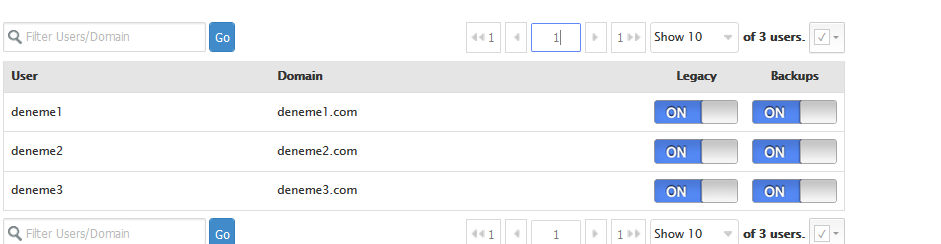
Save diyerek kaydedip yedekleme yapilandırmamızı tamamlamiş oluyoruz.Yedekleme işleminin hemen aktif olabilmesi için SSH ( Terminal) ‘a bağlanıp aşağıdaki komutu çalıştırmaniz yeterli olacaktır.
/scripts/cpbackup –force
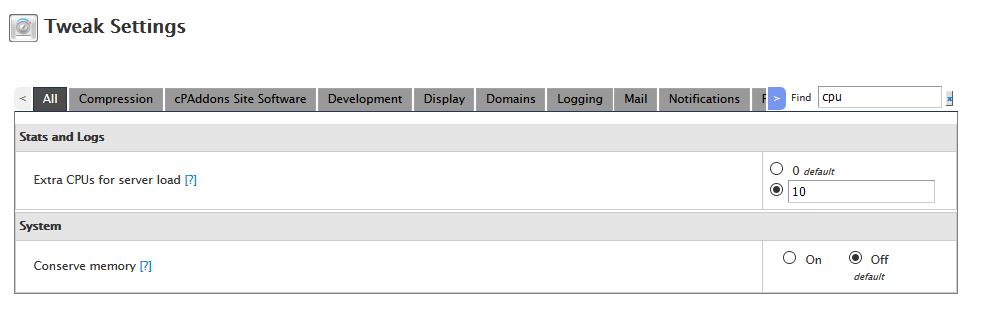
Yedekleme sisteminin düzgün çalışması için bir düzenleme daha yapmanız gerekiyor, WHM Panel’den Tweak Settings içersindeki Extra CPUs for server load değerini sunucunun CPU sayısına ve gücüne göre bir değer girmeliyiz. Sunucu load değeri buradaki değere ulaştığında yedekleme sistemi çalışmayacaktır. Bu nedenle değeri 10 ya da 20’ye yükseltmeniz önerilir.
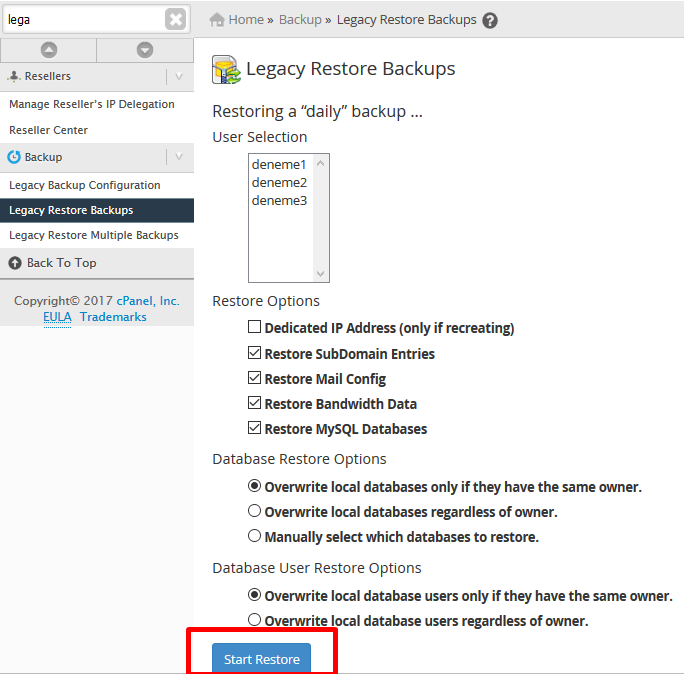
Son olarak aldığımız bu yedekleri restore yapmak istersek WHM panel’den Legacy Restore Backups içersinden ilgili kullanıcıyı restore yapabiliriz.
Sanal veya fiziksel sunucularınızda sitelerinizi yedekleme yapmak için disk kapasiteniz size yetersiz geliyorsa veya sunucudaki disk alanını yedekler için ayırmak istemiyorsanız yandex’in sunmuş olduğu bulut depolama alanını kullanabilirsiniz.
Öncelikli olarak disk.yandex.com.tr üzerinden yeni bir hesap açmalıyız.Açılan hesabın disk kapasitesi 10GB olarak gelmekte. Yandex Bulut depolama alanını ihtiyacınıza göre artirabilirsiniz.Yandex üzerinden en fazla 1TB ‘a kadar disk alanı satın alınabilmekte.
Bu işlem için WHM panel’e giriş yaptıktan sonra Backup menüsü altındaki Backup Configuration(Yedekleme Yapılandırması) ‘a giriyoruz.
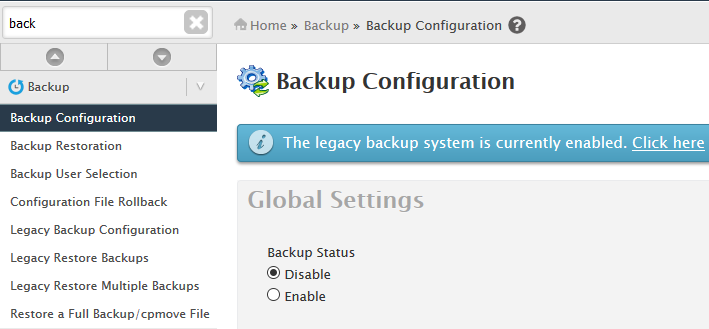
BACKUP STATUS (YEDEKLEME DURUMU) : Yedeklemeyi açmak için enable ‘yi işaretliyoruz.
BACKUP TYPE (YEDEKLEME TİPİ) : Compressed / Sıkıştırılmış yedek tipini seçebilirsiniz.
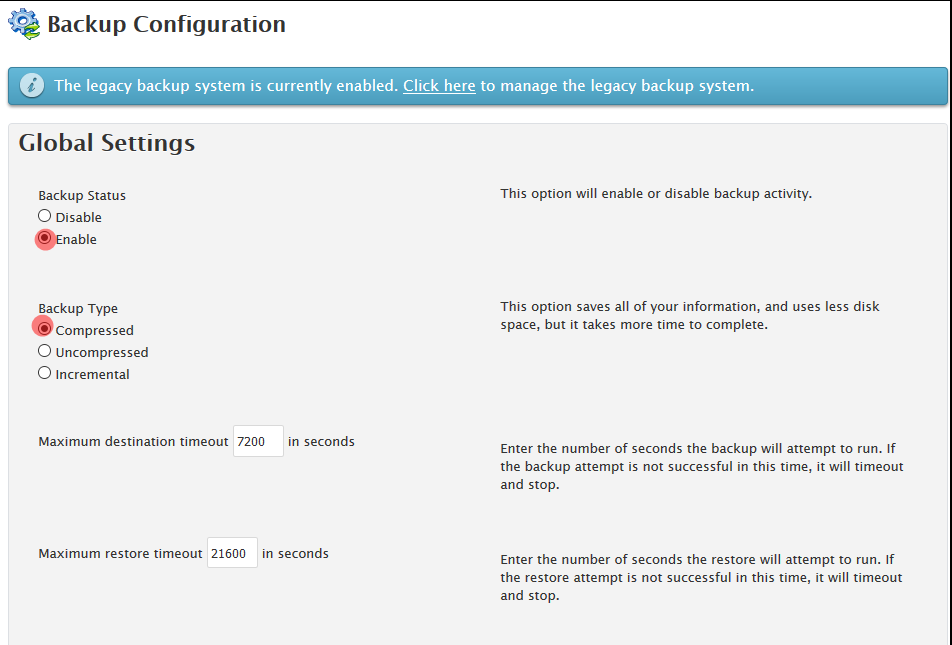
SCHEDULİNG AND RETENTİON = Hangi zaman aralıklığında yedek alabileceğimizi belirtir.Aşağıda günlük olarak Salı ve Cuma günü için yedek alınmasını işaretledik.
Burada dikkat edilmesi gereken bir diğer husus ise ; Retain (… )Daily Backups seçeneği sunucumuzda kaç adet yedeği saklayabileceğimiz anlamına gelir.
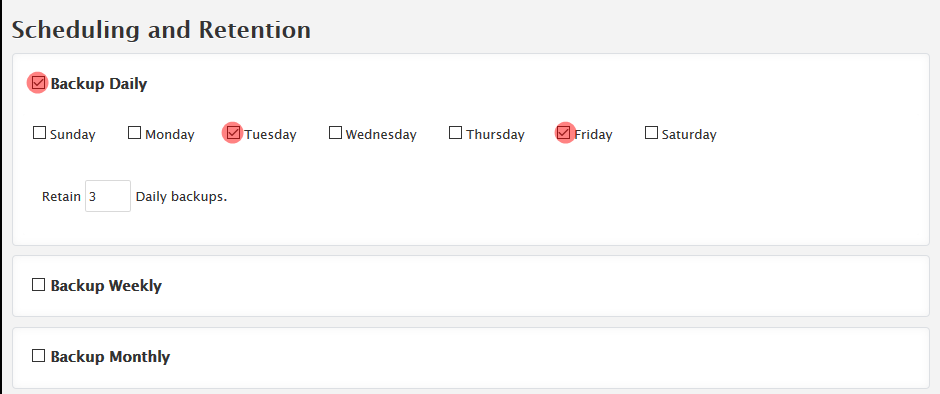
BACKUP ACCOUNTS : Hangi kullanıcıların yedekleneceğini Select Users ‘dan seçebilirsiniz.
Backup Suspended Accounts : Askıya alınan hesapların yedekleme durumu
Backup Access Logs : Sunucuda erişim loglarının yedekleme durumu
Backup Bandwidth Data : Trafik bilgilerinin yedekleme durumu
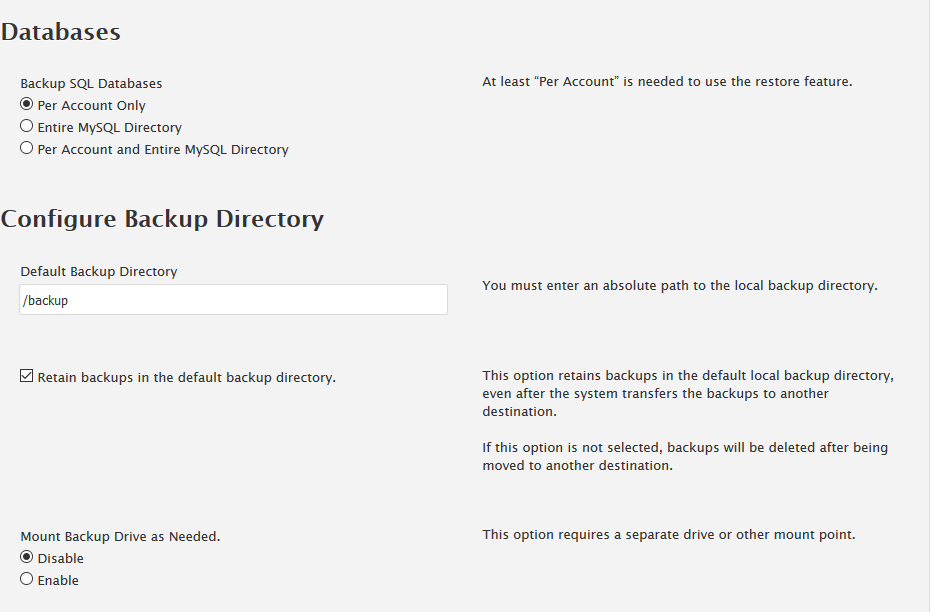
Backup SQL Databases
• Per Account Only : Veritabanı yedeklerinin her bir hesap için ayrı yedeklenmesi
• Entire MySQL Directory(Tüm MySQL Dizini) : Sunucuda bulunan veritabanlarının tümünün yedeğini alir.
• Per Account and Entire MySQL Directory ( Hesap bazı ve Tüm MysQL dizini) : Sunucudaki veritabanlarının yedeklerini hem hesap bazında hem de tüm yedeklerini almak için kullanabiliriz.
Configure Backup Directory : Yedeklenen hesapların saklanacağı dizin .
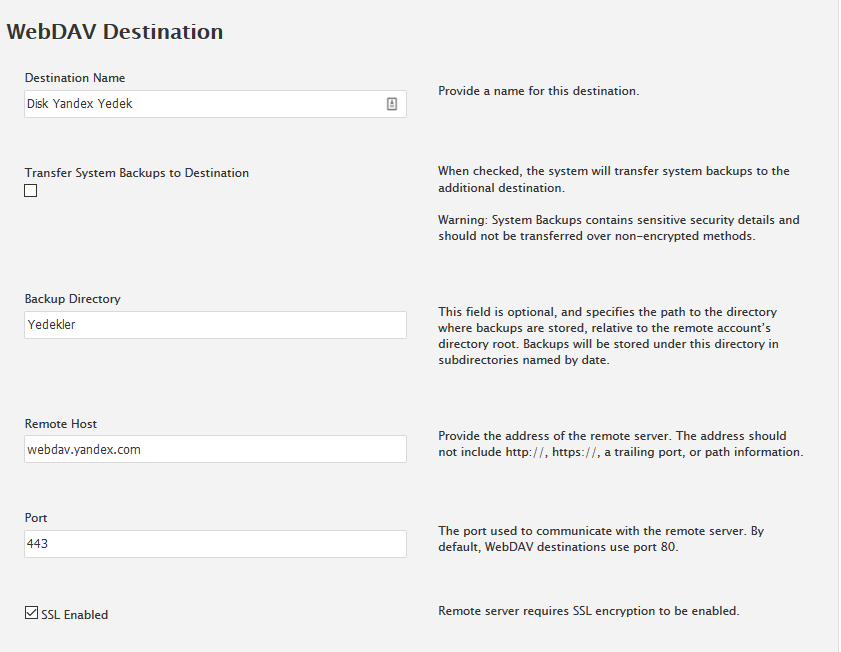
Sunucu tarafında tüm backup ayarlarını yaptıktan sonra sıra geldi Yandex Disk’e yedek aldırma işlemimize , Additional Destinations kısmından WebDAV seçip devam ediyoruz ,

Destination Name : Herhangibir açıklama girilebilir , bizde görünecek olan isimdir.
Backup Directory : Yandex üzerinde oluşturduğumuz klasöre verilen isimdir.Tercihe göre boşta bırakılabilir .Boş bırakıldığında yandex otomatik olarak bir klasör ismi vermektedir.
Remote Host: webdav.yandex.com
Port:443
SSL Enabled : İşaretliyoruz.
Remote Account Username : Yandex kullanıcı
Remote Password : Yandex kullanıcı şifresi
Timeout: Saniye cinsinden zaman aşımı 60 veya 80 olarak ayarlanabilir.
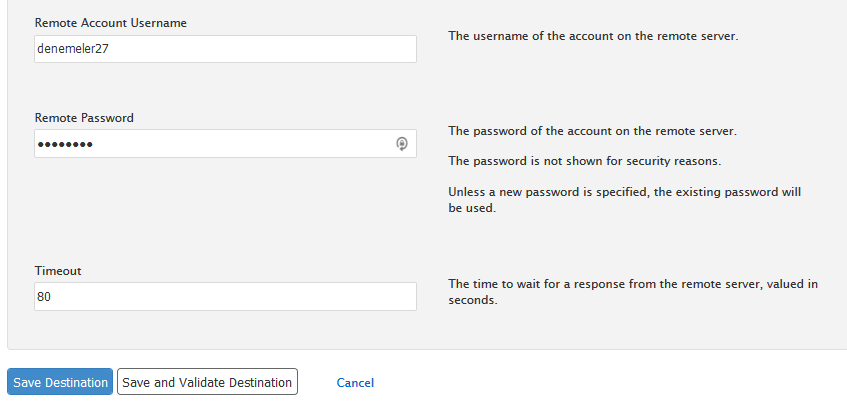
Tüm işlemler bittikten sonra Save and Validate Destination ‘u seçip işlemi onaylıyoruz.İşlem tamamlandığında aşağıdaki gibi bir görüntü elde edeceksiniz.
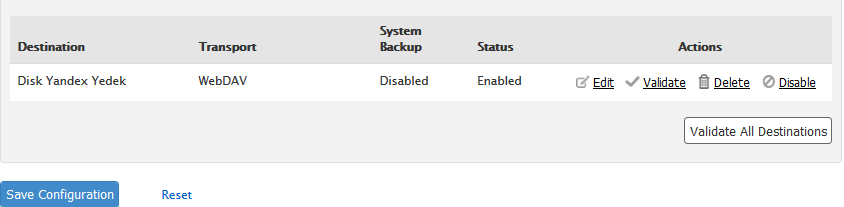
Yedekleme sistemimizin hemen devreye girmesi için sunucumuza SSH bağlantısı yapip , aşağıdaki komutu caliştirmaniz yeterli olacaktir.
/usr/local/cpanel/bin/backup –force
İşlem sonunda Yandex diskinizi kontrol edebilirsiniz.

Hazırladığımız bu doküman VDS veya SSD VDS hizmetlerimizden yararlanıyorsanız, Linux sunucular için sistem performansını arttırabileceğiniz ve müşteri panelinden disk kullanım det aylarınızı görebileceğiniz Heartbeat kurulumunu anlatılmaktadır.
Sanal sunucunuzda Heartbeat kurulu olup, olmadığına müşteri panelinizden sanal sunucu detaylarına geçiş yaparak görebilirsiniz.

Daha önce Heartbeat kurulumu yapıldıysa, Linux sunucunuzda Kernel güncellemesi yapıldığında Heartbeat devre dışı kalacaktır. Tekrar etkinleştirmek için alt kısımdaki komutu sunucunuz da uygulamanız gerekmektedir.
wget -q -O - http://www.netinternet.com.tr/bash/heartbeat.sh | bash
Eğer sunucunuzda kurulum hiç gerçekleştirilmediyse komutu çalıştırdığınızda karşınıza destek bileti atmanız ile ilgili bir hata mesajı çıkar. Bu durumda ilk kez Heartbeat kurulumunun yapılması için sunucu bilgileriniz ile birlikte müşteri panelinize bağlanarak destek ekibine ticket göndermeniz gerekir.
Heartbeat kurulumu hakkında daha fazla bilgi almak için destek talebi üzerinden bizimle iletişime geçebilirsiniz.
İyi Çalışmalar.
