 bilgi bankası
bilgi bankası
bilgi bankası
Bilindiği gibi ip adreslerinin kara listeye girmesi nedeni ile sunuculardan mail gönderme sorunları sık yaşanan sorunlardan biridir.Bu gibi sorunlarda birinci öncelik sorunu kalıcı olarak çözmek ve ip adreslerinin listeye girmesini engellemektedir. Ancak mail sizin için önemli ise anlık olarak sorunu çözmek için sunucudaki mail çıkış ip adresini değiştirmeniz gerekir.Şimdi bu işlemi nasıl yapacağımıza kısaca göz atalım.
Sunucunuzda her site çalıştığı ip adresi üzerinden mail göndersin istiyorsanız eğer bu işlemi Exim Configuration Manager içerisindeki “Send mail from account’s dedicated IP address” ayarı ile yapabilirsiniz. Bu ayarı “On” yapmak sunucudaki her site hangi ip adresinde çalışıyor ise o ip adresi üzerinden mail göndersin anlamına gelmektedir.Eğer sunucu üzerindeki siteler belirli oranlarda farklı ip adreslerine dağıtılmış ise bu kullanışlı bir yöntemdir.Eğer sunucudaki tüm siteler sadece sizin belirlediğiniz ip adresi ile mail göndersin istiyorsanız bu ayarı “Off” konuma getirmeniz gerekir.

Sizin belirleyeceğiniz ip adresi üzerinden mail çıkışı olsun istiyorsanız eğer bu işlemi sunucudaki /etc/mailips dizini içerisinde yapıyorsunuz.Bu işlem ise şu şekilde yapılmaktadır.
nano /etc/mailips
komutu ile dosyanın içerisini açıyoruz.Eğer Exim Configuration Manager üzerindeki az önce yukarıda bilgisini verdiğimiz ayar “On” durumda ise, dosya açıldığında sunucudaki alan adlarını ve karşılarında hangi ip adresinden mail gönderdiklerini sıralı bir şekilde görebilirsiniz.Eğer belirttiğimiz ayar “Off” durumda ise ve bu dosyada daha önce hiçbir ayar yapılmamış ise karşınıza boş siyah bir sayfa gelecektir.Bu dosyanın içerisini aşağıdaki şekilde düzenleyebiliriz.

Örnek resimde görebileceğiniz gibi dosyanın içerisinde iki farklı veri girilmiş durumda.
2.satırda ise *“”** olarak bir veri girilmiş ve karşısına da farklı bir ip adresi yazılmış. Bu durumda da sunucudaki diğer tüm siteler bu ip adresini kullanarak mail gönderecektir.
Bu iki ayar sayesinde bir sitemiz için tek bir ip adresini mail çıkışı olarak kullanırken sunucudaki diğer tüm siteler için farklı bir ip adresini mail çıkışı olarak kullanmış oluyoruz.Bu dosyanın içerisini örnek resimdeki gibi olacak şekilde kendi sunucunuz için dilediğiniz şekilde düzenleyebilirsiniz. Bu şekilde manuel olarak ayar yapmak istiyorsanız Exim Configuration Manager içerisindeki ayarın “Off” yapmayı unutmayınız.İşlemleri tamamladıktan sonra dosyayı kaydederek çıkmanız ve daha sonrasında exim servisine restart atmanız yeterli olacaktır.
Son olarak hatırlatmakta fayda olduğunu düşünüyorum. Eğer yaptığınız değişikliklerin herhangi bir nedenle sıfırlanmasını istemiyorsanız dosyayı kilitlemenizi tavsiye ederim.Bu işlemide aşağıdaki komut ile yapabilirsiniz.
chattr +iA /etc/mailis

Hesabımıza cPanel üzerinden giriş yapıyoruz ve sol bölümdeki arama kutucuğuna Mysql yazıp Mysql Veritabanları sekmesine tıklıyoruz.

Kullandığımız veritabanının yanında bulunan “Veritabanı Onar” - “Database Repair” yaparak Mysql veritabanımızı onarma işlemini tamamlıyoruz.

Hosting paketi ile verilen mail hizmetini farklı bir mail hizmetine taşımak veya yönlendirmek istersek MX yönlendirmesi yapmamız gerekir, Özetlemek gerekir ise bu makalede hosting hizmetimiz farklı bir yerde mail hizmetimiz farklı yerde nasıl çalışır bunu anlatacağız,
Yönlendirmek istediğimiz Hesabın cPanel’ne giriş yapıyoruz ve Mail tabından MX Entry sekmesine geliyoruz.


Üst kısımda Local Mail Exchanger ve Automatically Detect Configuration (recommended) sekmelerini görüyoruz,
Eğer mail hizmetini hosting tarafında kullanmak istiyorsak bu ksım Local Mail Exchanger olarak kalmadır, aynı zaman da MX yönlendirip Local Mail Exchanger şeklinde yapamayız,
Alt tarafda ise değer gireceğimiz kısımlar mecut genel de mail mx kayırları resimdeki şekilde tutulur,size mail hizmeti aldığınız yerden verilen kayıtları buraya girmeniz gerekmektedir, Sonrasında üst kısımdaki Automatically Detect Configuration işaretleyip işlemi tamamlıyoruz,
Kullandığımız cPanel şifremizi değiştirebilmek için panelimize giriş yapıyoruz,

“Change Password” Sekmesine tıkladığımızda eski parola bölümüne mevcut parolamızı giriyoruz sonrasında yeni parolamızı girip işlemi tamamlayabiliriz, Ayrıca cPanel “Password Generator” kısmından güçlü şifrelerde oluşturup kullanabiliriz.


cPanel en son gerçekleşen konferansında duyurduğu özellikler ile hosting camiasında köklü değişikliklere ve yeniliklere imza atacağını belirtti. v54 sürümünde gerek performans gerekse görsel anlamında yapacağı değişiklikler, sisteminizi yönetirken bir çok kolaylıklar sağlayacak gibi görünüyor.
V54 versiyonunu ile kullanıcıların sorunlarını en aza indirmeyi amaçlayan yetkililer, esas değişikliği en çok sevilen temalarından biri olan X3 temasında yapmayı planlıyor. 8 yıldır kullanılmakta olan bu temanın artık isteklere cevap veremediği ve şirketin yapmış olduğu yeniliklere ayak uyduramağını söyleniyordu.
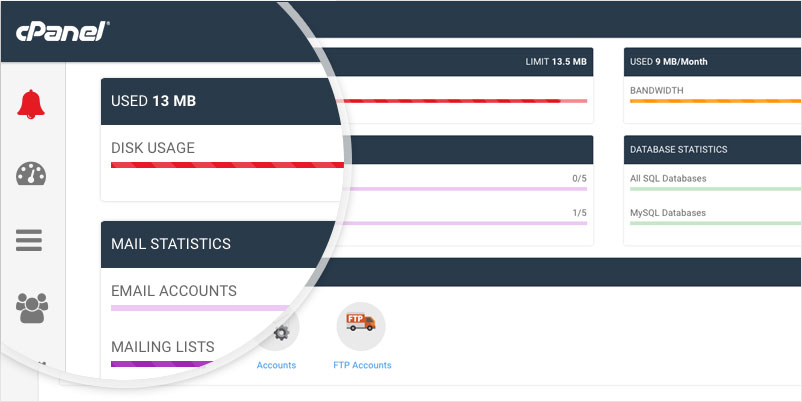
Yeni temanın daha Retro tipinde daha modern ve kullanışlı bir arayüz olduğunu ve kullanımının eskisine oranla daha basit olacağını söyleyebiliriz.
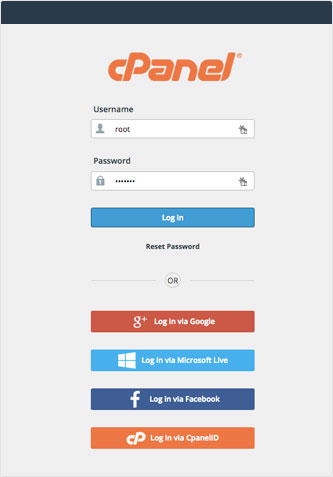
cPanel & WHM kontrol panellerine girişte kullanılan sistemin parolanın unutma ve değiştirme gibi durumlarda büyük sıkıntılar çıkardığını söyleyen şirket bu konuda da yeniliğe imza atmış görünüyor. Artık OpenID Connect sistemine geçiş yapan kullanıcıların Facebook, Gmail, Microsoft şifreleri ile sisteme giriş yapabileceklerini belirtti.
Performans içerikli yeniliklerinde ise;
Kullanıcılardan gelen istekler üzerine en çok kullanılan performans araçlarından biri olan nginx’e artık Cpanel tarafından kullanım desteği sağlanacak.
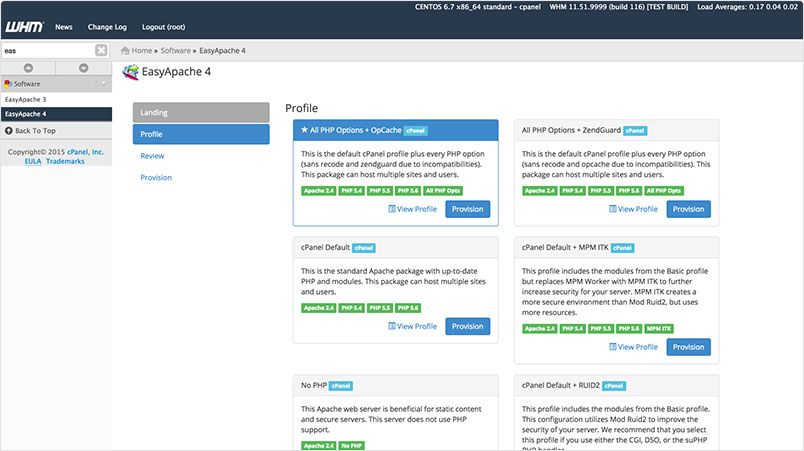
11.52 sürümünde duyurulan EasyApache4 arayüzünün bu versiyon ile birlikte, Apache ve PHP ayarlarının yapıldığı temel modül olarak daha fazla özellikler ile kullanıcıların hizmetine sunulacaktır.
Maillerin alımında ve iletiminde kullanılan eski bir mail transfer sistemi olan Courier Mail Transport ajanının, V54 versiyonu ile daha yeni ve az kaynak tüketen bir sistem olan Dovecot’un daha stabil çalışacağından bahsedildi. Eğer sizde hala sisteminizi Dovecot’a geçiş yapmadıysanız, sadece sisteminizi update ederek bu yeni özellikleri kullanmaya başlayabilirsiniz.
Kaynak
Linux sistemlerde sunucularda virüs taraması yapabilmek için genellikle maldet kullanılmaktadır. AVG Scan maldet mantığı ile çalışan ancak maldetten daha detaylı tarama yapabilen bir virüs programıdır. Maldet ile bulamadığınız virüs ya da zararlı içerikleri AVG Scan ile bulma ihtimaliniz daha yüksektir.
wget http://aa-download.avg.com/filedir/inst/avg85lms-r874-a3473.i386.rpm
rpm -i avg85lms-r874-a3473.i386.rpm
avgctl –register 8LESRV-AL7LJ-XW4KK-YW8EA-6FUJP-SYDDC-DT0T
/etc/init.d/avgd start
avgupdate
Kurulum aşamasında register komutunu çalıştırdığınız zaman aşağıdaki gibi bir hata alma ihtimaliniz vardır.
/usr/bin/avgctl: /opt/avg/avg8/bin/avgctl: /lib/ld-linux.so.2: bad ELF interpreter: No such file or directory
Eğer böyle bir hata alırsanız aşağıdaki işlemleri yapmanız yeterlidir.
yum install glibc.i686
then start the avg service
#/etc/init.d/avgd start
Bu yazılım ile tarama yapmak oldukça basittir.Sadece bir hesabı taramak için ya da tüm sunucuyu taramak için aşağıdaki komutları kullanmanız yeterlidir.
avgscan /home/kullanıcı/public_html
Tüm sunucuyu tarama
avgscan /home/*/public_html
avgscan komutundan sonra hangi dizinleri yazarsanız yazılım o dizinleri taramaya başlayacaktır.
Örnek olarak bir haber siteniz var ve hergün birkaç haber ekliyorsunuz.Her eklediğiniz haberde de birkaç resim olduğunu düşünelim.Bir süre sonra 1 yıl önceki haberlere artık ihtiyaç duyulmaz veya disk alanınız yetersizdir.Bu durumda eski haberleri ve bu haberlere bağlı dosyaları silmek isteyebilirsiniz.Bu işlemi tek tek yaptığınızı düşünürsek saatlerinizi belki günlerinizi alabilir. Çok uzun süreler bu işlemle uğraşmamak ve kolay bir şekilde belirli tarihteki ya da tarihten önceki dosyaları silebilmek için “find” komutunu kullanmanız yeterlidir.
Örnek Komut:
find . -type f -mtime +30 -delete
”.” : Nokta işareti bulunduğunuz dizini işaret eder.
-mtime : find komutunu kullanarak zamana bağlı olarak silme işlemini yapacağınızı belirtiyorsunuz.
+30 : 30 rakamı son 30 gün hariç tüm dizindeki tüm dosyaları silmek içindir.İsteğe bağlı olarak bu değeri değiştirebilirsiniz.
-delete : find komutuna bağlı olarak dosya silme işlemi yapacağımızı belirttik.
Bulut spam korumasında mailleriniz için beyaz liste ve kara liste olarak listeler oluşturabilirsiniz.Hem gönderici hemde alıcı mailler için oluşturduğunuz bu listeler sayesinde istenmeyen adreslerin size mail göndermesini engelleyebilir ya da beyaz listeye site isimleri ekleyerek o sitelerin sizlere sorunsuz olarak mail göndermelerini sağlayabilirsiniz.Bu listelere eklenen alıcılar tüm filtreleri atlayarak size ulaşırlar.
Gönderici beyaz listesi sayesinde bir göndericiyi beyaz listeye ekleyebilir ve size gönderilen maillerin hiçbir filtreye takılmadan size ulaşmasını sağlayabilirsiniz.

Alıcı beyaz listede size ait olan mail adreslerini listeye ekleyebilirsiniz.Bu sayede sizin listeye eklemiş olduğunuz mail adresinize gönderilen mailler hiçbir filtreye takılmadan size direk olarak iletilir.

Bu liste sayesinde istemediğiniz sitelere ait mail adreslerinden mail gelmesini engelleyebilirsiniz.Bu listeye ekleyeceğiniz sitelere ait hiçbir mail adresi size mail gönderemeyecektir.

Size ait olan bir mail adresini alıcı kara listesine eklediğiniz zaman bu mail adresine gönderilen tüm mailler reddedilecektir.

bringing up interface eth0 device eth0 does not seem to be present delaying initialization
Hatasının çözümü :
Özellikle disk clone lama ve VMware de sanal sunucunuzu clone lamada karşılaşılan bu hata vmware kullanıcılarının sıklıkla karşılaştığı bir sorundur.Çözümü ise oldukça basit;
/etc/sysconfig/network-scripts/ifcfg-eth0
Dosyasının adını değiştiriyoruz örnek : /etc/sysconfig/network-scripts/ifcfg-eth0.bak
/etc/udev/rules.d/70-persistent-net.rules
Buradaki dosyayı siliyoruz.Ardından sunucuya reboot atıyoruz.Açıldığında network erişimi gelmezse /etc/sysconfig/network-scripts/ifcfg-eth0.bak olarak değiştirdiğimiz dosyayı eski haline alıp networku resetliyoruz.
mv /etc/sysconfig/network-scripts/ifcfg-eth0 /etc/sysconfig/network-scripts/ifcfg-eth0.bak
rm -f /etc/udev/rules.d/70-persistent-net.rules
reboot
Bulut Spam koruması servis kurulumu tamamen bizim tarafımızdan yapılmaktadır.Ancak alınan hizmet türüne göre hizmet alan müşterilerimizin de panelleri üzerinden yapması gereken işlemler bulunmaktadır.Bulut Spam Koruması hizmetimizin Gelen Koruma tarafında reseller müşterilerimiz tarafından yapılması gereken işlemler hakkında bu makalemizde sizlere bilgi vereceğiz.
Öncelikle size verilen reseller bilgileri ile panelinize giriş yapınız. Panelinize giriş yaptığınızda aşağıdaki gibi bir panel ile karşılaşacaksınız.

Resimde gördüğünüz şekilde kırmızı işaretlenmiş Alan Adı Ekleme kısımına giriş yapınız.
Giriş yaptıktan sonra karşınıza aşağıdaki ekran gelecektir. Bu ekranda alan adı ekleme işlemlerinizi yapıyorsunuz. Alan adlarınızı tek tek ekleyebildiğiniz gibi CSV formatında liste olarak ta ekleyebilirsiniz.
Burada en önemli nokta Destination Route ve Port ayarlarıdır. Destination Route bilgileri kurulum sonrasında size destek ekibimiz tarafından verilecektir. Standart olarak sunucu hostname adresi ya da mail ip adresi yazılmaktadır.Ancak yine de bu konuda destek ekibimizden bilgi isteyiniz. Port değeri ise varsayılan olarak 25’tir ve bu değer değiştirilmemelidir.

Alan adınızı ekledikten sonra geriye tek yapmanız gereken işlem MX yönlendirmeleridir. Bulut Spam Koruması hizmetimizde gelen e-postalarınızın koruma filtrelerinden geçmesi için MX yönlendirmesi yapmanız gerekmektedir. Eğer MX yönlendirmesi yapılmaz ise gelen e-postalar filtrelerden geçmeden direk olarak gelecektir. Bu durumda da hizmet aktif olarak kullanılmamış olacaktır.
Bir önemli nokta ise cPanel sunucularda MX yönlendirmesi sırasında mail server seçeneğidir. cPanel sunucularda Edit Dns Zone bölümünde en alttaki E-mail Routing bölümünden Local Exchanger seçilmelidir.

semx1.ni.net.tr semx2.ni.net.tr
Tüm ayarlarınız doğru olduğunda artık kayıt yaptığınız alan adı için gelen tüm e-postalar filtrelerden geçecektir ve spam olarak algılanan tüm mailler engellenecektir. Size gelen maillerin engellenip engellenmediğini kontrol etmek için ise yine reseller panelinizden gerekli kontrolleri aşağıdaki şekilde yapabilirsiniz.
Öncelikle reseller panelinizde ana ekrana gelerek View Domains butonuna tıklıyoruz.Bu bölüme girdiğimizde listede eklediğimiz tüm alan adlarını görebiliriz. Alan adının sol tarafındaki aşağı ok işaretine tıkladığımızda bir menü açılacaktır.Bu menüde en üstteki seçeneğe tıklayarak alan adının ayarları bölümüne giriş yapıyoruz.

Alan adının ayarları sayfasında bir çok menü göreceksiniz.Bu menüler içerisinde Spam quarantine bölümüne giriş yaptığınızda engellenen tüm mailleri liste olarak ekranda görebilirsiniz.

