Aradığınız Cevabı Hemen Bulun
Kurulum rehberlerinden sık sorulan sorulara, teknik belgelerden kullanım kılavuzlarına kapsamlı içerikler.

Bu bölümde hesapların gün boyunca kullanmış olduğu işlem ve gecici hafıza tüketiminin ortalamalarını görüntüleyebilirsiniz. Geçmiş ortalamaları görmek için arayüzde bulunan tarih linklerine tıklayarak sayfalar arası geçiş sağlayabilirsiniz.
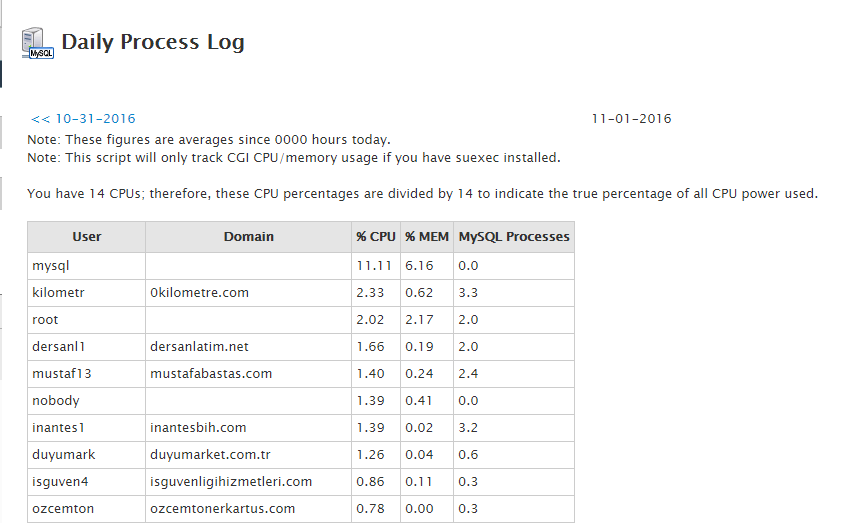
User : Bu sütundan kullanıcı adı görüntülenir.
Domain : Bu sütundan kullanıcının alan adı görüntülenir.
%CPU : Bu sütundan kullanıcının günlük CPU tüketiminin ortalama yüzdesi görüntülenir.
%MEM : Bu sütundan kullanıcının günlük RAM tüketiminin ortalama yüzdesi görüntülenir.
MySQL Processes : Bu sütun kullanıcı ile ilişkili MySQL işlemlerinin ortalama sayı değerini gösterir.
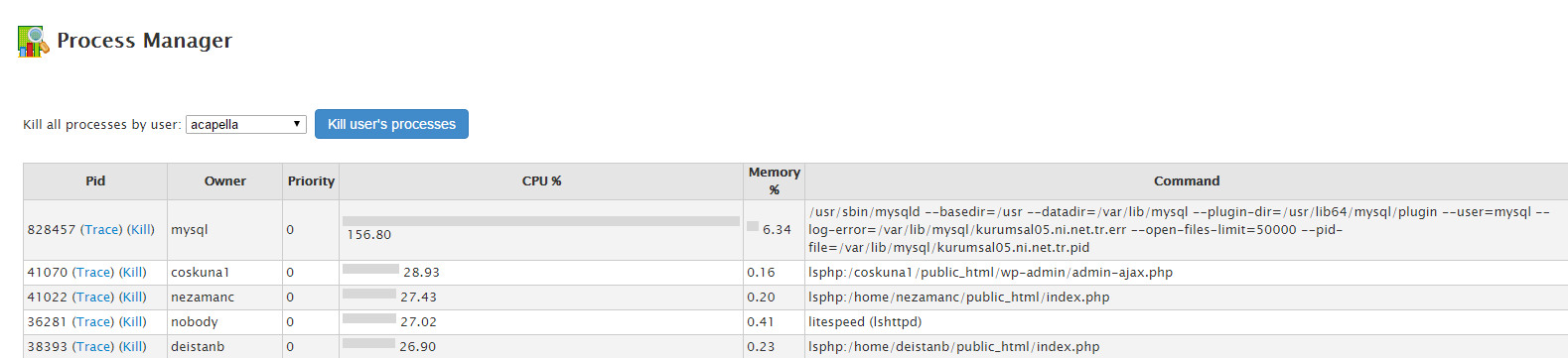
Sunucu üzerinde çalışan işlemleri görüntülediğimiz bölümdür. CPU ve Memory kullanımlarına göre kullanıcılarımızın çalıştırdıkları işlemleri gözlemleyebiliriz. Eğer gereksiz çalışan işlemler tespit eder isek “Kill user proceses” ile işlemi sonlandırabiliriz.
Sunucu üzerindeki mail trafiği isteyerek ya da istemeyerek çok fazla ise mailler kuyrukta bekleyebilir. Genellikle spam mail gönderen hesapların mailleri mail kuyruğunda birikir. WHM üzerinde Mail Queue kısmından kuyruğu görebilir ve temizleyebilirsiniz.
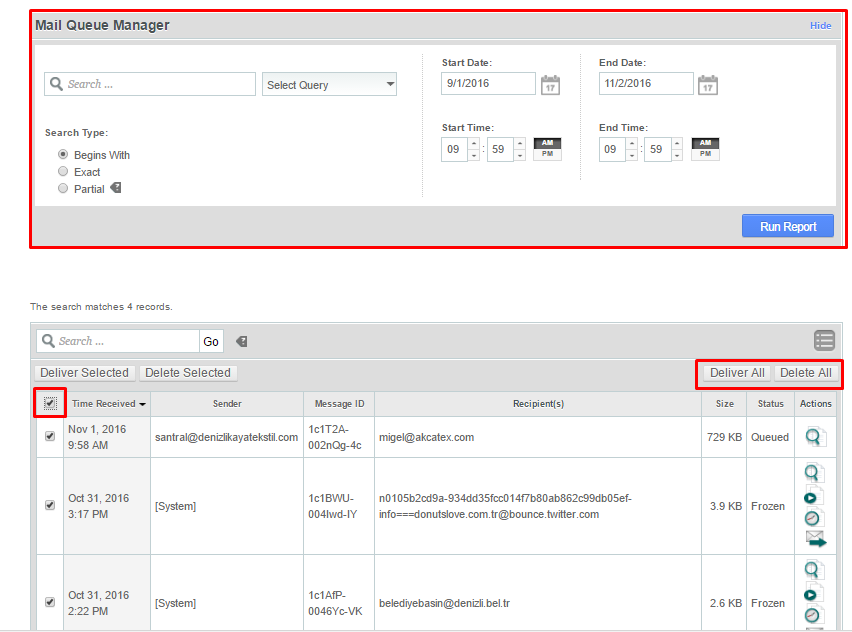
Üst kısımdan belirli bir tarih aralığı seçerek daha önceden gönderilmiş ancak kuyrukta takılan mailleri filtreleyebilir veya iletilmesi için tekrardan gönderilmesini sağlayabiliriz. Sunucumuzda anlık olarak mail sorunu yaşayabiliriz. Mail sorunu yaşadığınızdan suncunuzdan mail çıkışı gerçekleşmez ve kuyrukta beklemeye alınır. Bu gibi durumlarda “Deliver All” seçeneği ile kuyrukta kalmış olan maillerimizi tekrardan gönderilmesini sağlayabiliriz. Aynı zaman da mail hatalarını çözmemize de yardımcı olmaktadır. Deliver all dediğimizde karşımıza bazı loglar çıkacaktır bu log kayıtlarına göre işlemin başarılı şekilde gerçekleştiğini ya da hata kayıtlarını inceleyebilir ve mail sorunumuzu çözebiliriz.
Sunucumuza yeni ip adresleri eklediğimiz bölümdür. İP adresimizi ve subnet mask yazıp submit dediğimizde ip adresimiz eklenmiş olacaktır.
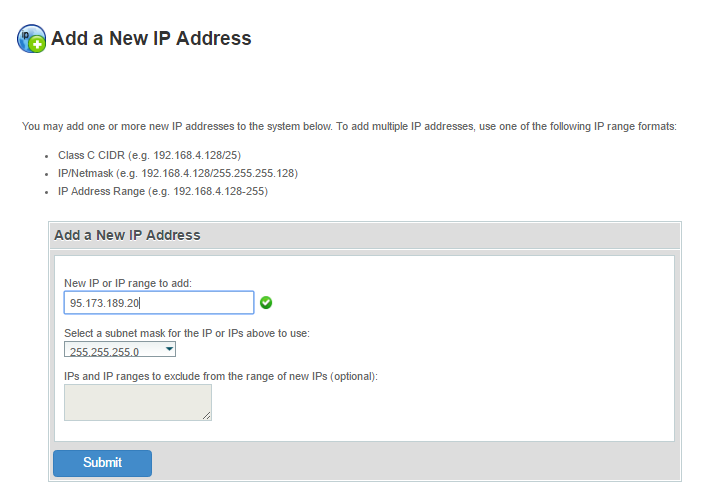
Eklediğimiz ip adresimizi “Show or Delete Current IP Addresses” kısmından görüntüleyebiliriz veya silebiliriz.

Bu bölümde sunucu üzerinde bulunan tüm hesapları listeleyebilir ve hesaplarla ilgili belirli eylemleri gerçekleştirebilirsiniz. Search For alanına gireceğiniz veri ile Search By alanından arama tipini belirterek hesaplar arasında filtreleme yapabilirsiniz. Mesela sunucunuzda bayi1 isminde bir resellerınız var. Ona ait hesapları listelemek için Search For alanına bayi1 yazarak Search By alanından Reseller/Owner seçeneğini seçerek o bayiye ait tüm hesapları listeleyebilirsiniz. Listelenen hesapların başında bir artı işareti göreceksiniz. Bu artı işaretine tıkladığınızda o hesap ile ilgili şifre değiştirme, kontak mail değiştirme, ip değiştirme, kota değiştirme ve paket değiştirme gibi bir takım işlemleri gerçekleştirebilirsiniz.
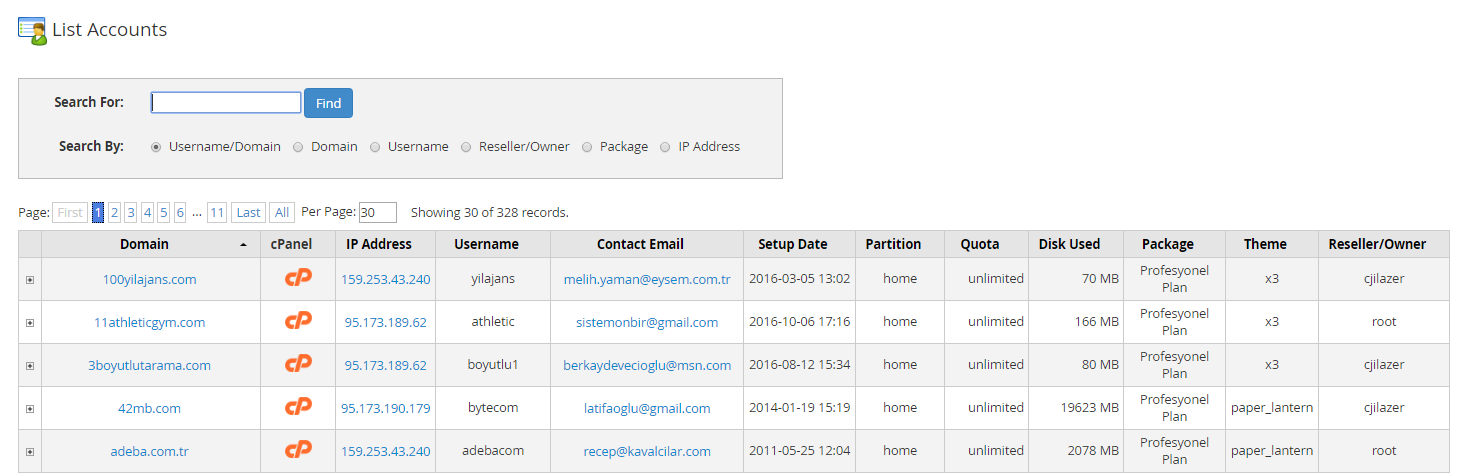
Listelenen hesapların yanında cpanel simgesine tıkladığınızda o hesaba ait cPanel’e şifresiz bir şekilde giriş yaparız.

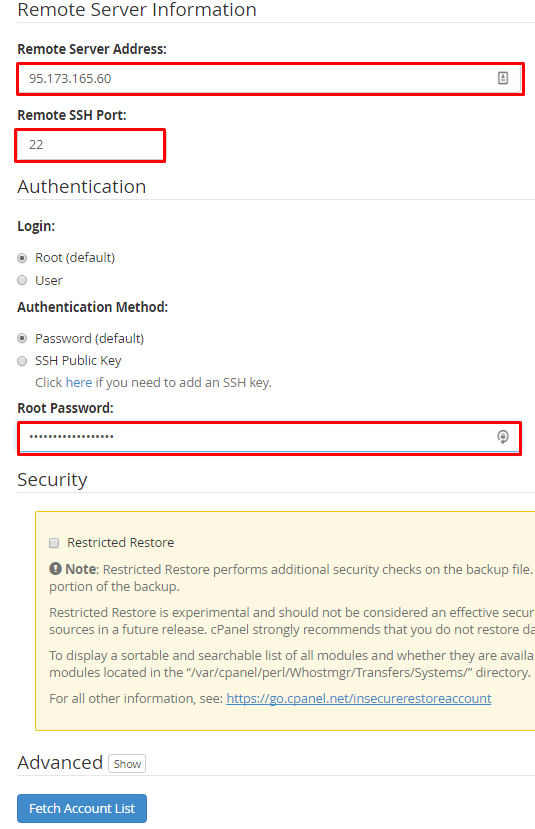
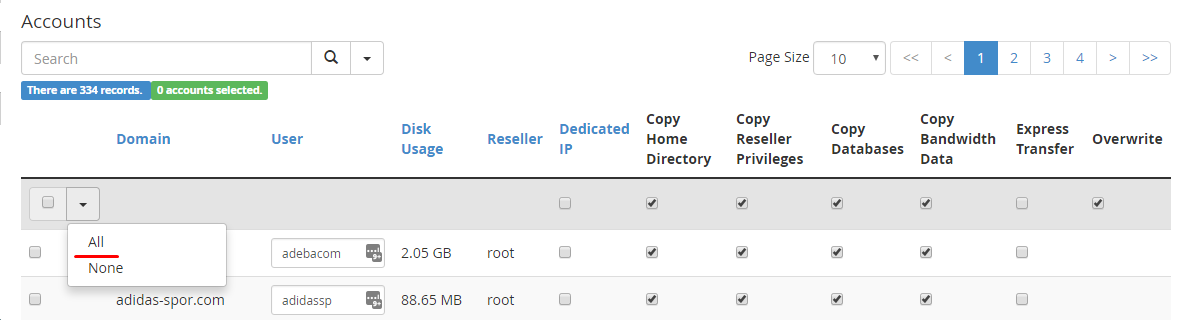
WHM panel’in tercih edilmesinde en önemli pay’a sahip eklentilerindendir. Taşıma yöntemi olarak WHM to WHM olarak bilinmektedir. Farklı bir lokasyonda bulunan Centos / cPanel sunucunuzu taşımanızı sağlamaktadır. Bu özellik ile sadece sunucudaki hesapları taşıyabilir, sunucunuzun sistem ayarları, eklentileri ve bileşenleri taşınmamaktadır. Eğer yeni bir sunucu üzerine taşıma yapacaksanız eğer eski sunucunuzun ayarlarını yeni sunucunuzda uyguladıktan sonra hesaplarınızı toplu şekilde taşıyıp sorunsuz kısa sürede çalışmasını sağlayabilirsiniz. Bir hesabınızı farklı bir sunucu üzerine taşıma yapacaksanız eğer taşıyacağınız sunucu üzerine giriş yapıp transfer tool eklentisine giriş yapmanız gerekmektedir. “Remote server address” kısmına hesabımızın bulunduğu hostname veya ip adresini yazıyoruz. SSH port ve root şifresini de doğru girdikten sonra “Fetch Account List” seçeneğine basıyoruz. Dikkat edilmesi gerek kısım, sunuculardaki brute force veya CSF tarzı güvenlik yazılımlarını pasif olması gerekmektedir, aksi halde sunucular birbirleri arasında bağlantı kuramıyacağından taşıma işlemi yapamayız. “Fetch Account List” dediğimizde hesabınızın bulunduğu sunucudaki siteleri görebilirsiniz, ayrıca sunucu üzerindeki paketlerinizi taşıyabilirsiniz. Üst kısımdan sitenizin bağlı olduğu paketi ve taşıma yapacağınız hesabınızı seçip copy dediğinizde taşıma işlemi başlamış olacaktır.
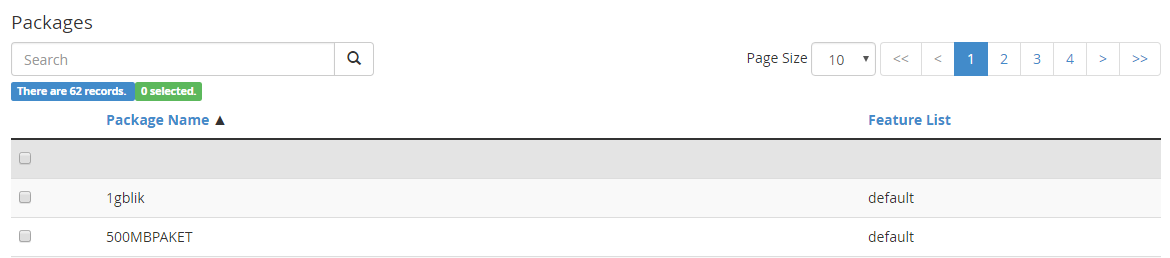
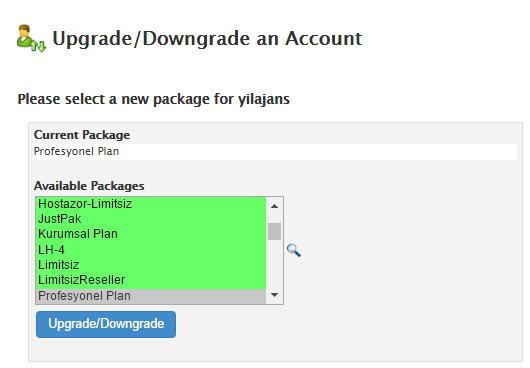
Bu bölüm daha önce oluşturduğumuz paketleri hesaplarımıza atamamızı sağlamaktadır. Paket içerisine alacağımız hesabınımızı seçip Modify diyoruz. Karşımıza gelen ekranda paketler görüntülenecektir. Oluşturduğumuz paket’i seçip Upgrade dediğimizde hesabımızı paket içerisine dahil etmiş olmaktayız.
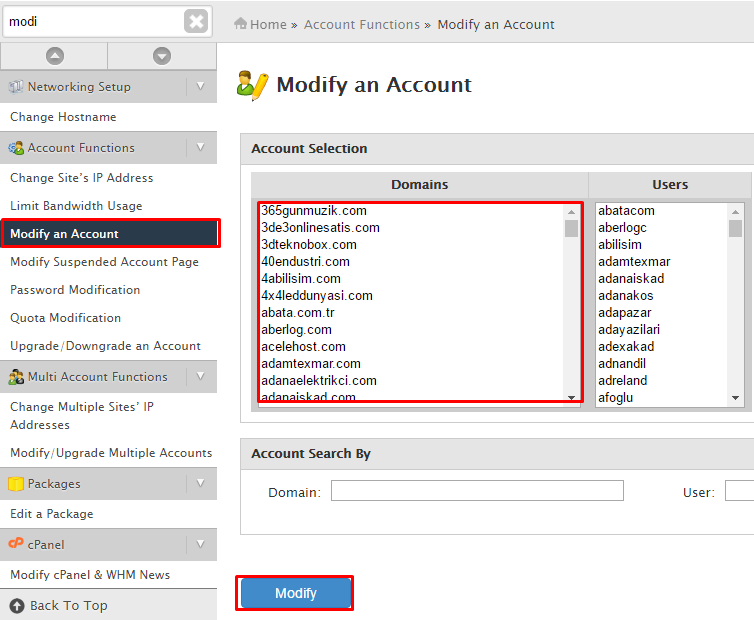
WHM içerisindeki hesaplarımızın limitlerini, hesap sahibini ve domain ismimizi değiştirebildiğimiz bölümdür. İki farklı yerden ulaşabiliriz. List accounts kısmında hesabımızı listeledikten sonra yanındaki + işaretinden veya WHM arama kısmından Modify an Account yazıp hesap seçimi yaparak ulaşabiliriz.
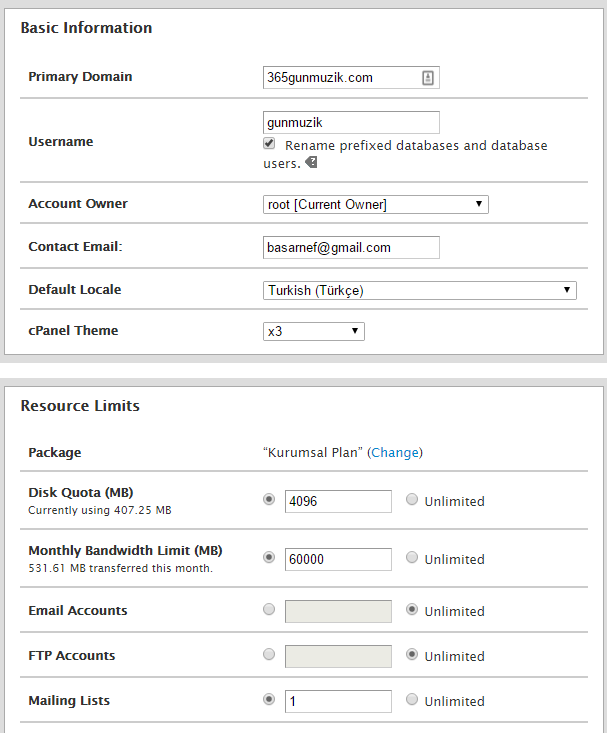
Basic Information kısmından hesap ismimizi ve kullanıcı adımızı değiştirebiliriz, ancak web sitemizin yeni ismi ile açılabilmesi için yazılım içerisinden ve veritabanımızdan yeni hesap ismimizi ve kullanıcı adımızı güncellememiz gerekmektedir. Alt ksıımdan ise hesap limitlerimizi değiştirebilir veya paket değişikliği yapabiliriz.
Bir hesap (hosting) oluştururken tanımlanacak olan kaynak sınırlamaları bu bölümden yapılmaktadır. WHM’nin bu bölümünde sınırlamaları daha önceden tanımlayıp adlandırarak paketler oluşturabilir, düzenleyebilir ve silebilirsiniz. Oluşturduğunuz paketler sayesinde hesap oluştururken mevcut paketleri seçerek kaynak sınırlamaları gerçekleştirmiş olursunuz. Dört bölümden oluşmaktadır;
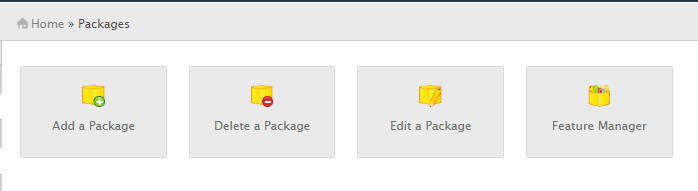
Add a Package
Paket ismimizi yazıp ve alt kısımda paket özelliklerimizi belirterek ekl dediğimizde paketimiz istediğimiz limitlerde oluşmuş olacaktır. Dikkat edlmesi gereken kısım; Belirli özelliklerde reseller hesabı oluşturmuş isek (10 domain – 40 gb disk – 100 gb trafik) bu limitler dahilinde paket oluşturulması gerekmektedir. Eğer paketlerimizi bu limitlere göre değilde rastgele limit vererek oluşturur isek reseller limitlerimizi aştığımızda yeni bir hesap oluşturup pakete dahil etmek istediğimiz de bize hata verecektir.
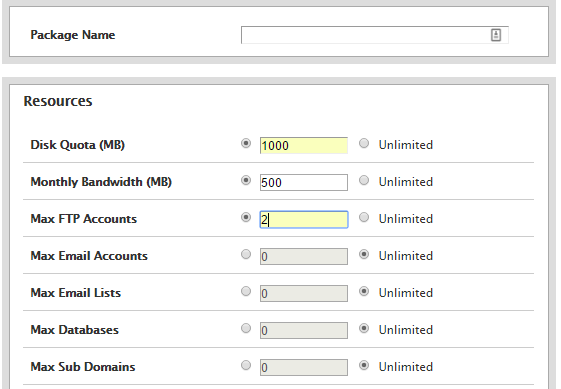
Package Name : Bu alana oluşturacağınız paketin ismini yazabilirsiniz. Örneğin; Host1, Host2 , Linux1, Linux2, Win1, Win2, Paket1, Paket2 vb.
Disk quota : Bu alana oluşturacağınız paketin alan kotasının ne kadar olacağını MB cinsinden yazmanız gerekmektedir. Yazmayıp ‘Unlimited’ seçersiniz, oluşturacağınız paketin disk alanı limitsiz olacaktır.
Not : Limitsiz kavramı kullandığınız sunucuda bulunan harddiskin boş alanını kapsamaktadır. Kullandığınız sunucuda 500 GB boş alan varsa ve limitsiz kullanıcınız 501 GBlık bir veri koymak istediğinde hata verecektir. Monthly bandwidth : Bu alana oluşturacağınız paketin bir ay içerisinde kullanmaya sahip olacağı trafik (bant) limitini yazmanız gerekmektedir. Yazmayıp ‘Unlimited’ seçerseniz, oluşturacağınız paketin trafik limiti olmayacaktır. Trafik (bant genişliği), bir web sitesine gelen ziyaretçilerin sitedeki sayfaların, indirilebilen her türlü dosyanın ve görüntülenebilen dosyaların aktarılması işlemine verilen addır. Max FTP Accounts : Bu alana oluşturacağınız paketin maksimum kaç adet FTP hesabı açacağını yazmanız gerekmektedir. Genellikle 1 olarak kullanılır. Ama siz yine birden fazla verebilirsiniz. Aynı host içerisinde farklı klasörlere farklı FTP bilgileri ile giriş yapmaya olanak sağlar. Bu alana birşey yazmayıp ‘Unlimited’ seçerseniz, oluşturacağınız paketin maksimum FTP hesabı açmasına limitsiz yetki vermiş olursunuz.
Max Email Accounts : Bu alana oluşturacağınız paketin maksimum kaç adet mail hesabı açmasına izin vermek istiyorsanız o değeri yazabilirsiniz. Yazmayıp ‘Unlimited’ seçerseniz, oluşturacağınız paket limitsiz mail hesabı açma yetkisi vermiş olursunuz.
Max Email Lists : Bu alana oluşturacağınız paketin maksimum kaç mail listesi oluşturmasına izin vermek istiyorsanız o değeri yazabilirsiniz. Yazmayıp ‘Unlimited’ seçerseniz, oluşturacağınız paket limitsiz mail listesi oluşturmasına izin vermiş olursunuz.
Max Databases : Bu alana oluşturacağınız paketin maksimum kaç veritabanı oluşturmasına izin vermek istiyorsanız o değeri yazabilirsiniz. Yazmayıp ‘Unlimited’ seçerseniz, oluşturacağınız pakete sahip hosting sahibi limitsiz sayıda veritabanı oluşturabilir. Max Sub Domains : Bu alana oluşturacağınız paketin maksimum kaç alt domain oluşturmasına izin vermek istiyorsanız o değeri yazabilirsiniz. Yazmayıp ‘Unlimited’ seçerseniz, oluşturacağınız paket limitsiz sayıda alt domain açıp kullanabilir.
Max Parked Domains : Bu alana oluşturacağınız paketin kaç adet domain park edileceğini belirten değeri yazabilirsiniz. Yazmayıp ‘Unlimited’ seçerseniz, oluşturacağınız paket limitsiz domain park edebilir.
Max Addon Domains : Bu alana oluşturacağınız paketin kaç adet domain eklemesine izin vermek istediğiniz değeri yazabilirsiniz. Yazmayıp ‘Unlimited’ seçerseniz, oluşturacağınız paket limitsiz sayıda domain ekleyebilir.
Maximum Hourly Email by Domain Relayed : Bu alana oluşturacağınız paketin bir saat içerisinde izin vereceğiniz mail atma adetini yazabilirsiniz. Yazmayıp ‘Unlimited’ seçerseniz, oluşturacağınız pakete sahip hosting sahibi limitsiz sayıda mail gönderme yetkisine sahip olacaktır.
Maximum percentage of failed or deferred messages a domain may send per hour : Bu alana oluşturacağınız pakete sahip hosting hesabının göndermiş olduğu maillerin başarısız veya ertelenmiş yüzdesini belirtmenizi sağlar. Buraya belirteceğiniz değer yüzdelik dilim (20 yazarsanız %20) olarak algılanacaktır. Başarısız veya ertelenmiş mailler bu yüzdeliğe girerse, o saat diliminde gönderilmek istenen mailler gönderilemektecektir. Varsayılan olarak ‘Unlimited’ kullanılmaktadır.
Options : Burada aşağıda yer alan ayarlar vardır.
Dedicated IP : Atanmış IP. Varsayılan olarak işaretsiz kullanılır.
Shell Access : Komut satırıyla sunucuya erişim yetkisini vermek için bu alana işaret koymanız gerekiyor. Varsayılan olarak işaretsiz kullanılır.
Frontpage Extensions : Microsoft Frontpage desteği bulunması için bu alana işaret koymanız gerekiyor. Varsayılan olarak işaretsiz kullanılır.
CGI Access : CGI betiklerini çalıştırmak için bu alana tik koymanız gerekmektedir. Varsayılan olarak işaretli gelir. Varsayılan olarak işaretli kullanılır. Digest Authentication at account creation : Hesap oluşturma sırasında özet kimlik doğrulaması için bu alanın işaretli olması gerekir. Varsayılan olarak işaretsiz kullanılır. cPanel Theme : Bu alanda cPanel tasarım seçenekleri bulunmaktadır. Oluşturacağınız paket için seçeceğiniz cPanel tasarımı hosting kullanıcılarının varsayılan cPaneli olacaktır.
Feature List : Feature Manager alanından yönetilen özellikleri kullanmasını istiyorsanız bu alanın default olarak kalması, kullanılmasını istemiyorsanız disable olarak seçmeniz gerekmektedir.
Locale : Bu alanda cPanelde kullanılacak olan dili seçebilirsiniz.
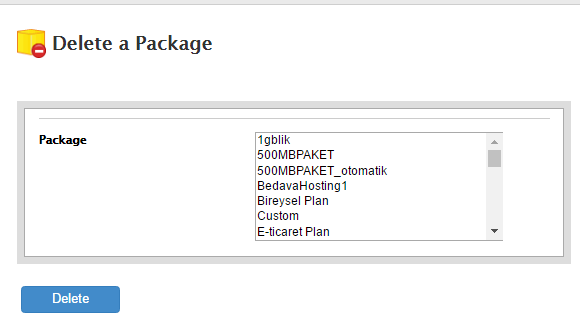
Delete a Package
Oluşturduğumuz paketleri sildiğimiz kısımdır.
Edit a Package
Oluşturduğumuz paketi düzenlememizi sağlayan kısımdır. Dikkat edilmesi gereken kısım paket üzerinde yaptığımız değişiklik paketimizin içerisindeki sitelerde etkin olmayacaktır. Bu nedenle ilgili sitelerimizi tekrar aynı pakete dahil ederek değişikliğin etkin olmasını sağlayabiliriz.
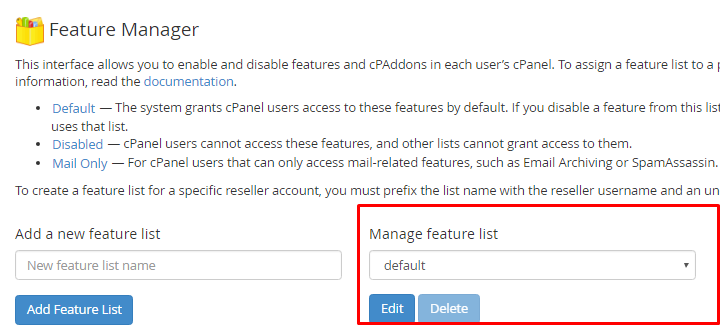
cPanel’deki kullandığımız özellikleri açıp kapattığımız bölümdür. cPanel yönetiminin müşteride olduğu durumlarda cPaneldeki bazı özellikleri kapatmamız gerekebilir. Böyle bir durumda bu bölümü kullanarak kısıtlama yapabiliriz.