
Aradığınız Cevabı Hemen Bulun
Kurulum rehberlerinden sık sorulan sorulara, teknik belgelerden kullanım kılavuzlarına kapsamlı içerikler.

phpMyadmin MySQL veri tabanını yönetmek için kullanılan ve diğerlerine göre çok daha fazla tercih edilen php tabanlı bir arayüzdür. Ücretsiz olarak sunulmaktadır ve bir çok görevi karmaşık SQL kodlarını bilmeyi gerektirmeyen basit arayüzü ile gerçekleştirme imkanı sunmaktadır.
Neler Yapılabilir
- Yapılan işlerin kayıtları görülebilir
- Veri tabanında tablolar oluşturulabilir, özellikleri değiştirilebilir, silinebilir
- Tablolara yeni değişkenler eklenebilir, özellikleri değiştirilebilir, silinebilir
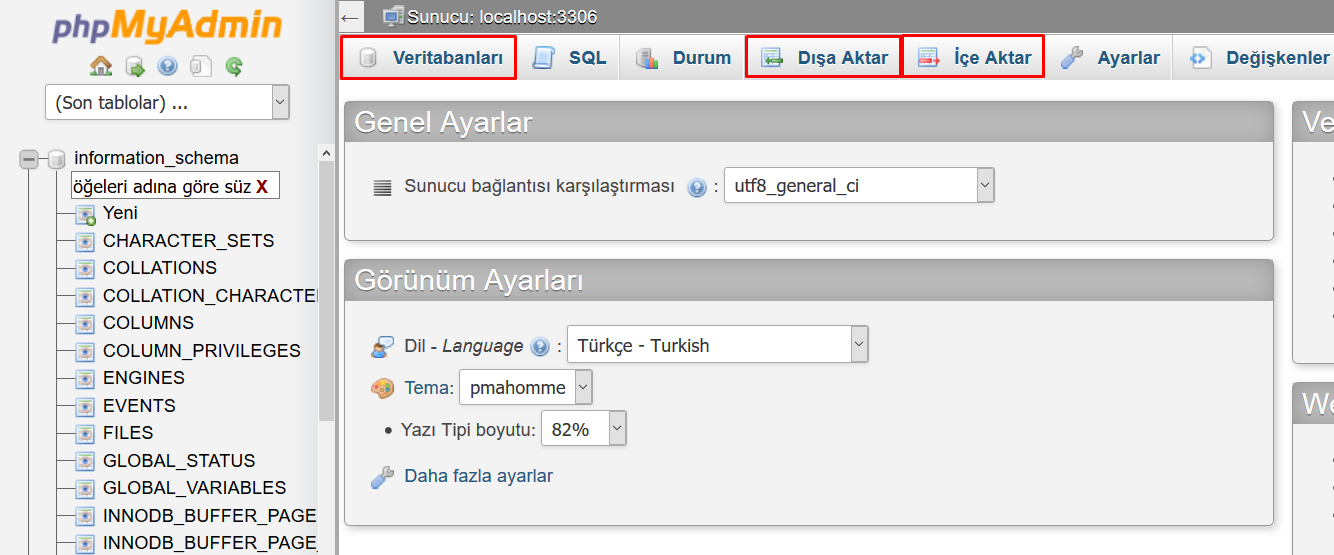
Veri tabanı sekmesinden mevcut veri tabanlarınızı görüntüleyebilirsiniz, İçe ve Dışa aktar seçenekleri ile veri tabanınızı yedekleyebilir, bilgisayarınıza indirebilirsiniz.
İçe Aktar
Bu işlemi uygulayabilmek için cPanel – Veri tabanları bölümünden yeni – boş bir veri tabanı oluşturmamız gerekmektedir. Bir sonraki MySQL veri tabanları anlatımda nasıl veri tabanı oluşturulması gerektiği anlatılmıştır.
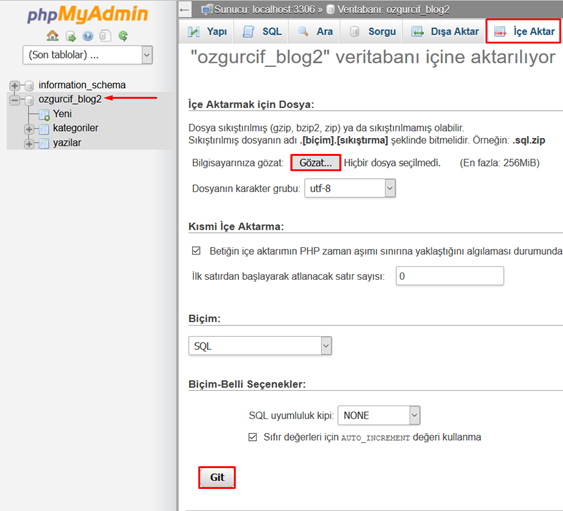
Sol bölümden veri tabanımızı seçiyoruz ve sonrasında üst menüden içe aktar sekmesine tıklıyoruz. Karşımıza gelen ekranda gözat diyerek içe aktaracağımız veri tabanımızı bilgisayarımızdan seçiyoruz. Dosya karakter grubu biçim ve uyumluluk tipi kısımlarında işlem yapmıyoruz ve en alt seçenekten “Git” tıklıyoruz ve işlemi sonlandırıyoruz.
Dışa Aktar
Mevcut veri tabanımızı yedek almak veya başka bir sisteme aktarmak için “Dışa aktar” seçeneği kullanılır.
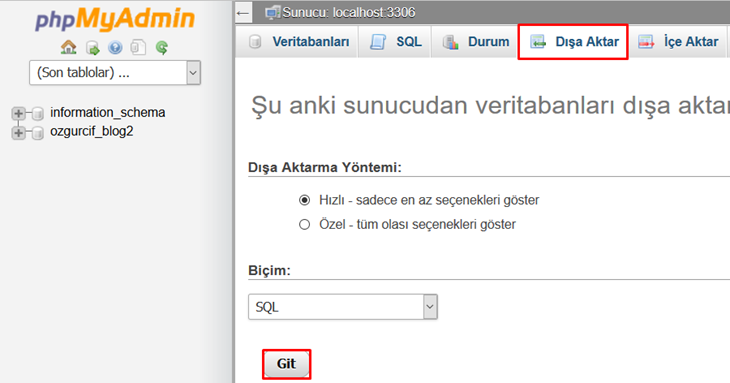
“Git” seçeneğini tıkladığımızda Sql veri tabanımızı bilgisayarımıza indirebiliriz.
Sunucularımızda yedekleme yapmak için öncelikle WHM’de Backup menüsü altında Legacy Backup Configuration bölümünden backup ayarı yapmamiz gerekiyor.

Bu ekranda sunucuda bulunan hesapların yedekleme işlemininin yapılandırmasını gerçekleştirebilirsiniz. Bu yedekleme türü isminden de anlaşıldığı gibi eski tip bir yedekleme türüdür. Aynı işlemi yeni yedekleme yapısı olan Backup Configuration (Yedekleme Yapılandırması) ile de yapabilirsiniz. İşlemlerimize Legacy Backup Configuration (Eski Yedekleme Yapılandırması) ile devam edelim.
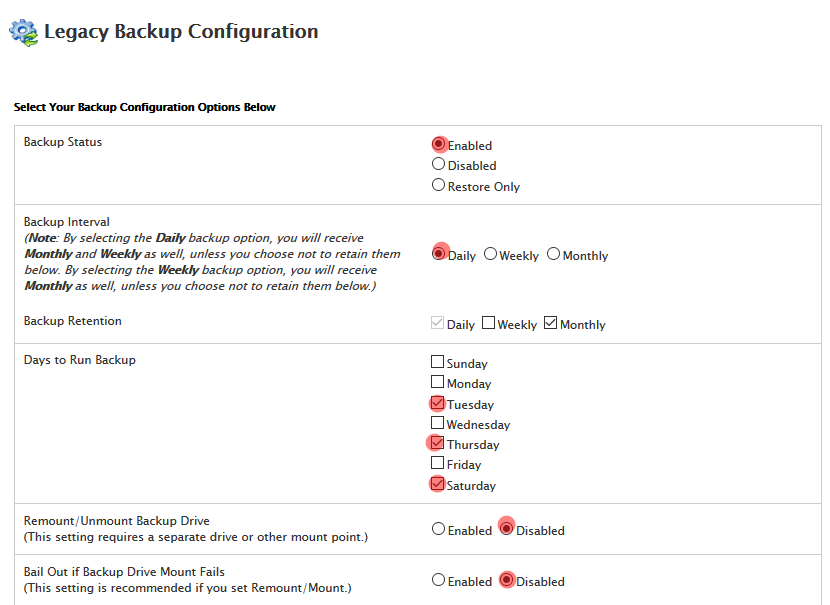
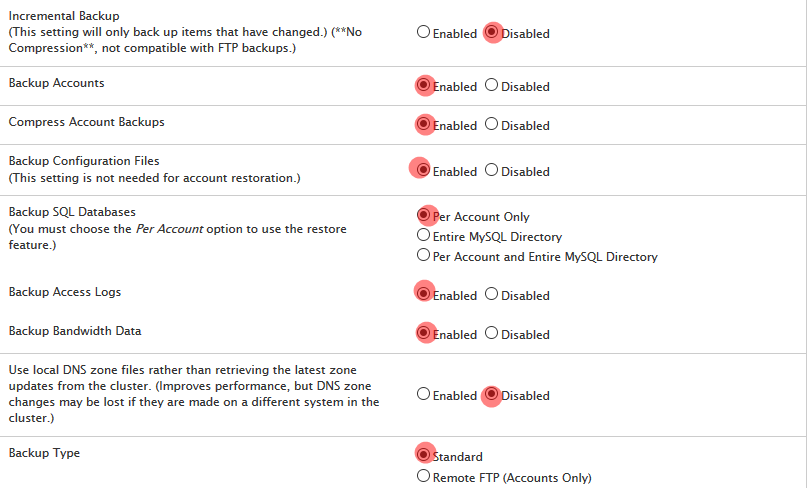
BACKUP STATUS (YEDEKLEME DURUMU)= Bu seçenek ile yedekleme yapısını aktif , pasif veya yalnızca restorasyonlar için etkin olmasını sağlayabiliriz
BACKUP İNTERVAL (YEDEKLEME ARALIĞI) = Yedekleme işleminin aralığını Günlük , Haftalık ve Aylık olarak seçebiliriz.Aylık olarak alınan yedekler de hem aylık hem de haftalık olarak yedekleme yapar.Günlük olarak yedekleme işlemini seçersek aylık , haftalık ve günlük olarak yedekleme işlemi yapılır.
DAYS TO RUN BACKUP = Yedeklemenin hangi günlerde gerçekleşeceğini seçebiliriz. Örnek olarak Salı , Perşembe ve cumartesi günü için yedek alsin olarak işaretledik.
BACKUP ACCOUNTS (YEDEKLEME HESAPLARI) = Hesapları yedeklemek isteyip , istemediğinizi buradan seçebiliriz.Disable yaptiğimizda yalnızca sistem dosyaları yedeklenecektir.
COMPRESS ACCOUNT BACKUPS ( HESAP YEDEKLERİNİ SIKIŞTIRMAK)= Yedekleme dosyalarının sıkıştırmasını isterseniz etkin olarak seçiyoruz.
BACKUP CONFİGURATİON FİLES ( YAPILANDIRMA DOSYALARINI YEDEKLEMEK)= Yapılandırma dosyalarını yedeklemek istersek etkin olarak seçiyoruz.
BACKUP SQL DATABASES (SQL VERİTABANI YEDEKLEME) = Bu kısımda 3 yedekleme türünden birini seçebiliriz.
• Per Account Only(Yalnizca Hesap Başına) = Veritabanı yedeklerinin her bir hesap için ayrı yedeklenmesi
• Entire MySQL Directory (Tüm MySQL Dizinı) = Sunucuda bulunan veritabanlarının tümünün yedeğini almak
• Per Account and Entire MySQL Directory ( Hesap bazı ve Tüm MysQL dizini) = Sunucudaki veritabanlarının yedeklerini hem hesap bazında hem de tüm yedeklerini almak için kullanabiliriz**
BACKUP ACCESS LOG = Sunucunun günlüklerini yedeklemek istersek enable , istemiyorsanız disable yi seçebilirsiniz.
BACKUP BANDWİTDH DATA (BANT GENİŞLİĞİ VERİLERİ) = Bant genişliği verilerini yedeklemek isterseniz etkin veya pasif olarak seçebilirsiniz.
BACKUP TYPE ( YEDEKLEME TÜRÜ ) = Yedekleri nasıl depolayacağımızı ayarlayabiliriz.
• Standart = Sunucuda yedekleri saklamak için kullanacaksak standart seçeriz.
• Uzaktan FTP = Yedekleri uzak bir sunucuda saklamak için bu seçeneği seçeriz.
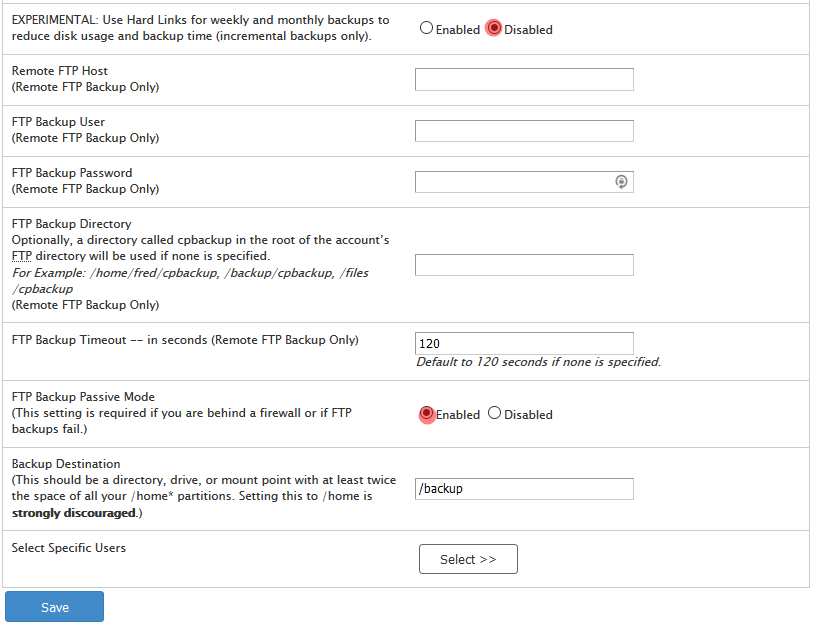
REMOTE FTP HOST = Uzaktan Ftp yedekleme kullanacaksanız , yedeklenecek ftp sunucusunun ip adresini buraya yazmaniz gerekmektedir.
FTP BACKUP PASSWORD = Uzaktan FTP yedekleme için FTP kullanıcısının şifresini yazmaniz gerekmektedir.
FTP BACKUP DİRECTORY = Uzaktan FTP yedekleme işleminin yapildığı dizini belirtmeniz gerekmektedir.
FTP BACKUP TİMEOUT = FTP Zaman aşımını saniye cinsinden buraya yazabilirsiniz.
BACKUP DESTİNATİON ( YEDEKLEME DİZİNİ ) = Yedeklenen hesapların saklanacağı dizini burada belirtmeniz gerekmektedir. ( /backup olarak belirtebileceğiniz gibi , sunucunuzda herhangibir klasör açıp örn: mkdir yedek klasörü oluşturup /yedek olarakta dizini değiştirebiliriz)
SELECT SPECİFİC USERS = Bu bölümde otomatik olarak yedeklemek istediğiniz hesaplarınızı on konumuna alabilirsiniz.

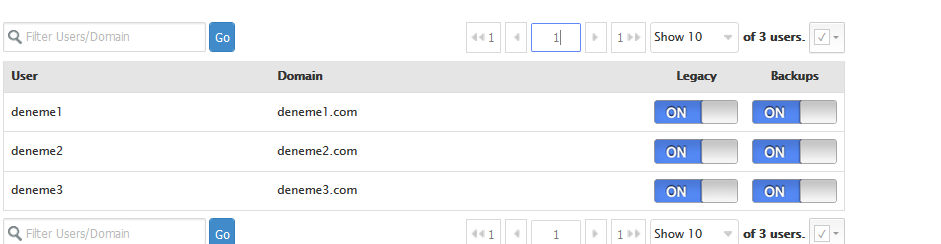
Save diyerek kaydedip yedekleme yapilandırmamızı tamamlamiş oluyoruz.Yedekleme işleminin hemen aktif olabilmesi için SSH ( Terminal) ‘a bağlanıp aşağıdaki komutu çalıştırmaniz yeterli olacaktır.
/scripts/cpbackup –force
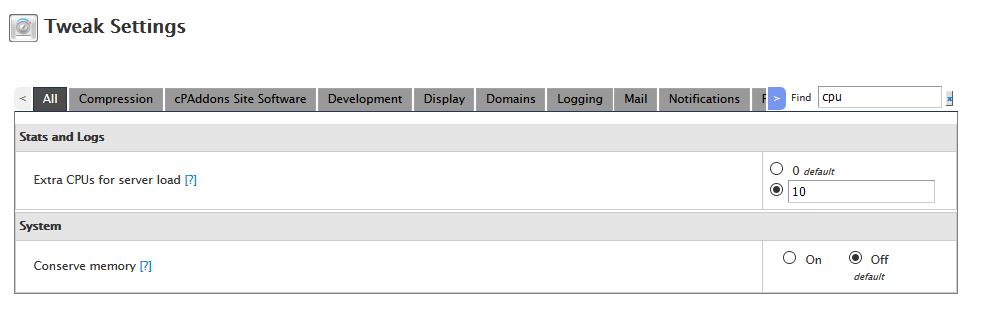
Yedekleme sisteminin düzgün çalışması için bir düzenleme daha yapmanız gerekiyor, WHM Panel’den Tweak Settings içersindeki Extra CPUs for server load değerini sunucunun CPU sayısına ve gücüne göre bir değer girmeliyiz. Sunucu load değeri buradaki değere ulaştığında yedekleme sistemi çalışmayacaktır. Bu nedenle değeri 10 ya da 20’ye yükseltmeniz önerilir.
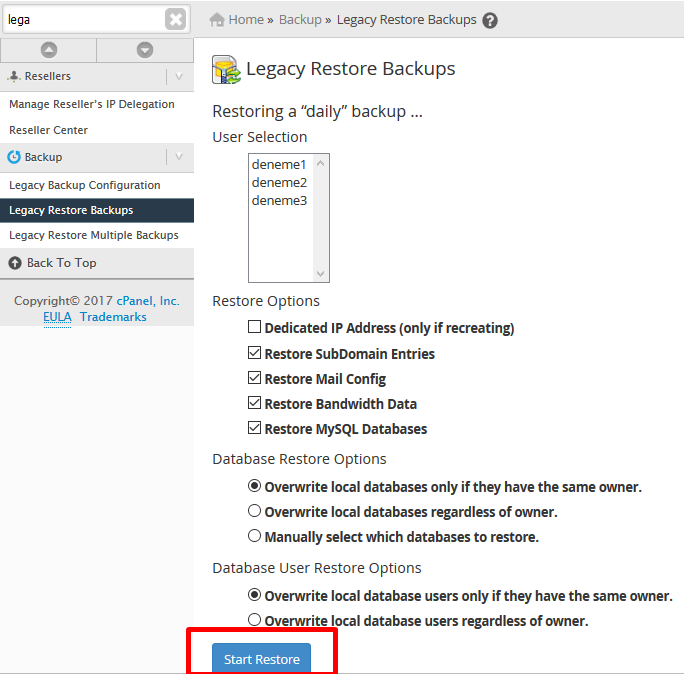
Son olarak aldığımız bu yedekleri restore yapmak istersek WHM panel’den Legacy Restore Backups içersinden ilgili kullanıcıyı restore yapabiliriz.
Sanal veya fiziksel sunucularınızda sitelerinizi yedekleme yapmak için disk kapasiteniz size yetersiz geliyorsa veya sunucudaki disk alanını yedekler için ayırmak istemiyorsanız yandex’in sunmuş olduğu bulut depolama alanını kullanabilirsiniz.
Öncelikli olarak disk.yandex.com.tr üzerinden yeni bir hesap açmalıyız.Açılan hesabın disk kapasitesi 10GB olarak gelmekte. Yandex Bulut depolama alanını ihtiyacınıza göre artirabilirsiniz.Yandex üzerinden en fazla 1TB ‘a kadar disk alanı satın alınabilmekte.
Bu işlem için WHM panel’e giriş yaptıktan sonra Backup menüsü altındaki Backup Configuration(Yedekleme Yapılandırması) ‘a giriyoruz.
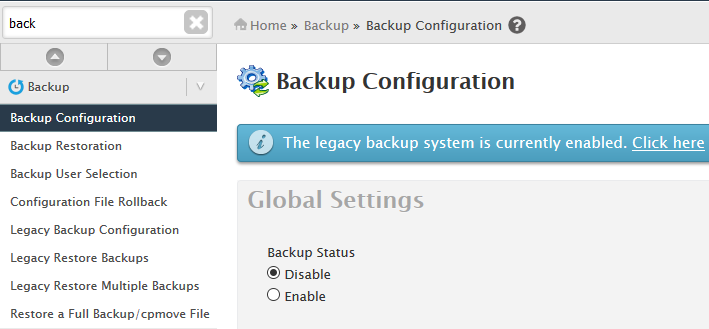
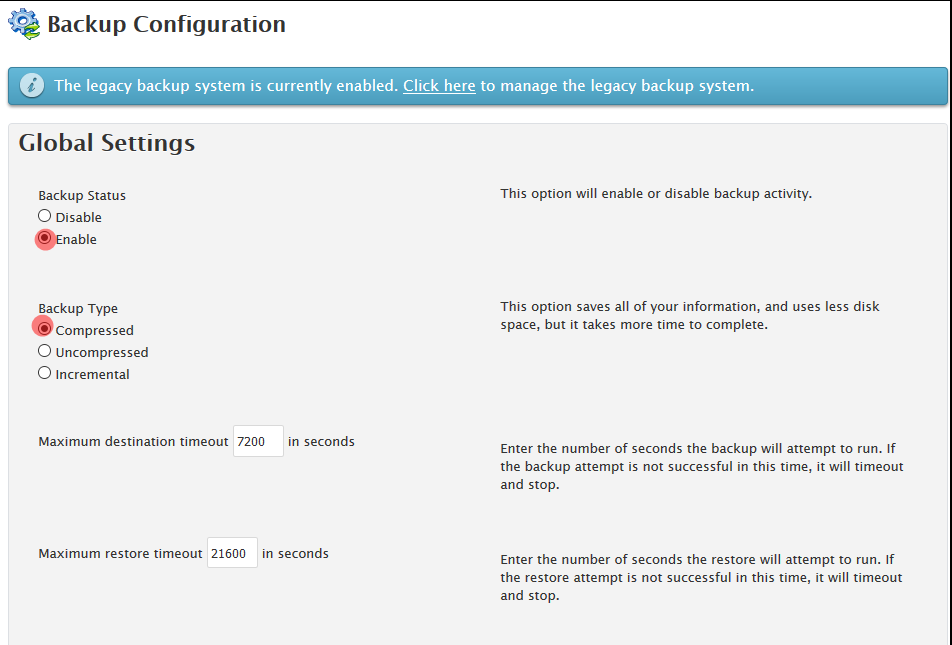
BACKUP STATUS (YEDEKLEME DURUMU) : Yedeklemeyi açmak için enable ‘yi işaretliyoruz.
BACKUP TYPE (YEDEKLEME TİPİ) : Compressed / Sıkıştırılmış yedek tipini seçebilirsiniz.
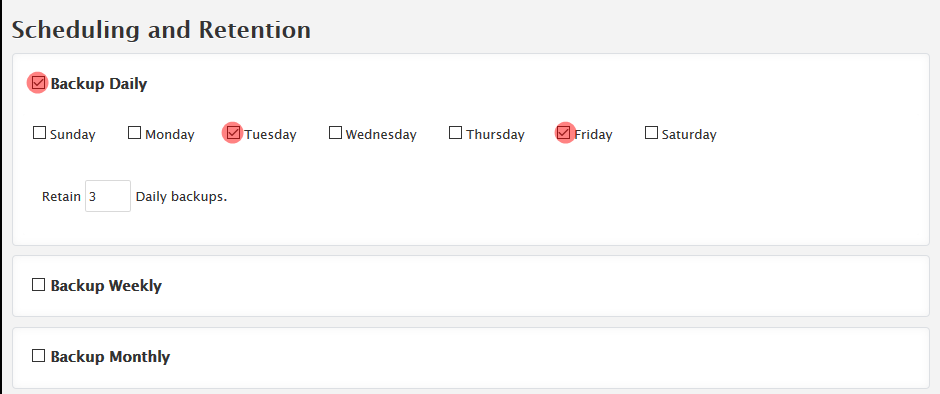
SCHEDULİNG AND RETENTİON = Hangi zaman aralıklığında yedek alabileceğimizi belirtir.Aşağıda günlük olarak Salı ve Cuma günü için yedek alınmasını işaretledik.
Burada dikkat edilmesi gereken bir diğer husus ise ; Retain (… )Daily Backups seçeneği sunucumuzda kaç adet yedeği saklayabileceğimiz anlamına gelir.
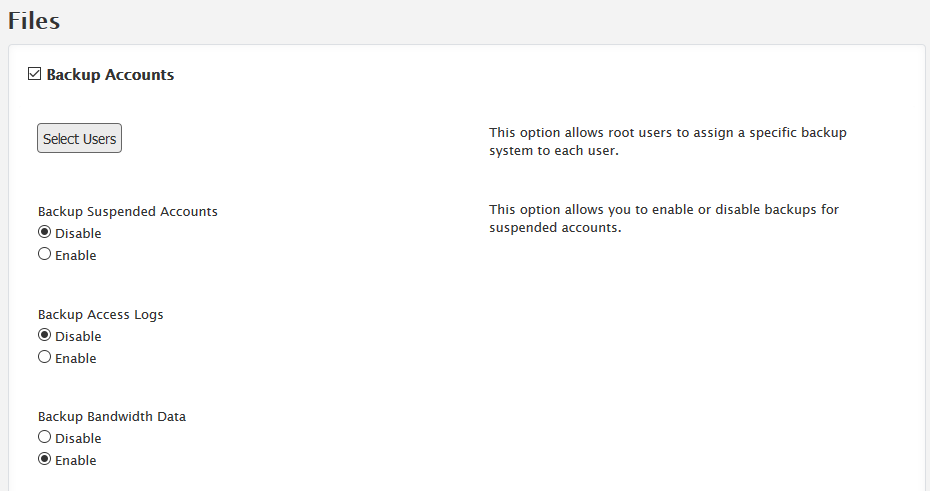
BACKUP ACCOUNTS : Hangi kullanıcıların yedekleneceğini Select Users ‘dan seçebilirsiniz.
Backup Suspended Accounts : Askıya alınan hesapların yedekleme durumu
Backup Access Logs : Sunucuda erişim loglarının yedekleme durumu
Backup Bandwidth Data : Trafik bilgilerinin yedekleme durumu
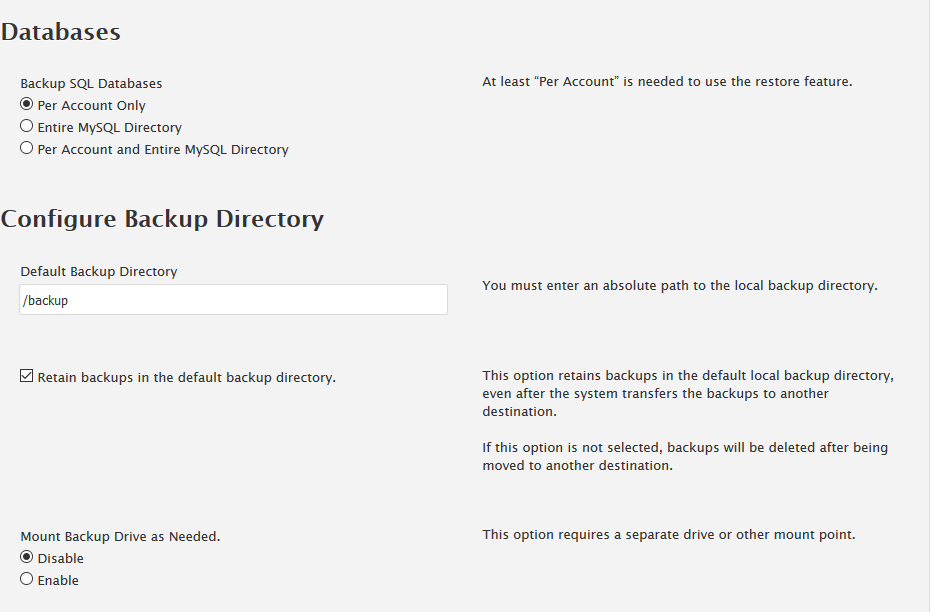
Backup SQL Databases
• Per Account Only : Veritabanı yedeklerinin her bir hesap için ayrı yedeklenmesi
• Entire MySQL Directory(Tüm MySQL Dizini) : Sunucuda bulunan veritabanlarının tümünün yedeğini alir.
• Per Account and Entire MySQL Directory ( Hesap bazı ve Tüm MysQL dizini) : Sunucudaki veritabanlarının yedeklerini hem hesap bazında hem de tüm yedeklerini almak için kullanabiliriz.
Configure Backup Directory : Yedeklenen hesapların saklanacağı dizin .
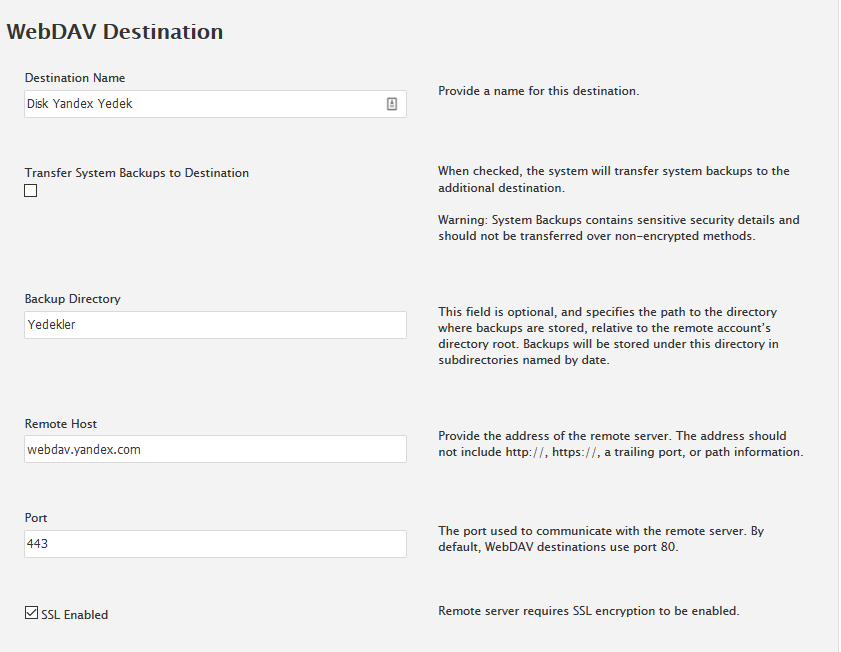
Sunucu tarafında tüm backup ayarlarını yaptıktan sonra sıra geldi Yandex Disk’e yedek aldırma işlemimize , Additional Destinations kısmından WebDAV seçip devam ediyoruz ,

Destination Name : Herhangibir açıklama girilebilir , bizde görünecek olan isimdir.
Backup Directory : Yandex üzerinde oluşturduğumuz klasöre verilen isimdir.Tercihe göre boşta bırakılabilir .Boş bırakıldığında yandex otomatik olarak bir klasör ismi vermektedir.
Remote Host: webdav.yandex.com
Port:443
SSL Enabled : İşaretliyoruz.
Remote Account Username : Yandex kullanıcı
Remote Password : Yandex kullanıcı şifresi
Timeout: Saniye cinsinden zaman aşımı 60 veya 80 olarak ayarlanabilir.
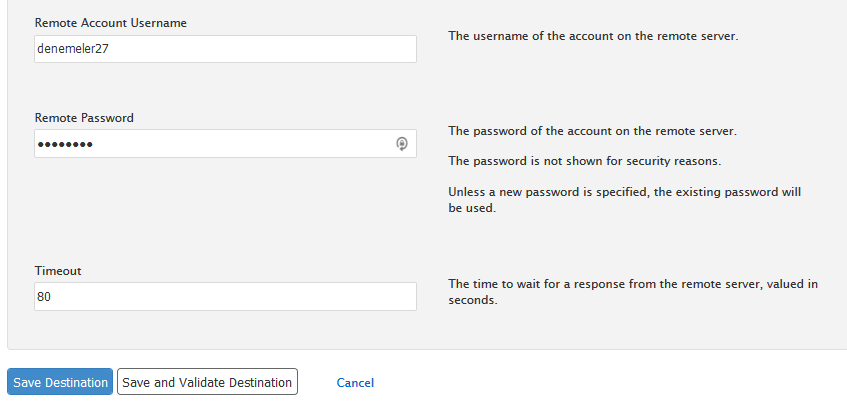
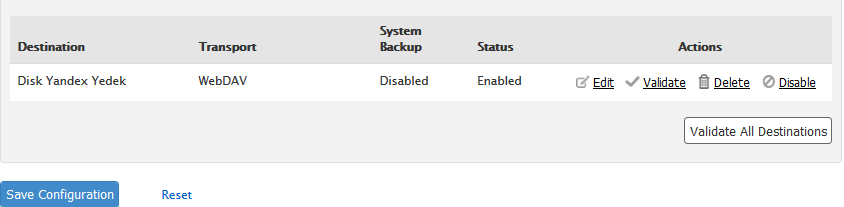
Tüm işlemler bittikten sonra Save and Validate Destination ‘u seçip işlemi onaylıyoruz.İşlem tamamlandığında aşağıdaki gibi bir görüntü elde edeceksiniz.
Yedekleme sistemimizin hemen devreye girmesi için sunucumuza SSH bağlantısı yapip , aşağıdaki komutu caliştirmaniz yeterli olacaktir.
/usr/local/cpanel/bin/backup –force
İşlem sonunda Yandex diskinizi kontrol edebilirsiniz.

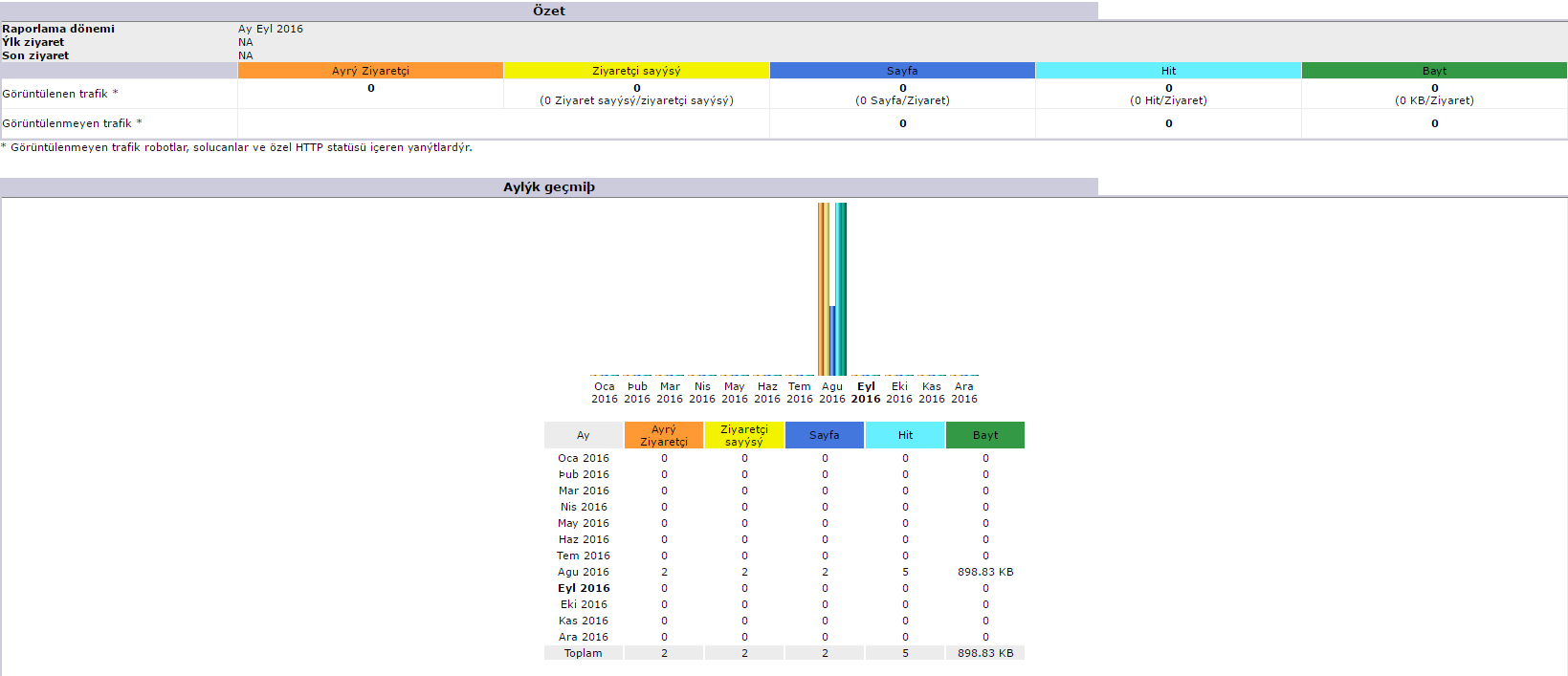
AWStats sistemi, sitenize giren ziyaretçilerle ilgili görsel istatistikler üretir. AWStats, open-source ve ucretsiz bir analiz uygulamasidir. Kabiliyeti ve basarimi oldukca yuksektir. Web(Apache ve IIS) loglarini, Streaming loglarini, Ftp loglarini, Mail Server loglarini analiz edebilir; bunlarin sonuclarini grafiksel olarak sunabilir. Web sayfanıza kaç kişi geldi, gelenler hangi işletim sistemini kullanıyorlar, hangi ülkeden geldiler, arama motoruna ne yazıp sitenizi buldular, en çok hangi saatlerde siteniz yoğun oluyor v.s. gibi bir çok istatistiksel ve işe yarar bilgiyi kendi sunucunuz üzerinden yönetmeye ve takip etmeye yarar. Açık Kaynak Kod lisansı ile dağıtılan ücretsiz bir ürün ve linux yanı sıra windows üzerinde de çalışabiliyor. AWStats ile sadece web değil ftp ve mail server log analizini de yapabilmeniz mümkün. Log analizi yaparken Apache için NCSA combinated/XLF/ELF veya common/CLF, Microsoft IIS için W3C log formatından yararlanıyor. Ortaya çıkan istatistik verilerini sizin tarafınızdan kolayca ayarlanabilecek bir web arabiriminden izlemeniz mümkün.
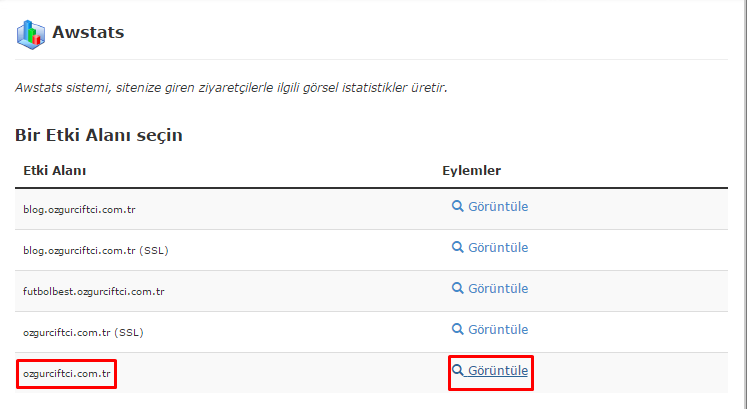
cPanel kontrol panelinde bir etki alanını başka bi etki alanına yönlendirebilirsiniz. Kalıcı (301) ve geçici (302) olmak üzere 2 tür yönlendirme yapılabilmektedir.
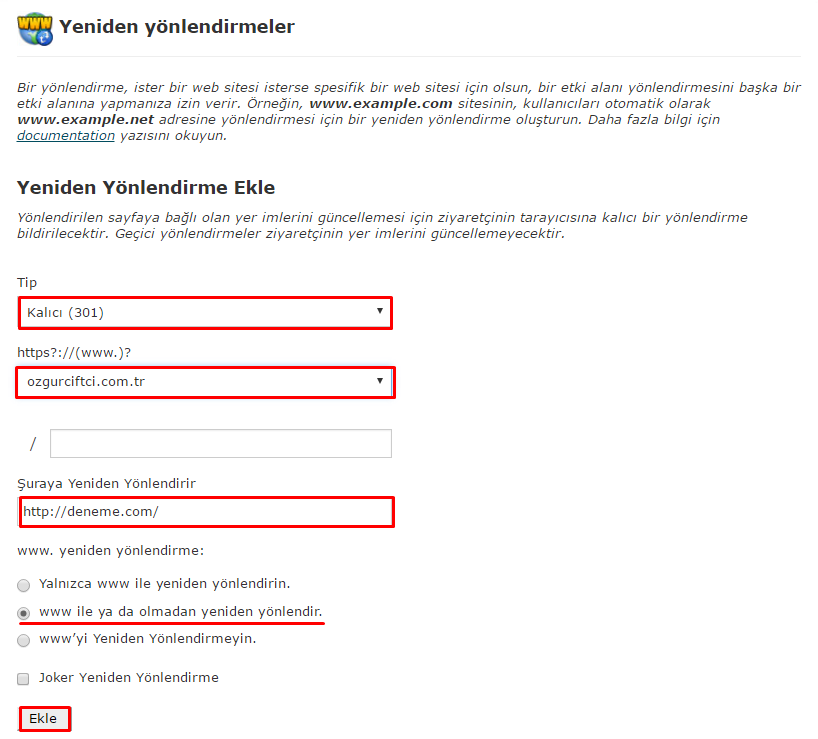
Yönlendirme tipini belirliyoruz. Ardından yönlenecek adresi cPanel’deki ekli hesaplardan seçiyoruz. Eğer dizin olarak yönlendirmek istersek “/” karşısındaki kısma dizin belirtiyoruz. Yönlendirilen adresimizi yazarak tamamlıyoruz. Ekle demeden önce yönlendirme seçeneklerimizi belirliyoruz. Wen sitemizin www veya www olmadan açılmasını istiyorsak ikinci seçeneği seçmemiz gerekmektedir. Alt kısımda yönlendirilen web sitelerimizi görebiliriz veya yönlendirmelerimizi silebiliriz.
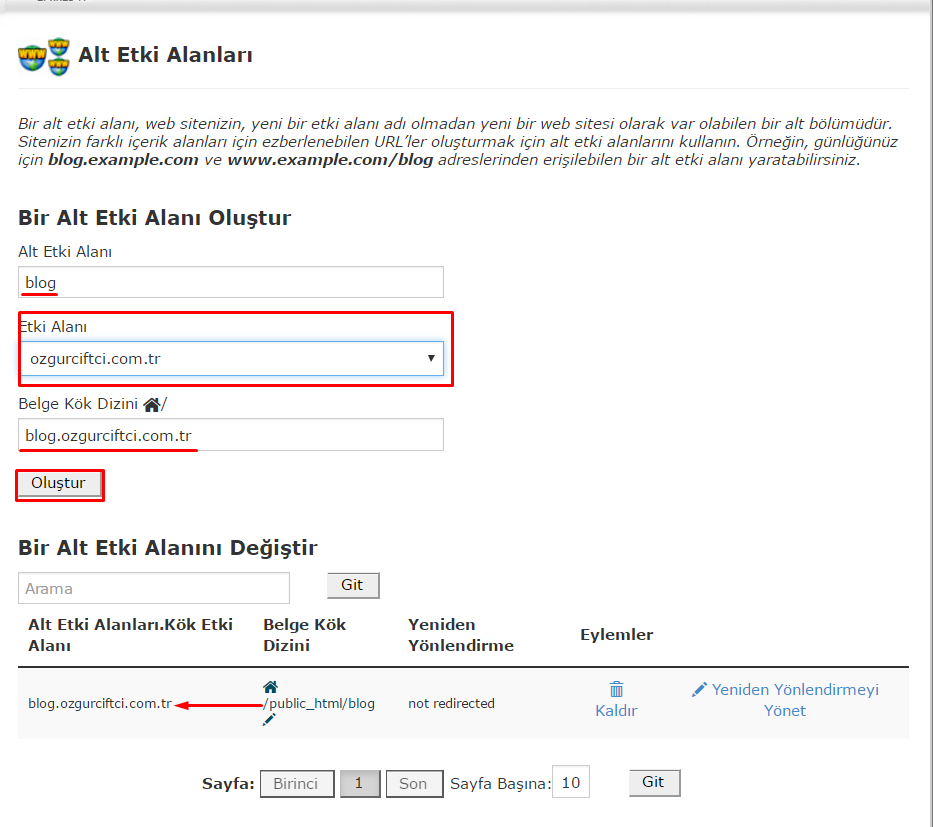
Alt etki alanı / Subdomain ana bir domain’e bağlı olarak açılabilir ve arama motorları tarafından ana domainin uzantısı olarak algılanırlar. Örnek ile açıklamak gerekir ise; www.deneme.com ana bir domaindir. destek.deneme.com – satis.deneme.com veya blog.deneme.com bir alt domain yani subdomain’dir. Aşağıda blog.ozgurciftci.com subdomain eklenme aşamasını inceleyeceğiz.
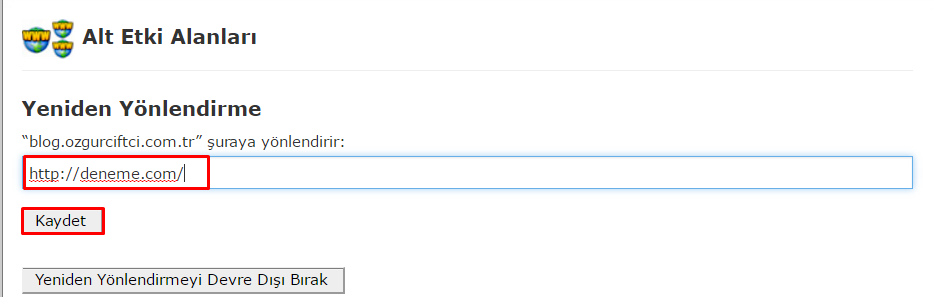
Alt kısımda yeniden yönlendir kısmından oluşan subdomain farklı bir web sitesine yönlendirebilirsiniz.
Unutulan Wordpress şifrelerini değiştirmek için daha önce bu URL den phpMyAdmin üzerinden nasıl şifre değiştirileceğini anlatmıştık. Ancak daha kolay şifre değişikliği yapabilmemizi sağlayan bir script hazırladık.
Sistem wp-config.php içerisinden MySQL bilgilerini otomatik olarak bulup şifreyi güncellemeyi sağlar.
Dosyayı indirmek için tıklayınız.
İndirdiğiniz bu dosyayı sıkıştırılmış dosyadan çıkartarak FTP den Wordpress kurulu olduğu dizine atınız ve tarayıcıdan dosyaya giriniz.
Örnek: http://www.siteadresi.com/sifredegistir.php
Daha sonra hangi kullanıcının şifresini değiştirmek istiyorsanız seçip yeni şifre belirleyip Güncelle butonuna basınız.
Daha sonra şifre güncellenir ve otomatik olarak Wordpress giriş adresine yönlendirir.

WordPress içerik yönetim yazılımında en çok karşılaşılan durumlardan birisi kullanıcı giriş şifresinin unutulmasıdır.
Normalde WordPress üzerindeki kullanıcı profilinizde bir mail adresi girdiyseniz, şifremi unuttum diyerek mail ile şifre sıfırlama yapabiliyorsunuz.
Ancak sunucuda php mail() fonksiyonu kapalı ise ve smtp mail kullanmıyorsanız aşağıdaki gibi bir uyarı alırsınız.
E-posta gönderilemedi.
Olası sebep: servis sağlayıcınız mail() fonksiyonunu engellemiş olabilir.

Bu gibi bir durumda phpMyAdmin üzerinden admin giriş şifresini değiştirebilirsiniz.
Öncelikle phpmyadmine giriş yapıyoruz ve buradan şifresini sıfırlayacağımız wordpress sitemizin kullandığını veri tabanını seçiyoruz.
Veri tabanı içerisinde wp_users tablosu içerisine giriyoruz.
user_pass tablousnda işlem yapacağız. Bu tablo içerisinde giriş şifresi MD5 formatında tutulur. Bu nedenle yeni şifremizi de MD5 olarak girmemiz gerekiyor.
Yeni şifrenizi bu adresten md5 olarak oluşturun.
Örnek 123456 şifresi için çıktı $1$gAWzXsJ0$rmE8dbHfx7OnHJpC4m09h0 gibi görünecektir. Bunu kopyalayıp user_pass tablosu içerisine yapıştırın.
Artık şifre olan 123456 ile wordpress yönetim paneline giriş yapabilirsiniz. Eğer yeni şifrenizi basit yaptıysanız panele giriş yaptıktan sonra tekrar değiştirmeyi unutmayın.
cPanel’e giriş yapmanın birden fazla yolu bulunmaktadır. cPanel hesabınıza giri yapabilmek için WHM panel içerisinde bir hesap oluşturulması “Create an Account” gerekmektedir. Eğer hosting hizmeti sağlayan bir firmadan Linux cPanel hosting paketi aldıysanız bu işlemler sunucuda otomatik olarak gerçekleştirilir ve cPanel hesap bilgileriniz mail adresinize otomatik olarak gönderilir. WHM panel yönetimi sizde olan bir sunucu yada reseller hizmetiniz var ise içerisindeki hesaplara WHM panel üzerinden de erişim sağlayabilirsiniz. Bu makalemizde cPanel hesabınıza bağlanmanızın birçok yöntemini göstereceğiz.
İp adresi ile şifrelenmiş bir bağlantı üzerinden erişim
https://192.168.0.1:2083 İp adresinizin sonuna :2083 yazılarak cPanel hesabınıza bağlanabilrisiniz
İp adresi ile şifrelenmemiş bir bağlantı üzerinden erişim
http://192.168.0.1:2082 İp adresinizin sonuna :2082 yazılarak cPanel hesabınıza bağlanabilrisiniz
Alan adı ile şifrelenmiş bir bağlantı üzerinden erişim
https://example.com:2083 Alan adınızın sonuna :2083 yazılarak cPanel hesabınıza bağlanabilrisiniz
Alan adı ile şifrelenmemiş bir bağlantı üzerinden erişim
http://example.com:2082 Alan adınızın sonuna :2082 yazılarak cPanel hesabınıza bağlanabilirisiniz
http://example.com/cPanel (önerilen) Alan adınızın sonuna /cpanel yazılarak cPanel hesabınıza bağlanabilirisiniz.
WHM panel üzerinden oluşturmuş olduğunuz hesapların direkt olarak cPanel’lerine giriş sağlayabilirsiniz. Bunun için Home Account Information »List Accounts Tab’larından işlem gerçekleştirebilirsiniz.
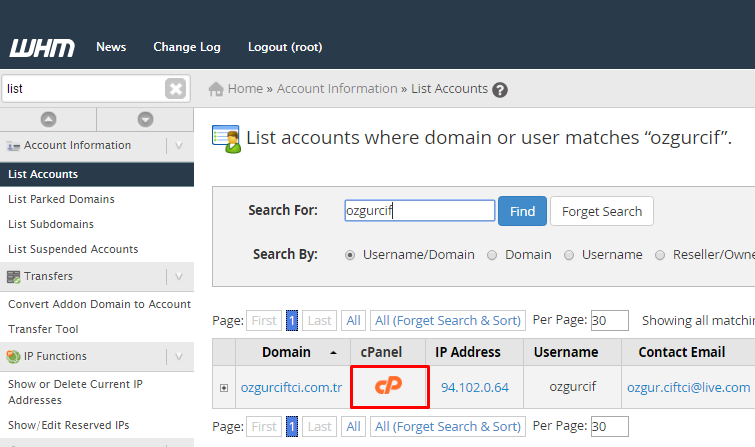
Giriş
Web sitenize internet üzerinden daha hızlı bir şekilde erişebilmek için ftp hesapları ekleyebilirsiniz. Genellikle kontrol panellerinde Addon domain (Eklenti etki alanı) olarak eklediğiniz bir hesabın otomatik olarak ftp hesabı oluşmaktadır. Ayrıca ek olarak paket yetkiniz kadar kontrol panelinizden ftp hesabı ekleyebilirsiniz. Aşağıdaki resimde cPanel kontrol paneli üzerinde ftp hesabı eklemeyi ve bağlanma işlemlerini uygulayacağız.
FTP Hesap Oluşturma
“oturum açma” kısmına ftp hesabınızın ismini yazmalısınız. “Etki Alanı” birden fazla hesabınız olduğunda (addon domain / eklenti eti alanı) seçmenizi sağlar. “Dizin” ftp hesabınızın bulunacağı dizini göstermektedir. “Kota” ftp hesabınızın kapasitesi sınırsız yapabilir veya limitlendirebilirsiniz. 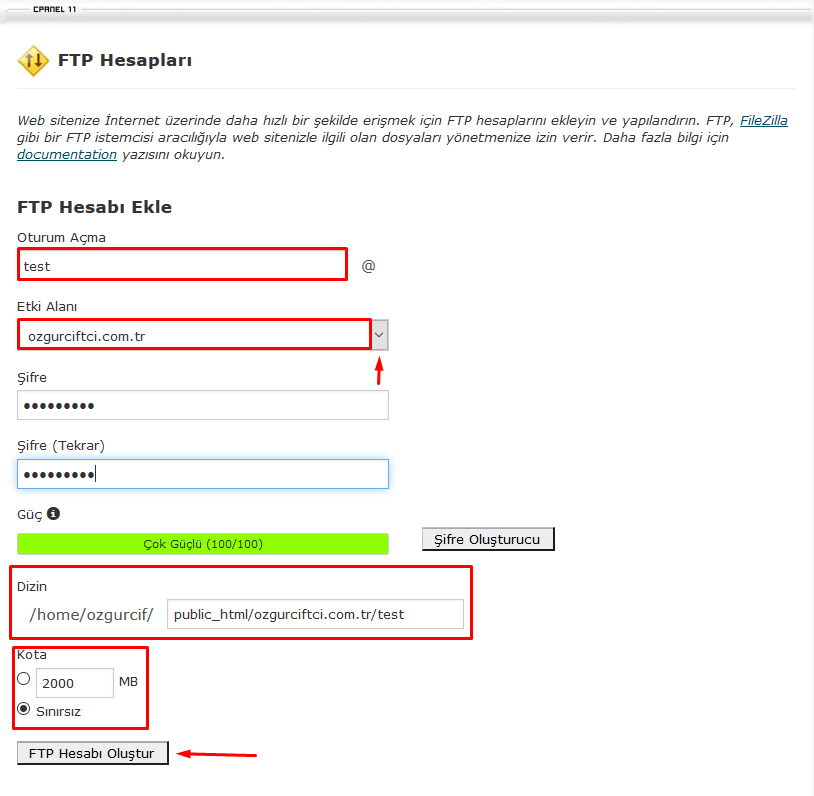
“Ftp hesabı oluştur” dediğinizde hesabınız alt kısımda ftp hesapları kısmında yer alacaktır. Bu kısımda da oluşturduğunuz ftp hesabınızı yapılandırabilir veya silebilirsiniz.
FTP Hesaplarına Bağlanma
FTP hesaplarına hosting hizmeti aldığınız kontrol panelinizden yada en çok kullanılan yöntem bir uygulama ile (filezilla , CuteFTP) bağlantı sağlayabilirsiniz. Uygulama üzerinden bağlanabilmek için öncelikle uygulamayı bilgisayarınıza indirip kurmanız gerekmektedir. kurulum sonrası uygulamayı başlattığınızda aşağıdaki şekilde bir ekran görünecektir. 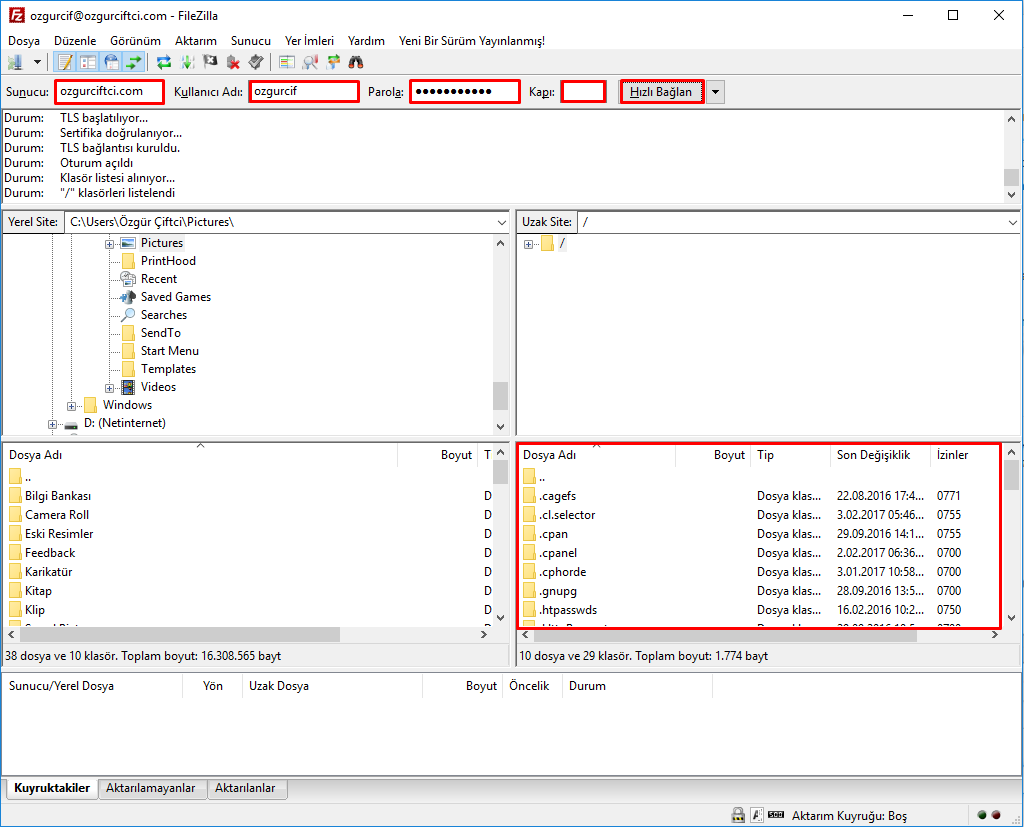 Sunucu kısmına domain adınızı yada size verilmiş olan ip adresini yazabilirsiniz. Kullanıcı adınızı ve parolanızı yazıp kapı / port kısmına FTP protokolünde kullanılan 21 portunu yazmanız gerekmektedir. Bilgileri doğru girdiğiniz bağlantı sağlayabilir resimdeki şekilde dosyalarınızı görüntüleyip işlemler gerçekleştirebilirsiniz.