Server Solutions
Dedicated Server Rental Meet your physical server needs with dedicated server rental Explore Now
Virtual Servers Scalable, high-availability server rental services with our high-performance cloud server solutions. Explore Now
İlkbyte Cloud Fully developed by Netinternet, flexible and scalable cloud servers with cloud technology Explore Now
GPU-Based AI Infrastructure High-performance GPU solutions created on a project basis for your AI and machine learning projects Explore Now
Server & Hardware Procurement Server and hardware procurement services with equipment suitable for your projects Explore Now
Customized Infrastructure Solutions Custom-designed infrastructure solutions and technical consulting services for your unique needs Explore Now
Hosting Services
Cabinet Rental Dedicated 15U, 24U and 48U smart cabinet systems allocated for you Explore Now
Server Colocation Individual server hosting service in shared cabinet systems Explore Now
Premium Connectivity Fast and reliable internet access with multi-carrier, multi-IXP and high-capacity Anti-DDoS protection Explore Now
Telecom Data Center Circuit Low-cost and high-performance internet access through a dedicated data center tariff Explore Now
Cross-Connect Direct connection between network carriers with low latency and high performance Explore Now
IP Address Pricing IP address and ASN rental services with RIPE LIR management services Explore Now
Managed Services
Managed Server Installation, configuration, regular maintenance, updates and 24/7 monitoring of your server operating system Explore Now
Managed Infrastructure End-to-end management of your entire IT infrastructure including data center, storage, virtualization and backup Explore Now
Managed Network Professional management and monitoring of network devices (router, switch, firewall) configuration, optimization and performance Explore Now
Managed Cloud (Public / Private) Professional management of your public and private cloud infrastructures to meet your cloud needs Explore Now
Managed Security 24/7 monitoring, analysis and response services against cyber security threats Explore Now
Managed Backup & Disaster Recovery Backup and disaster recovery plans, implementation, operation to ensure your data security and business continuity Explore Now
License Rental
cPanel Licenses cPanel software license rental solutions Explore Now
Plesk Licenses Plesk software license rental solutions Explore Now
DirectAdmin Licenses DirectAdmin software license rental solutions Explore Now
LiteSpeed Licenses LiteSpeed software license rental solutions Explore Now
CloudLinux Licenses CloudLinux software license rental solutions Explore Now
Cyber Security
HEIMWALL Fully developed by Netinternet, protect against cyber attacks with our Web Application Firewall solution Explore Now →
AntiDDoS High-capacity volumetric Anti-DDoS protection provided free by default on all our services Explore Now →
VPN Solutions Secure, encrypted tunnel connections for your remote offices and employees with our managed VPN solutions Explore Now →
Layer4 Stateless Firewall Layer4 stateless firewall solution for filtering and directing incoming traffic Explore Now →
SSL Certificates Secure connection solutions with free and paid SSL/TLS certificate options Explore Now →
Penetration Tests Penetration tests performed by third parties in cooperation with TSE-approved testing firms Explore Now →
Corporate Email
Corporate Email Solutions Fully domestic, KVKK compliant, 100% compatible with Outlook and all mail programs, professional, uninterrupted email service Explore Now →
Bulk Email Sending Manageable bulk email sending services with high delivery rates for your marketing campaigns Explore Now →
Email Archiving Secure archiving of all your email traffic to protect corporate memory and comply with legal requirements Explore Now →
Free Email Migration Service Wherever your email service is, we migrate you to Netinternet corporate email solution for free! Explore Now →
Web Hosting
cPanel Web Hosting Fast and reliable hosting packages with easy setup and management using cPanel, the world's most popular hosting management panel. Explore Now →
cPanel Reseller Hosting Fully customizable cPanel-based reseller hosting solution for starting your own hosting business Explore Now →
DirectAdmin Reseller Hosting Scalable and cost-effective reseller hosting powered by lightweight DirectAdmin control panel Explore Now →
Free Hosting Migration Service Professional migration services to move your existing systems to Netinternet data center infrastructure Explore Now →
Domain Names
Domain Registration Services Domain registration and easy management at the most affordable prices in all popular extensions (.com, .net, .org, etc.) Explore Now →
Domain Transfer Services Transfer your domains to Netinternet for professional domain management services Explore Now →
Domain Reseller Flexible and reliable reseller program and integration services for offering domain registration to your customers Explore Now →
Free Hosting with Domain Free hosting service for domains registered or transferred to Netinternet Explore Now →
Hosting & Cloud Service Providers High-density infrastructures, multi-tenant architectures and SLA-focused sustainable data center solutions for hosting and cloud providers Explore Now →
E-Commerce Companies High-performance, secure and uninterrupted e-commerce infrastructures resilient to sudden traffic surges during campaign periods Explore Now →
Software Developers Developer-friendly infrastructure solutions with CI/CD compatible, API-supported, automation-ready flexible resource management Explore Now →
SaaS Providers Scalable, high-availability and continuity-focused cloud infrastructures suitable for SaaS architectures serving many users. Explore Now →
AI & R&D GPU-based high-performance and scalable infrastructures for big data processing, model training and high computation tasks Explore Now →
Agencies & Marketing Multi-client management compatible, quick setup, high-performance and flexible web hosting infrastructures Explore Now →
Media & Broadcasting High bandwidth and low latency infrastructure solutions for live streaming, video and heavy content traffic Explore Now →
Banks & Fintech Regulation-compliant, Tier-3/Tier-4 standard, highly secure financial infrastructures ensuring uninterrupted service Explore Now →
Government & Education Long-term, sustainable and secure infrastructure solutions compliant with regulations and data security requirements Explore Now →
Manufacturing / Industry Low-latency and high-availability infrastructure solutions compatible with Industry 4.0, IoT and production automation systems Explore Now →
Healthcare Organizations Highly secure and uninterrupted health informatics infrastructures prioritizing patient data privacy and continuity Explore Now →
HEIMWALL – Web Application Firewall Protect your web applications against advanced attacks with our 100% domestic WAF platform HEIMWALL Explore Now →
Ilkbyte - Cloud Server Service Scalable and high-performance cloud servers deployable in seconds with our domestically developed orchestration infrastructure Explore Now →
Netrafix - Bandwidth Monitoring Manage 5651 compliant logging and bandwidth billing (Burst, Traffic Quota, 95th Percentile) in one platform with sFlow, NetFlow and IPFIX supported Netrafix Explore Now →
Secure Internet - For ISPs Keep your DNS traffic in your own network with 100% domestic DNS software developed for authorized ISPs Explore Now →
DirectIP - IP Management System 100% domestic IP management platform developed by Netinternet for centralized IP address, subnet, VLAN and DHCP management Explore Now →
RuleDNS - Rule-Based DNS Management Dynamically manage DNS responses with rule-based RuleDNS, easily integrate CDN and services with API support Explore Now →
Documents / Whitepapers Developer-focused technical documentation covering all API endpoints, usage scenarios and automation examples Explore Now →
API Documentation Developer-focused technical documentation covering API endpoints, usage scenarios and automation examples for platform integration Explore Now →
Peering Policies Reference policies transparently explaining our network architecture, traffic exchange principles and peering criteria Explore Now →
Frequently Asked Technical Questions Clear and actionable answers to the most frequently asked technical questions about infrastructure, security and operations Explore Now →
System Status Status page transparently sharing real-time status, planned maintenance and past outages of all platforms and services Explore Now →
Our Physical Data Center
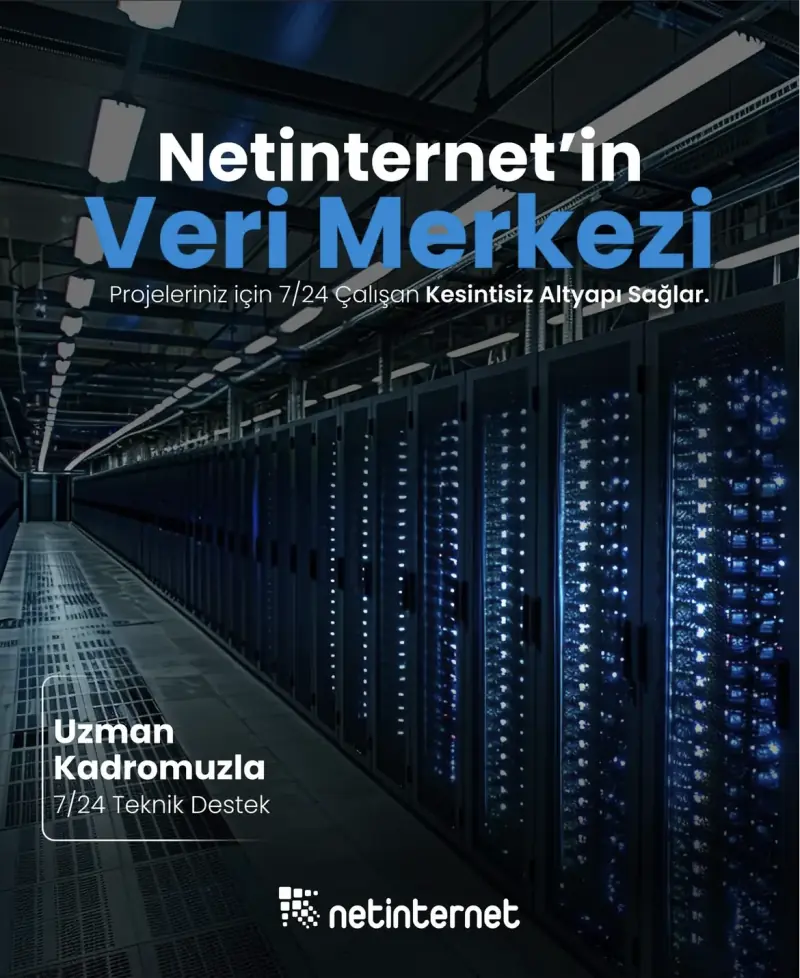
Our Physical Data Center Our corporate data center facility designed with high security standards and redundant power and cooling infrastructure Explore Now →
Power, Cooling, Security Facility architecture designed for critical infrastructures with redundant power lines, climate systems and multi-layered physical security Explore Now →
Internet Access Points Low-latency and high-availability backbone connections through multiple operators and internet exchange points Explore Now →
Network Infrastructure
Network Infrastructure Uninterrupted connectivity infrastructure with multi-carrier connections, redundant backbone and high-capacity network architecture Explore Now →
Network Policies Sustainable network operation policies with transparently defined rules for traffic management, peering, security and capacity usage Explore Now →
Planning and Processes Scalable and controlled network management approach with pre-designed network capacity planning, growth scenarios and operational processes Explore Now →
Certificates and Documents
Our Certifications We provide auditable and sustainable infrastructure standards with our certifications for information security and service continuity Explore Now →
Security Policy We ensure protection of infrastructure and data with our security policies covering information security, access control and risk management Explore Now →
KVKK Compliance Data processing and storage structure compliant with KVKK and related regulations with defined technical and administrative measures for personal data protection. Explore Now →
Quality Policy Our quality management policies within the scope of ISO 9001 for continuous improvement of service quality. Explore Now →
Service Management Policy Our policies and standards governing IT service management processes within the scope of ISO/IEC 20000-1. Explore Now →
Business Continuity Policy Our ISO 22301 compliant policies and procedures ensuring business continuity against possible outage scenarios. Explore Now →
Incident Management Policy Our incident management processes and action plans for the detection, response and resolution of security incidents. Explore Now →
Supplier Security Policy Our policy governing information security requirements and risk assessment processes in supplier relationships. Explore Now →
Disclosure Text Text prepared within the scope of our disclosure obligation regarding the processing of your personal data under KVKK. Explore Now →
Cookie Policy Our policy regarding cookies and data collection practices used on our website. Explore Now →
Hosting Provider and Legal Obligation Policy Legal obligations we fulfill as a hosting provider under Law No. 5651. Explore Now →
Blog Posts Technical analyses, sector evaluations and current content about data center, network, cyber security and cloud technologies Explore Now →
Case Studies Reference case studies describing needs encountered, solutions applied and outcomes achieved in real projects Explore Now →
Events and Announcements Events we attend and organize, technical meetings, launches and current announcements about Netinternet Explore Now →
Technical Support

Frequently Asked Technical Questions

Clear answers to frequently asked technical questions about infrastructure, security and operational processes.

Technical FAQ
Sunucu Yönetimi Ağ & DNS Güvenlik Yedekleme Veritabanı
317+
Technical Questions
5
Category
%95
Resolution Rate
7/24
Support

Sunucu Yönetimi

122 questions
Q How to Identify High CPU Usage on Linux Servers?

A sudden spike in CPU usage on Linux servers is one of the most common causes of performance degradation. The following tools should be used to analyze this situation:

  • top and htop: Display real-time CPU usage
  • ps aux --sort=-%cpu: Lists the processes using the most CPU
  • uptime: Provides load average values

In particular, high load average values (e.g., exceeding the number of CPU cores) indicate that the system has reached a bottleneck.


linux cpu kullanımı
Was this answer helpful?
Q How do I configure the new disk added to my server in the operating system?

When you increase your disk capacity or add a new disk via the customer panel, the operating system must be configured at the system level for this space to become available:

  • Linux: Use fdisk -l to locate the new disk, format it with mkfs.ext4, and mount it to a directory, then add it to the /etc/fstab file.
  • Windows: Open the "Disk Management" tool, initialize the new disk, and create a new simple volume to assign a drive letter.
DiskTanımlama LinuxStorage DiskGenişletme fdisk MountEtme
Was this answer helpful?
Q How Can I Change the SSH Port for Security Reasons?

Port 22 is the port most frequently targeted by brute-force attacks. To improve security:

  1. Open the /etc/ssh/sshd_config file with a text editor.
  2. Remove the comment from the #Port 22 line and update it to Port 2222 (or an unused port).
  3. Important: Before saving the changes, allow the new port through the firewall (UFW/Firewalld).
  4. Restart the service using the systemctl restart sshd command.
SSH PortDeğiştirme SunucuGüvenliği BruteForceKoruması LinuxGüvenlik
Was this answer helpful?
Q How can I install a free control panel (CyberPanel, Plesk, etc.) on my server?

If you prefer to manage your server using a graphical interface instead of the command line, you can install popular control panels. Most panels are installed on a clean operating system (Clean OS) using a single-line script. For example, to install CyberPanel, you can enter the command sh <(curl https://cyberpanel.net/install.sh || wget -O - https://cyberpanel.net/install.sh) in the terminal to launch the installation wizard.

NOTE: Before installation, make sure your server meets the minimum RAM requirements.

ControlPanel CyberPanel PleskKurulumu WebPanel SunucuYönetimi
Was this answer helpful?
Q What Is a Swap Area and How Do You Create One?

Swap refers to the virtual memory space created on the disk to prevent the server from freezing when RAM usage is limited. In Linux, you can create it by following these steps:

  • fallocate -l 2G /swapfile (allocates 2 GB of space)
  • chmod 600 /swapfile (Sets permissions)
  • mkswap /swapfile and swapon /swapfile (Enables the swap space)
  • Don’t forget to add it to the /etc/fstab file to make it permanent.
SwapFile LinuxPerformans RamOptimization
Was this answer helpful?
Q How do I update my server's operating system and packages?

You should install updates regularly to patch security vulnerabilities and improve performance:

  • Ubuntu/Debian: sudo apt update && sudo apt upgrade -y
  • CentOS/AlmaLinux/Rocky Linux: dnf update -y or yum update -y
  • Windows: You should install the latest "Security Patch" and "Quality" updates via the "Check for Updates" menu and then restart the server.
SunucuGüncelleme LinuxPaketYönetimi SistemBakımı
Was this answer helpful?
Q Postfix Kuyruk işlemleri
  • - Postfix mail serverde kontrol edilmesi gereken yerlerden biri olan kuyruk işlemleri, mail serverde ortaya çıkan geç gitme gibi problemlerin çözümü açısından bilinmesi gereken yönetim arayüzlerinden birisi.
  • - Bu yazıda olası sorunlarda işinize yarayabilecek bir kaç kod bloğundan bahsedeceğim.
  • Mail Kuyruğu Kontrolü
  • * postqueue -p komutu ile mail kuyruğunda kaç tane mail olduğunu görmek için kullanılır.
  • Kuyrukta Biriken Mailleri Gönderme
  • * postqueue -f komutu ile kuyruktaki mailleri gönderme işlemi yapılır.
  • Kuyruktaki Mailleri Silme
  • * postsuper -d ALL komutu ile mail kuyruğunda fazlada mailin biriktiği taktirde kullanılabilir.
  • Belirli Bir Kişiden Gelen Mailleri Silmek
  • * mailq | tail -n +2 | grep -v '^ *(' | awk 'BEGIN { RS = "" } { if ($8 == "USER@EXAMPLE.COM" && $9 == "") print $1 } ' | tr -d '*!' | postsuper -d - komutu ile serverinizde sorun çıkan kişinin maillerini manuel olarak da silebilirsiniz.
  • Gelişmiş Queue Ayarlarını Görmek
  • * postconf -d | grep queue komutu ile yapılandırmanızda varsayılan olarak gelen veya sizin yapılandırmış olduğunuz ayarları main.cf veya master.cf den daha kaliteli olarak görebilirsiniz.
Was this answer helpful?
Q Nameserver İçin A Kaydı Eklemek
  • - Sunucuya sahipseniz, sunucu üzerindeki alan adlarınızı yöneleceği nameserver adreslerinizi sunucu üzerinde kayıtlı olması gerekir.
  • - Bu kayıtlı olan nameserver adreslerine sunucu üzerinde A kaydı eklenmesi gerekir.
  • WHM sol menüsünden Edit DNS Zone bölümüne giriş yapın.
  • Liste içerisinden hangi alan adınızı nameserver adresleri olarak kullanıyorsanız seçerek Edit butonu ile giriş yapın.
  • 1. bölüme ns1 yazıp, karşısına ns1.alanadi.com için verilmiş olan IP adresini girin.
  • 2. bölüme ns2 yazıp, ns2.alanadi.com için verilmiş olan ip adresini girmenizi gerekmektedir.
  • İşlemleri tamamladıktan sonra alt kısımda “Save” butonu ile kayıt edebilirsiniz.
Was this answer helpful?
Q Asspx Tamamen Silme Komutları

Aşp x bazen sorunlar yaşatabilir.Kaldırmak istediğimizde ise bize sağladığı uninstall seçeneği cPaneldeki menüden kaldırmaz.Tamamen kaldırmak için aşağıdaki komutları uygulamalısınız.

  • - Kaldırma Komutları
  • - /bin/rm -fv /usr/local/cpanel/whostmgr/docroot/cgi/addon_asspx.cgi
  • - /bin/rm -fv /usr/local/cpanel/whostmgr/docroot/cgi/asspxversion.txt
  • - /bin/rm -Rfv /usr/local/cpanel/whostmgr/docroot/cgi/asspx/
  • - /bin/rm -fv /usr/local/cpanel/3rdparty/asspx
  • - /bin/rm -fv /etc/cron.d/assp
  • - /etc/init.d/crond reload
  • - /etc/init.d/assp stop
  • - /bin/rm -fv /etc/init.d/assp
  • - /bin/rm -Rfv /usr/local/assp
  • - /bin/rm -Rfv /usr/local/asspx
  • - /bin/rm -Rfv /etc/chkserv.d/assp*
Was this answer helpful?
Q Bringing up interface eth0 device eth0 does not seem to be present delaying

Özellikle disk clone lama ve VMware de sanal sunucunuzu clone lamada karşılaşılan bu hata vmware kullanıcılarının sıklıkla karşılaştığı bir sorundur.

  • - Dosyasının adını değiştiriyoruz örnek : /etc/sysconfig/network-scripts/ifcfg-eth0.bak
  • - Buradaki dosyayı siliyoruz.
  • - Ardından sunucuya reboot atıyoruz.
  • - Açıldığında network erişimi gelmezse /etc/sysconfig/network-scripts/ifcfg-eth0.bak olarak değiştirdiğimiz dosyayı eski haline alıp networku resetliyoruz.
Was this answer helpful?
Q Centos 6.3 Kurulum
  • - Centos 6.3 CD'si ile ya da ISO dosyası ile kurulum işleminizi gerçekleştirebilirsiniz.CD'yi boot ettikten sonra karşınıza ilk olarak aşağıdaki ekran gelecektir.
  • - BURADA İLK SEÇENEĞİ SEÇEREK KURULUM İŞLEMLERİNE BAŞLIYORUZ.
  • İlk seçeneği seçerek kurulum işlemine başlıyoruz.
  • Next Butonu ile devam ediyoruz.
  • Sistem dili ve klavye dilini soran ekranda English seçili olarak devam ediyoruz.
  • HOSTNAME girebileceğimiz bölümde sunucuya girmek istediğimiz hostname’i giriyoruz.
  • Configure Network butonuna tıklıyoruz.
  • Add butonuna tıkladıktan sonra IP adresi, Netmask ve Gateway değerlerini seçerek sunucu üzerine girmek istediğimiz IP adresini giriyoruz.
  • Sunucu üzerindeki saat dilimini seçiyoruz.
  • Sunucu için kullanmak istediğimiz root şifresini giriyoruz.
  • Disk bölümlendirme işlemini yapacağız.
  • /boot, swap ve / dizinlerini oluşturuyoruz.
  • Swap dizini için sunucudaki RAM miktarının 2 katı olarak değer giriyoruz.
  • Ana dizin için / dizinini oluşturuyoruz.
  • Write changes to disk seçeneğini seçerek işleme devam ediyoruz.
  • Basic Server seçeneğini seçerek devam ediyoruz ve kurulum işlemine başlamış oluyoruz.
  • Kurulum tamamlandıktan sonra cd’yi çıkartarak Reboot diyerek sunucun açılmasını bekliyoruz.
  • Sunucu açıldıktan sonra root
Was this answer helpful?
Q CentOS ve Ubuntu Üzerinde Log İncelemesi ve Yapılandırması
  • - Linux sistem yöneticilerinin sorun giderme amacıyla log dosyalarına sık sık kontrol etmesi gerekir.
  • - Linux log dosyaları "/var/log" dizini içersinde bulunur.
  • "ls -l /var/log" komutunu kullanarak log dosyalarını listeleyebilirsiniz.
  • Bu komut, log dosyalarının listesini ve izinlerini gösterir.
  • - "/var/log" içersinde bulabileceğiniz bazı önemli log dosyaları vardır.
  • - wtmp
  • - utmp
  • - dmesg
  • - messages
  • - maillog veya mail.log
  • - spooler
  • - auth.log veya secure
  • who komutu, şu anda Linux sunucuya bağlı olan kişileri gösterir.
  • CentOS sunucuda bir örnek:

[root@TestLinux ~]# who root     tty1         2013-12-09 10:44 root     pts/0        2013-12-09 10:29 (192.168.1.2) sysadmin pts/1        2013-12-09 10:31 (192.168.1.2) ahmet    pts/2        2013-12-09 10:39 (192.168.1.2)

  • wtmp ve utmp gibi bazı log dosyalarının içeriği "cat" komutu ile görüntülenemez.
Was this answer helpful?
Q SSH ile Apache Derleme
  • - cPanel sunucularda, sitelerinizin çalışması için gerekli php ayarlarını apache derlemesi ile basit bir şekilde yapabilirsiniz. Tek bir komut ile apache derlemenizi başlatabilir ve derleme üzerinden sunucunuzun php ayarlarını rahatlıkla yapabilirsiniz.
  • - Apache derlemesi ile ayarları dilediğiniz gibi yapabilmek için sunucuda root yetkisine sahip olmanız gerekir.
  • SSH üzerinden /scripts/easyapache komutunu yazarak derleme ekranını açın.
  • Seçmek istediğin fonksiyonları seçin ve Customize Profile seçeneği ile derleme işlemine devam edin.
  • Apache versiyonu seçim bölümünden standart seçili olanı kullanarak Next Step butonuna basın.
  • Mysql Versiyonu seçim bölümünden stabil olarak kullanılan sürümü seçin.
  • Fonksiyonları seçme bölümünde Ioncube, Perl, Zend Optimizer gibi ayarları seçin ve Exhaustive Options List seçeneği ile devam edin.
  • Gerekli fonksiyonları seçtikten sonra Next Step butonuna basarak işleme devam edin.
  • Son sayfaya kadar gerekli seçim işlemlerini yaptıktan sonra Save and Build butonuna basarak derleme işleminizi başlatın.
Was this answer helpful?
Q WHM Panel ClamAV Kurulum

ClamAV, cPanel'de eklenti olarak kurulabilen, sunucudaki hesaplarda virüs taraması yapılmasını sağlayan bir yazılımdır. cPanel/WHM üzerinde Manage Plugins bölümünden otomatik olarak kurulabilmektedir. Kurulumu ve kullanımı oldukça basit olan bu program ile, sunucunuzdaki hesaplarda virüs taraması yaparak zararlı içeriklerin silinmesini büyük oranda sağlayabilirsiniz.

Kurulumu yapmak için öncelikle WHM panel'ize tarayıcı üzerinden root olarak giriş yapın. Daha sonra WHM üzerindeki Manage Plugins bölümüne giriş yapın ve ClamAV altındaki Install and keep update seçeneğini seçerek kayıt edin. Kayıt işlemin yaptığında kurulum başlayacaktır ve ortalama 5-10 dakika arası sürecektir.

Kurulum tamamlandıktan sonra WHM panel'de Plugins altında Configure ClamAV Scanner kısmına giriş yaparak ayarlarını yapabilirsiniz. Karşınıza gelen sayfada hangi dizinlerin taranacağını seçebilirsiniz.

Was this answer helpful?
Q WHM Panel Litespeed Kurulumu ve Kullanımı

Litespeed Web Server yazılımı, yüksek kaynak tüketimi ve yüksek ziyaretçi trafiği olan sunucular için yüksek performans ve ölçeklendirilebilen web sunucusudur.Anlık hitlerinizin yüksek olduğu durumlarda cPanel'deki apache web server gelen istekleri karşılayamayacaktır.Bu durumda sunucuda çok fazla apache işlemi çalışmaya başlayacak ve sunucu load değerleri yükselecektir.Bu gibi sorunların önüne geçebilmek için sunucunuza mutlaka litespeed kurulması gerekir.

Litespeed 15 gün trial olarak kurulabilen bir yazılımdır. Lisanslı olarak satın almadan önce bu deneme sürümünü kurup, sunucunuz için yararlı olup olmadığını kontrol edebilirsiniz.Ancak trial versiyonunda tüm ayarları yapmanıza izin verilmiyor.

Litespeed'in CPU ve Ram oranlarına göre farklı lisans kategorileri vardır. Lisans satın almadan sunucunuzu kontrol ederek; kullandığınız sunucu sanal sunucu ise ram miktarına, fiziksel sunucu ise işlemci sayısına göre lisans almanız gerekir.

Was this answer helpful?
Q Roundcube Login Error

cPanel sunucularda webmail üzerinde en çok kullanılan mail arayüzü Roundcube bölümüdür. Ancak zaman zaman sunucu üzerindeki bazı hatalardan dolayı webmail'e giriş yaparken hatalar alabilirsiniz.Bu hatalardan en sık karşımıza çıkanı Login Error problemidir. Webmaile'e giriş yaparken sürekli bu hata ile karşılaşıyorsanız aşağıdaki işlemleri yapmanız yeterli olacaktır.

Sunucuya SSH üzerinden root ile giriş yapın ve aşağıdaki komutları çalıştırın.

cd /etc mv userdomains userdomains.bak mv domainusers domainusers.bak mv trueuserdomains trueuserdomains.bak /scripts/updateuserdomains

Bu komutlar ile sunucudaki kullanıcı adı ve domainlerin kayıtlı olduğu dosyaları yedekliyoruz ve sonrasında bu dosyaları tekrar oluşturuyoruz.Böylelikle login error hatasını ortadan kaldırmış oluyoruz.

Was this answer helpful?
Q WHM Panel Reseller Center Kullanımı

WHM'de aktif olarak çalışan bir siteye ya da yeni açtığınız bir hizmete reseller yetkisi atayabilir ve bu yetki altında hangi işlemleri yapacağının yetkilerini belirleyebilirsiniz. Sizin belirlemiş olduğunuz yetki ve limitler dahilinde, artık reseller ana hesap kullanıcısı da paketler oluşturabilir ve yeni hesaplar açarak bu paketleri hesaplar ile ilişkilendirebilir.

WHM panel üzerinde sol taraftaki menüde "Reseller Center" bölümü bulunmaktadır.Bu bölüme giriş yaptıktan sonra karşınıza gelen ekranın üst kısmından hangi alan adına reseller yetkisi vermek istiyorsanız o alan adını listeden seçerek "Ok" butonu ile işleminizi tamamlayabilirsiniz. Sağ taraftaki menüden ise eklediğiniz reseller yetkisini silebilirsiniz.

Reseller yetkisini verdikten sonra bu kullanıcıya verilmesi gereken yetkileri ve limitleri ayarlamanız gerekmektedir.Yine aynı ekran üzerinde Edit Privileges/Nameservers bölümüne giriş yaparak limitleri ve yetkileri belirleyebilirsiniz. Bu bölüme giriş yaptıktan sonra öncelikle karşınıza gelen ekranda aşağıdaki resimde göreceğiniz şekilde ayarları yaparak vermek istediğiniz disk kotası ve trafik limitini belirmelisiniz. Buradaki en üstte yer alan "Limit the total number of accounts adanaonl can create to 0 accounts" bölümü, bu reseller sahinin açabileceğini hesap limitini belirmektedir.

Was this answer helpful?
Q Cronjob Nedir ?

Türkçe karşılığı "Zamanlanmış Görev" olan Cronjob, sitenizde belirli zaman dilimlerinde çalıştırmak istediğiniz işlemler için kullanılır. Cronjob ayarını yapmış olduğunuz dosya, sizin belirlemiş olduğunuz zaman aralıklarında belirlenen işlemi arka planda çalıştırır.

Otomatik zaman ayarı bölümünden belirli zamanları seçebilir ya da alt kısımdaki zaman ayarları bölümünden istemiş olduğunuz zamanı ayarlayabilirsiniz. Komut Satırı kısmına yazdığınız işlem sizin ayarlamış olduğunuz zaman aralıklarında otomatik olarak çalıştırılır.

Not: Netinternet hosting sunucularında cron kullanımı için yetki verilmesi gerekmektedir.

Was this answer helpful?
Q CSF Allow List

CSF(ConfigServer Security & Firewall) ip adresiniz engellendiyse engeli kaldırmak için 2 yöntem var, her iki işlem içinde root yetkinizin olması gerekir.

1.Yöntem WHM Panelden ConfigServer olarak aratın gelen sayfada Firewall Deny IPs bölümüne tıklayıp internete çıkış ipnizi aratıp tüm satırı kaldırabilirsiniz.

Yöntem ise SSH tan,

nano /etc/csf/csf.deny

bölümünü nano ile açıp CTRL + W tuşlarına basın, ip adresinizi alt kısımda açılan bölüme yazıp enter ı tuşlayın, ilgili satırı bulacaktır. CTRL + K tuşuyla tüm satırı silebilirsiniz.Ardından CTRL + X yapıp Y tuşuna basın ve enter ı tuşlayın.Ardından csf -r komutu ile csf yi yeniden başlatabilirsiniz.

Was this answer helpful?
Q Debian İşletim Sistemine VPN Server Kurulumu

Birden fazla müşterimizin destek biletleri üzerinden VPN server kurulumu hakkında bilgi talep etmesi üzerine VPN kurulumunu anlatmaya karar verdik. Kendi VPN sunucunuzu kurmanız için Netinternet'ten  https://www.netinternet.com.tr/vps-sunucular adresindeki SSD VDS 1 paketini Debian 7 işletim sistemi ile satın alarak alt kısımdaki kurulum için gerekli işlemleri yapabilirsiniz.

Kurulum için apt-get repomuzu update ettikten sonra aptitude paket yöneticisini kuruyor ve bu paket yöneticisi ile pptpd yazılımını yüklüyoruz. Buda akla, "yumurta mı tavuktan, tavuk mu yumurtadan çıkar" ata sözünü getiriyor :)

apt-get update apt-get install aptitude aptitude install pptpd

Kurulum tamamlandıktan sonra VPN sunucumuzda kullanılacak local IP adreslerini belirlemek için herhangi bir dosya editörü ile /etc/pptpd.conf dosyasını açıyoruz ve en alt satıra inerek

Was this answer helpful?
Q Debian VPN Server Kurulumu

Birden fazla müşterimizin destek biletleri üzerinden VPN server kurulumu hakkında bilgi talep etmesi üzerine VPN kurulumunu anlatmaya karar verdik. Kendi VPN sunucunuzu kurmanız için Netinternet’ten https://www.netinternet.com.tr/vps-sunucular adresindeki SSD VDS 1 paketini Debian 7 işletim sistemi ile satın alarak alt kısımdaki kurulum için gerekli işlemleri yapabilirsiniz.

Kurulum için apt-get repomuzu update ettikten sonra aptitude paket yöneticisini kuruyor ve bu paket yöneticisi ile pptpd yazılımını yüklüyoruz. Buda akla, “yumurta mı tavuktan, tavuk mu yumurtadan çıkar” ata sözünü getiriyor :)

apt-get update apt-get install aptitude aptitude install pptpd

Kurulum tamamlandıktan sonra VPN sunucumuzda kullanılacak local IP adreslerini belirlemek için herhangi bir dosya editörü ile /etc/pptpd.conf dosyasını açıyoruz ve en alt satıra inerek

Was this answer helpful?
Q A DNS entry for “domain.com” already exists

cPanel sunucularda hesapları sildiğinizde sunucu üzerinde DNS kayıtları aktif olarak kalabiliyor. Örneğin birden fazla hosting sunucunuz var ise ve DNS Cluster yöntemi ile tüm sunucularınızda aynı nameserver adreslerini kullanıyorsanız, Ağ sunucusundan hesabı sildiğinizde DNS kaydını silmeyebilir. Bu durum tek bir sunucu için de geçerli olabilir. Böyle durumlarda aynı domaini tekrar sunucuya eklemek istediğinizde size aşağıdaki şekilde hata verecektir.

Böyle bir hata ile karşılaştığınız zaman öncelikle sunucu üzerinden DNS kayıtlarını silmeniz gerekir. WHM üzerinde sol taraftaki menüden Delete a DNS Zone bölümüne giriş yaparak eklemek istediğiniz alan adının kaydını listeden bulup silmeniz yeterlidir. Silme işlemi tamamlandıktan sonra alan adınız için sunucuda tekrar bir hesap açabilirsiniz.

Was this answer helpful?
Q Domain Eklerken Hata Alıyorum

A DNS entry for “domain.com” already exists. You must remove this DNS entry from all servers in the DNS cluster to proceed.

Yukarıdaki gibi bir hata alıyorsanız eklemek istediğiniz domain işlem yaptığınız sunucuda DNS kaydını barındırıyor demektir.Düzeltmek için WHM Panelinizden Deleye a DNS Zone bölümüne girip domain ismini aratıp silebilirsiniz ardından domain ekleyebilirsiniz.WHM Panel yetkiniz yoksa müşteri panelinizden destek talebi gönderebilirsiniz.

Was this answer helpful?
Q './eximstats/smtp' is marked as crashed and last` Çözümü

Sunucular üzerinden mail gönderimlerinde yaşanılan sorunların bir çok farklı sebebi olmaktadır. IP adresleri, alan adları ya da sunucu kaynaklı farklı bir çok sorun ile ilgili mail gönderme sorunu yaşamanız muhtemeldir. Bu hatalardan bir tanesi de eximstats veri tabanı ile ilgilidir. Mail gönderilemediği zaman geriye bir çok hata maili dönmektedir. Yaşanılan sorunun nedeni geriye dönen hata maillerinde yazar.Bu sayede sorunun nerede olduğu ile ilgili fikir edinebilir ve çözüm için işlem yapabilirsiniz.

Eximstats veri tabanı ile ilgili hata genellikle aşağıdaki gibidir.

DeliveryReporter API internal failure: DBD::mysql::db selectall_arrayref failed: Table './eximstats/smtp' is marked as crashed and last

Hata mesajını incelediğinizde bu hata satırını görüyorsanız eğer çözüm için aşağıdaki komutu çalıştırmanız yeterli olacaktır.

Was this answer helpful?
Q Filezilla FTP IP Blok Sorunu

FileZilla programı ile FTP den dosya atarken aynı anda birden fazla port kullanarak sunucu ile bağlantı kurulur. Sunucudaki güvenlik yazılımı bu bağlantıları saldırı olarak algılayıp IP adresinizi bloklamaktadır. Bloklanma sorunu yaşamamak için Filezilla programında aşağıdaki ayarları yapmanız yeterlidir.

Filezilla programımızı açıyoruz , Düzenle kısmından Ayarlar bölümüne giriyoruz.

Ayarlar kısmına girdiğimizde çıkan pencereden sol kısımdaki “FTP” başlığına tıklıyoruz. Aktarım modu “Pasif (önerilen)” şeklinde seçili durumda gelecektir.Bu bölümü Aktif olarak işaretliyoruz.

Sol menüdeki Aktarım bölümü içersindeki Eşzamanlı aktarım, Eşzamanlı indirme ve Eşzamanlı yükleme değerlerini 1 yapın.

Ayarlarımızı bu şekilde yaptıktan sonra Tamam diyerek kayıt ediyoruz. Programı kapatıp tekrar açtığımızda ayarlarımız geçerli olacaktır ve artık FTP üzerinden dosya aktarımı sırasında IP bloklanması yaşanmayacaktır.

Was this answer helpful?
Q Hosting Sponsorluğu

İnternet'i çok seviyoruz. Gelişimine katkıda bulunmak istiyoruz. Bu anlamda Netinternet her yıl sayısız internet sitesine ve sosyal sorumluluk projesine sponsorluk yapıyor. Eğer sitenizin, aşağıdaki şartlara uygun olduğunu düşünüyorsanız Netinternet size de hosting sponsoru olabilir.

Siteniz kar amacı gütmeyen bir sosyal sorumluluk projesi ise,

Açık kaynak kodlu bir projeniz var ise,

Siteniz hosting sektörüne yönelik yayın yapıyor ise,

Siteniz tüm dünyada sıkça kullanılan scriptleri konu alıyor ise,

  • Sitenizin, webmaster ve hosting sektörünün gelişimine katkıda bulunduğunu düşünüyorsanız,

Netinternet'e  hosting sponsorluğu talebi başvurusu yapabilirsiniz. Netinternet sponsorluk için belirli bir kontenjan ayırmaktadır ve bu limitler dahilinde sitelere sponsor olunur. Sponsorluk anlaşmaları en fazla birer yıllık yapılmaktadır. Sponsorluk kapsamında, sponsorluk talep edilen sitenin, trafik yükü, veri alanı, kullanıcı sayısı gibi kriterlere göre farklı işbirliği modelleri uygulanır.

Was this answer helpful?
Q IIS sunucu üzerinde Wordpress permalink ayarları

Wordpress'in permalink özelliğinin çalışabilmesi için, istek parametrelerinin scripte gönderilmesi gerekir. Apache sunucularda bu işlem mod_rewrite sayesinde .htaccess dosyaları ile yapılabilmektedir.

IIS üzerinde Wordpress çalıştırırken aynı işlemi web.config dosyaları ile yapmamız gerekir. Aksi durumda permalink özelliği çalışmayacaktır.

Aşağıdaki kod parçasını, web.config adı ile kök dizine atarsanız permalink özelliği aktif hale gelecektir. Mevcutta bir web.config dosyanız var ise, sadece ilgili yerleri düzenlemeniz gerekir.

<?xml version="1.0" encoding="UTF-8"?> <configuration> <system.webServer> <rewrite> <rules> <rule name="WordPress Rule" stopProcessing="true"> <match url=".*" /> <conditions> <add input="{REQUEST_FILENAME}" matchType="IsFile" negate="true" /> <add input="{REQUEST_FILENAME}" matchType="IsDirectory" negate="true" /> </conditions> <action type="Rewrite" url="index.php?page_id={R:0}" /> </rule> </rules> </rewrite> </system.webServer> </configuration>

Was this answer helpful?
Q IIS üzerinden Subdomain CSR Kodu Oluşturma

IIS üzerinden CSR kodu oluşturmak için rapidssl in yayınladığı yöntemleri kullanabilirsiniz.Muhtemel olarak hatalı işlem yapıyorsanız aşağıdaki hatayı alırsınız.

common nema does not contain fully qualified domain name

Çözüm içinse aşağıdaki linkleri inceleyebilirsiniz.

Server 2012 için;

Server 2008 için; https://knowledge.rapidssl.com/support/ssl-certificate-support/index?page=content&actp=CROSSLINK&id=SO10516

Was this answer helpful?
Q Linux için Htop Kurulumu

Htop; linux sunucu üzerinde anlık olarak hangi işlemlerin ne kadar kaynak tükettiğini görebildiğiniz, CPU,ram ve anlık load durumlarını gösteren bir izleme programıdır.

Kurulum yapabilmek için sunucuya SSH ile giriş yaptıktan sonra aşağıdaki komutları çalıştırmanız yeterlidir.

rpm -Uvh https://dl.fedoraproject.org/pub/epel/6/x86_64/Packages/h/htop-1.0.3-1.el6.x86_64.rpm

Kurulum tamamlandıktan sonra komut satırına "htop" komutunu yazarak anlık kaynak tüketimlerini kontrol edebilirsiniz.

Was this answer helpful?
Q Linux sunucuda Ping devre dışı bırakma

Güvenlik için bazen ihtiyaç duyulan ping servisini devre dışı bırakmak için ;

echo 0 >/proc/sys/net/ipv4/icmp_echo_ignore_all

Tekrar açmak için se ;

echo 1 >/proc/sys/net/ipv4/icmp_echo_ignore_all

Was this answer helpful?
Q Linux sunucularda Memory kullanımını görüntüleme

Sunucu yönetimine yeni başlayanların genellikle sıkıntı duyduğu konulardan biri Linux sunuculardaki memory kullanımıdır.  Eklediğimiz bu makalede linux sunucularınızdaki memory kullanımı hakkında daha net bilgilere sahip olabileceğinizi düşünüyoruz.

Memory kullanımını görüntülemek için kullanmanız gereken komut free komutudur. Bu komutu yazdığınızda terminal çıktısı alt kısımdaki gibi olacaktır.

             total       used       free     shared    buffers     cached Mem:       3924572    2788396    1136176          0     410880    1679744 -/+ buffers/cache:     697772    3226800 Swap:      8388600     655712    7732888

Komutun çıktısında ki değerleri daha okunaklı görmek için bazı özel parametreleri kullanabilirsiniz. Bunlardan en sık tercih edilen parametre free -m parametresidir. Daha fazla parametre için man free yazarak free komutunun tüm parametrelerine ulaşabilirsiniz. free -m parametresinin çıktısı alt kısımdaki gibidir, değerler bu komutta megabyte olarak verilir.

Was this answer helpful?
Q Litespeed Admin Şifresi Sıfırlamak

Litespeed admin paneli üzerinden anlık işlem ve istekleri takip edebilir ve litespeed'in sunucu ayarlarını yapabilirsiniz. Litespeed admin paneline WHM üzerinden direk erişim sağlayabildiğiniz gibi direk 7080 portu üzerinden de arayüz paneline ulaşabilirsiniz.

Admin şifrenizi ilk kurulum sırasında siz belirliyorsunuz. Eğer karmaşık bir şifre yaptıysanız bir kenara not etmeniz iyi olacaktır. Fakat şifreti not etmediğinizi ve unuttuğunuzu varsayalım. Bu durumda litespeed panele giriş yapamayacak mısınız ? Evet, ama şifreyi sıfırlayana kadar.

Şifre sıfırlama işlemini SSH üzerinden yapmak gerekiyor.Bu nedenle sunucuya root olarak SSH üzerinden bağlanın.Litespeed dosyalarının bulunduğu dizine giriş yaparak şifre sıfırlama scriptini çalıştırmamız gerekiyor.

cd /usr/local/lsws/admin/misc/

Yukarıdaki komutlar ile dizine giriş yapıyoruz ve ll ya da ls komutu ile içerisindeki dosyaları listeliyoruz. Giriş yaptığımız dizinde admpass.sh dosyası olacaktır.Bu dosyayı aşağıdaki şekilde çalıştırıyoruz.

Was this answer helpful?
Q Litespeed Güncelleme

WHM Panele giriş yapıp Litespeed sekmesine geliyoruz,

Kullanılan Versiyonun 4.2.19 olduğunu görüyoruz, güncelleyeceğimiz sürüm 4.2.20 olacak, tıklıyoruz,

Daha önceden yaptığımız güncellemeleri aşağıda listelenmiş şekilde görebiliriz, Upgrade diyoruz,

İşlem tamamlanmıştır.

Was this answer helpful?
Q Litespeed Upgrade

Litespeed, belirli periyotlarla sürekli olarak güncellenen bir yazılımdır. Hem bilindik açıkların kapatılması, hem de geliştirme işlemleri için Litespeed firması belirli aralıklarla farklı versiyonlar çıkartarak yazılımlarını güncel tutmaktadır. Sizin de sunucunuzda son güncel versiyonu kullanmanız gerekir. Litespeed versiyon sürümünün kontrolünü ve sürüm yükseltme (upgrade) işlemlerinizi hem WHM üzerinden hem de ssh üzerinden yapabilirsiniz. Basit arayüz üzerinden upgrade işlemi yapabilmek için WHM üzerindeli Litespeed Web Server plugine giriş yapmamız yeterlidir.

WHM üzerindeki panel üzerinde hemen en başta Current Version : 5.0.2 yazan bölümü görebilirsiniz. Siz burada o an kullandığınız sürüm ile ilgili bilgileri göreceksiniz.Eğer sunucunuzda kullandığınız versiyondan daha yeni bir versiyon var ise kırmızı şekilde uyarı olarak size son versiyon numarasını yazacaktır.

Was this answer helpful?
Q Maestro Panel Eposta Hesabı Oluşturma

Maestro Panelimize giriş yapıyoruz,

E-Mail Sekmesine giriş yapıyoruz,

Yeni Eposta sekmesine tıklayıp, eposta bilgilerimizi giriyoruz,

Kaydet dediğimizde Eposta hesabımız oluşmuş olacaktır.

Was this answer helpful?
Q 'Mail delivery failed: returning message to sender'

Yeni açılan eposta hesapları bazen doğrulama gerektiriyor. Resimdeki gibi bir hata alıyorsanız mail içeriğinde geçen doğrulama URL sine tıklayıp açıkan sayfadaki doğrulama kodunu yazın ve Enter'a basın.

Ortalama 15dk sonra mail hesabı doğrulanmış olacak ve normal kullanılabilir durumda olacaktır.

Was this answer helpful?
Q Mail Delivery Reports hatası

DeliveryReporter API internal failure: DBD::mysql::db selectall_arrayref failed: Table './eximstats/smtp' is marked as crashed and last

Mail Delivery Reports bölümünde yukarıdaki gibi bir hata raporuyla karşılaşıyorsanız SSH üzerinden exim tablosu bozulmuş demektir.Aşağıdaki kodla çözebilirsiniz.

mysqlcheck --repair eximstats

Was this answer helpful?
Q Mail ip Değiştirmek

Sunucunuza SSH (Puty) ile bağlanıyoruz

Aşağıdaki komutu çalıştırıyoruz,

nano /etc/mailips

Karşımıza siyah boş bir sayfa gelebilir, öncelikle WHM panelden birkaç ayar yapmamız gerekebilir,

Resimdeki şekilde Whm panelden ayarlamamızı yapıyoruz,

SSH ekranımıza geri döndüğümüzde komutu tekrar çalıştırıyoruz, Yazmak istediğimiz ip adresini resimdeki şekilde yazıp ctrl-x-y diyip kayıt ediyoruz,

Bu bölüme her site için ayrı mail ip adreside atayabiliriz, böylelikle atamış olduğumuz her site farklı ip adresinden çıkış yapacaktır,

Was this answer helpful?
Q Nameserver (İsim Sunucusu) Nedir ?

Nameserver (NS), alan adınızın sorgulanmasında kullanılan, sitenizin hangi sunucuda çalışacağına karar veren isim sunucularıdır. Hosting firması tarafından size verilen nameserver adreslerine alan adınızı aldığınız firmadan yönlendirme işleminizi yaptığınızda, alan adı Nameserver (NS) adresleri hangi sunucuyu gösteriyor ise siteniz o sunucu üzerinden çalışacaktır. Nameserver (NS) adresleri karşılarındaki IP adreslerine göre sorgulama yapar ve o ip adresi hangi sunucu ise o sunucuyu bulur.

Örneğin; aynı alan adınız için birden fazla sunucuyu yazılım kurulumu yapabilirsiniz. Ancak sizin alan adınızın ns adresleri hangi sunucuyu gösteriyor ise siteniz o sunucudan çalışır.Diğer sunucudaki verilerin herhangi bir hükmü bulunmaz.

Firmamızdan alacağınız hosting ya da reseller hizmetlerinde alan adı sunucularınızı aşağıdaki şekilde yönlendirmelisiniz.

Was this answer helpful?
Q Netinternet DNS Resolver Sunucuları

DNS (Domain Name System) Nedir?

DNS, İnternet alan adlarını IP adresine, IP adreslerini alan adlarına dönüştürmeye yarayan sistemdir. DNS sunucuları RL (Uniform Resource Locator) ya da FQDN(Fully Qualified Domain Name) adreslerini IP adreslerine çözümlemesini sağlar. Bu sayede IP adreslerini ezberlemek yerine daha akılda kalıcı host adreslerini yani domain adreslerini kullanırız.

DNS, nameserver (isim sunucuları) ve DNS resolver (çözümleyici) DNS sistemini oluşturan en önemli bileşenlerdir. Alan adlarının IP adresine çevrilmesi DNS resolver’lar sayesinde mümkün olmaktadır. Netinternet’in veri merkezi içerisinde IPv4 ve IPv6 destekli 4 DNS resolver sunucusu bulunmakta, bu sunucular sadece veri merkezi içerisinde yer alan sunucularda kullanılmaktadır.

IPv4 DNS Resolver

159.253.34.4

159.253.34.5

IPv6 DNS Resolver

Was this answer helpful?
Q Netstat Nedir ? Nasıl Kullanılır ?

Network bağlantılarını, routing tablosunu, arabirim istatiskleri ve benzer ağ bağlantısı bilgileri ile ilgili ayrıntılı bilgiler verebilen bir konsol komutudur.

Netstat komutu çeşitli parametreler ile kullanılmaktadır. Bu parametreler ve anlamları şunlardır :

-a : Tüm TCP ve UDP bağlantıları ekrana basar. -e : Gelen ve giden paket sayısının istatistiklerini görüntüler. -n : Tüm bağlantıları rakamsal olarak görüntüler. -o : Tüm bağlantıları PID numarası ve uygulama adına göre listeler. -p : Bağlantıların kullandığı uygulama ve PID numaralarını ekrana basar. -s : Kurallara göre istatistiksel verileri ekrana basar. -r : IP yönlendirme tablosunun içeriğini görüntüler.

ESTABLISHED : Soket bağlantı gerçekleşmiş durumdadır. SYN_SENT : Soket bağlantı kurmaya çalışıyordur. SYN_RECV : Ağdan bir bağlantı isteği gelmiştir. FIN_WAIT1 : Soket kapatılmış, bağlantı sonlandırılmak üzeredir. FIN_WAIT2 : Bağlantı sonlandırılmıştır.Soket karşı ucun bağlantıyı sonlandırmasını beklemektedir. TIME_WAIT : Soket kapandıktan sonra gelebilecek paketleri alabilmek için beklemektedir. CLOSED : Soket kullanılmamaktadır. CLOSE_WAIT : Karşı uç bağlantıyı kapatmıştır.Soketin kapanması beklenmektedir. LAST_ACK : Karşı uç bağlantıyı sonlandırmış ve soketi kapatmıştır.Onay beklenmektedir. LISTEN : Soket gelebilecek bağlantılar için dinleme konumundadır. CLOSING : Yerel ve uzak soketler kapatılmış fakat tüm verilerini göndermemiş durumdadır.Tüm veriler gönderilmeden soketler kapanmaz.

Was this answer helpful?
Q Netstat Nedir ?

Netstat, network bağlantılarını routing tablosunu, arabirim istatistikleri ve benzer ağ bağlantısı bilgileri ile ilgili ayrıntılı bilgiler verebilen bir konsol komutudur.

Netstat komutu çeşitli parametreler ile kullanılmaktadır. Bu parametreler ve anlamları şunlardır.

-a : Tüm TCP ve UDP bağlantıları ekrana basar.

-e : Gelen ve giden paket sayısının istatistiklerini görüntüler.

-n : Tüm bağlantıları rakamsal olarak görüntüler.

-o : Tüm bağlantıları PID numarası ve uygulama adına göre listeler.

-p : Bağlantıların kullandığı uygulama ve PID numaralarını ekrana basar.

-s : Kurallara göre istatistiksel verileri ekrana basar.

-r : IP yönlendirme tablosunun içeriğini görüntüler.

Netstat çıktısında yer alan bağlantı durumlarının anlamları aşağıdaki gibidir.

ESTABLISHED : Soket bağlantı gerçekleşmiş durumdadır.

SYN_SENT : Soket bağlantı kurmaya çalışıyordur.

Was this answer helpful?
Q Outlook 2013 E-posta Yapılandırılması

Kurumsal mail adresleriniz sunucu üzerinden çalıştığı için mail hesabınızı teknik olarak webmail arayüzünden kullanabilirsiniz. Ancak hem kullanım kolaylığı hemde yedek alma ve takip işlemlerinin kolaylığı nedeni ile Outlook, Thunderbird gibi mail istemci programlarını kullanmak çok daha avantajlıdır. Mail hesabınızı Outlook 2010 üzerinden kullanmak istiyorsanız eğer, kişisel bilgisayarınıza Outlook kurulumu yaptıktan sonra aşağıdaki adımları takip ederek mail hesabınızın da kurulumunu rahatlıkla yalabilirsiniz.

Outlook ilk kurulum işlemi yapmak istediğimizde karşımıza Hesap Yapılandırması bölümü gelecektir.Burada size Evet ve Hayır seçenekleri olan bir soru sorulur.Evet seçeneği ile devam edin.

Bir sonraki adımdaki hesap ekle kısmında Elle kurulum veya ek sunucu türleri seçeneğini seçerek devam edin.

Was this answer helpful?
Q Perl Dizini Nedir ?

Perl dizini cPanel sunucularda çok büyük bir güvenlik açığına neden olmaktadır. Perl dizini açık olan sunuculara kolaylıkla shell dosyaları ( C99 , R57 vb. ) atılabilmektedir. Bunu engelleminin yolu ise bu dizini kapatmaktır. Tabi ki sadece bu dizini kapatmak ile sunucunuza shell atılamayacağı anlamına gelmez. Shell dosyalarının atılmasını kesin olarak engellemek için yapılması gereken farklı yazılımsal işlemler de vardır. Perl dizini açık olan sunucularda /cpanel , /webmail şeklinde cPanel ve webmail’e giriş yapılabilir. Hosting firmaları genellikle sunucudaki güvenliğe önem verdikleri için Perl dizinini kapatıralar. Bu nedenle de /cPanel olarak değil domain.com:2082 gibi cpanel ve webmaile port üzerinden giriş yapılabilir. Bu kimi kullanıcılar için sorunmuş gibi görünse de aslında güvenlik bakımından iyi bir durumdur. Eğer ki hosting almış olduğunuz firmada cpanel’e port üzerinden giriş yapıyorsanız perl dizini kapalı ve genel olarak güvenli bir sunucudan hizmet alıyorsunuz anlamına gelir. Şimdi Perl Dizini nasıl kapatılır bu işleme bir bakalım;

Was this answer helpful?
Q Php ile Smtp Mail Göndermek

Bir çok Hosting firmasında olduğu gibi bizim firmamızda da php mail() fonksiyonu kapalı durumdadır. Bu fonksiyonun kapalı tutulmasının nedeni, php mail() fonksiyonunda hiçbir doğrulama olmadan direk olarak mail gönderilebilmesidir. Bu da mailin direkt olarak spam olarak algılanıp gereksiz kutusuna düşmesine neden olur. Fazla gönderimlerde de sunucu ip adresi karalisteye girer.

Şimdi Php üzerinden Smtp bağlantısı yaparak nasıl mail gönderilir göreceğiz. Bunun için PHPMailer kütüphanesini kullanacağız.

PHPMailer kütüphanesini buradan indirebilirsiniz.

class.phpmailer.php, class.smtp.php ve class.pop3.php dosyalarını mail formumuz ile aynı dizine atıyoruz.

Mail formumuzun kodları:

IsSMTP(); $mail->SMTPDebug = 1; // hata ayiklama: 1 = hata ve mesaj, 2 = sadece mesaj $mail->SMTPAuth = true; $mail->SMTPSecure = 'ssl'; // Güvenli baglanti icin ssl normal baglanti icin tls $mail->Host = "mail.siteismi.com"; // Mail sunucusuna ismi $mail->Port = 465; // Gucenli baglanti icin 465 Normal baglanti icin 587 $mail->IsHTML(true); $mail->SetLanguage("tr", "phpmailer/language"); $mail->CharSet  ="utf-8"; $mail->Username = "isim@siteismi.com"; // Mail adresimizin kullanicı adi $mail->Password = "PASSWORD"; // Mail adresimizin sifresi $mail->SetFrom("isim@siteismi.com", "Isim"); // Mail attigimizda gorulecek ismimiz $mail->AddAddress("ahmetmakal@msn.com"); // Maili gonderecegimiz kisi yani alici $mail->Subject = "Mesaj Basligi"; // Konu basligi $mail->Body = "Mesaj icerigi"; // Mailin icerigi if(!$mail->Send()){    echo "Mailer Error: ".$mail->ErrorInfo; } else {    echo "Mesaj gonderildi"; } ?>

Was this answer helpful?
Q php.ini Nedir ? Nasıl Düzenlenir ?

php.ini dosyası, sunucudaki php ayarlarını yapabileceğiniz bir yapılandırma dosyasıdır. Sunuculara kurulan yazılımlara göre php.ini üzerinden ayar değişikliği yapılması gerekebilir.Standart bir sunucuda php.ini ayarları bir kere yapıldıktan sonra özel bir durum olmadıkça düzenleme yapılmasına ihtiyaç duyulmaz.Ancak özel yazılımlar için değerlerde ya da fonkisyonlarda değişiklik yapılması gerekebilir.

safe_mode

max_execution_time

max_input_time

memory_limit

register_globals

  • magic_quotes_gpc

gibi bir çok özelliği değiştirebilirsiniz.

php.ini üzerindeki memory_limit özelliğini değiştirmek istiyorsunuz. Eğer siz sunucu kurulumundan sonra bir değişiklik yapmamışsanız standart olarak 32M şeklinde değer alır. Bu değeri 256M şeklinde değiştirebilmek için sunucuya ssh ile bağlanıp;

nano /usr/local/lib/php.ini

Was this answer helpful?
Q Unable to establish a PHP session – PHPMyAdmin error

Sunucuda her bir kullanıcının tmp dizini vardır. Bu dizinin yazma izinlerindeki ya da farklı hatalardan dolayı phpmyadmin'e giriş yapmak istediğinizde aşağıdaki gibi bir hata ile karşılaşabilirsiniz.

>Access Denied Unable to establish a PHP session. If you believe that this is in error or inadvertent, contact your system administrator and ask them to review your server settings. cpaneld/11.46.0.19 Server at

Bu hatanın çözümü için kullanıcının tmp dizini ile ilgili aşağıdaki işlemleri yapmanız yeterli olacaktır.

1- SSH ile sunucuya login olun. 2- /home/$user/tmp dizinin sahipliğini kontrol edin. Bu şekilde bir dizin yoksa eğer mkdir tmp chown kullaniciadi:kullaniciadi /home/$user/tmp komutları ile dizini oluşturun ve son alarak aşağıdaki komut ile izinleri verin. chmod 755 /home/$user/tmp

Was this answer helpful?
Q Plesk Panel Database (Veritabanı) Oluşturma İşlemi

Panel anasayfadan Database sekmesine tıklıyoruz,

Database adı ve şifremizi oluşturacağımız sayfa açılacaktır, Burada dikkat etmemiz gereken en önemli nokta kullanacağımız Sql mysql'mi yoksa Mssql'mi olacağıdır, Eğer sql yüklemi işlemi yapılacak ise sql türünü buna göre seçmemiz gerekir, örnek olarak Elimizde bir Mysql yedeği var ise Mssql database oluşturup içerisine otomatik olarak yükleme işlemi yapamayız, Sql studio manager'den manuel işlemler yapmak gerekir ve sql dosyanızda sorunlar yaşarsınız, Genel anlamda yeni bir site oluşturuyor isek asp tabanlı sistemiz var ise Mssql,  php-html sitemiz var ise Mysql database seçmemiz mantıklı olacaktır,

Bilgileri doldurup tama diyoruz ve database oluşturma işlemini tamamlanmış oluyoruz,

Was this answer helpful?
Q Plesk Panel " Disallowed Path Characters" Sorunu

Asp tabanlı sitenizi kurduktan sonraaşağıdaki hatayı alırsanız, Kodlarınız arasında Palesk panelin tanımadı bir karakter olduğundan bu hatayı alırsınız,

Disallowed Path Characters

Server.MapPath() error 'ASP 0175 : 80004005'

Çözüm için aşağıdaki adımları takip edebilirsiniz,

Plesk Panelimize giriş yapıp sorun yaşadığımız hesabı buluyoruz,

Websites&Domain altında bulunan Virtual Directories dinine giriş yapıyoruz,

Directory Properties,

Allow to use parent paths kutucuğunu işaretleyip Kaydet diyoruz,

Was this answer helpful?
Q Plesk Panel Sql yükleme İşlemi (Mysql&Mssql)

Öncelikle bir database ve buna bağlı bir kullanıcı oluşturmamız gerekmektedir, Daha önceki makalimizde nasıl databesi oluşturma işlemini anlattığımız için bu bölümü atlıyoruz,

Panel ana sayfamızdan Backup Manager sekmesine tıklıyoruz,

Database bölümünden daha önce oluşturduğumuz kullanıcıyı seçiyoruz,

Gözat kısmından yükleyeceğimiz database dosyasını seçiyoruz,

İşlem başarı ile tamamlanmıştır,

Was this answer helpful?
Q Plesk Panel "Web Statistics" Yetki sorunuuuu

Plesk Panel üzerinde Web Statistics verilerinizi görüntelemek istediğiniz de karşınıza kullanıcı adı ve şifre soran bir ekran gelebilir, Sürekli olarak bu istatistikleri takip ediyorsanız, bilgileri her defasında girmek can sıkabilir,Aşağıdaki yapacağımız işlemlerde otomatik olarak giriş yapmasını sağlayacağız,

Panelimize giriş yapıp istatistiklerini görüntüleyeceğimiz hesabın hosting ayarlarına giriyoruz,

Web statistics (accessible via password-protected directory '/plesk-stat/webstat/' )

Bu kutucuktaki Tik işaretini kaldırırak kaydet diyoruz,

Kayıt işlemi tamamlandıktan sonra Web Statistics bölümüne artık kullanıcı adı şifre girmek zorunda kalmadan giriş yapabilirsiniz.

Was this answer helpful?
Q Plesk Panelde 404.asp Ayarlanması (error pages)

Öncelikle hata sayfalarımızı kullanılabilir hale getirebilmek için panelimizden aktif etmemiz gerekmektedi,

Hata sayfamızı aktif ettikten sonra, Websites&domain tabına geri dönüyoruz ve Virtual Directory sekmesini açıyoruz,

Erros_docs dizinine tıklıyoruz, listeden 404 hata sayfasınız seçiyoruz, ((not_found.html) bazı panellerde 404 yazmayabiliyor)

Html editörü ile açtığımızda, Save as kutucuğunu aktif edip /404.asp şeklinde gerekli ayarlamalarımızı yapıp kaydediyoruz,

Was this answer helpful?
Q Plesk Subdomain Eklemek

Plesk panel üzerinde, subdomain ekleme işlemi ile sitenizin farklı bölümlerini ayrı bir site olarak çalıştırabilirsiniz.Örneğin şirketinizin sağlamış olduğu teknik servis ile ilgili teknik.siteadi.com şeklinde bir subdomain açarak, buraya ayrı bir site kurabilir, teknik destek politikanızı buradan müşterilerinize duyurabilir ve müşterilerinizin teknik.siteadi.com üzerinden teknik hizmet almasını sağlayabilirsiniz.

Öncelikle Plesk panel'e giriş yaptıktan sonra Websites&Domains sekmesinden Add new subdomain butonuna tıklıyoruz. Aşağıdaki görselde bu bölümü görebilirsiniz.

Karşınıza gelen sayfada aşağıdaki doldurulması gereken 2 bilgi olacaktır. Bu bilgileri aşağıdaki gibi doldurabilirsiniz.

Subdomain name: Kurmak istediğiniz subdomain site adını yazmanız gerekir. Örn; teknik.siteadi.com

Document Root: Bu bölüm kurulacak subdomain'in dosyalarının hangi dizine atılacağını belirtir. Eğer boş bırakırsanız dosyalar ana domain dizininde tutulur. Bu dizin daha sonra da değiştirilebilir.

Was this answer helpful?
Q Postfix, Spamassasin ve Policyd kurulumu

İki sayfa olarak yazılmış bu yazılarımızın esas amacı Php socket açma yöntemi ile ele geçirilmiş makinelerden yapılan mail-spam saldırılarını durdurmak ve mail serverlerimizin black liste gitmesine engel olmaktır. Bu yapıyı gerçekleştirir kullandığımız araçlar tamamı ile Open Source ve hala geliştirilmeye devam edilen projelerdir.

Kullandığımız yapılardan ve işlevlerinden biraz bahsetmek gerekirse farklı makinelerimizin tek bir yapı altında kontrol edilmesi ve loglanması için relay server mantığını kullandık. Bu yapıda kullandığmız esas programlar MTA olarak kullanılan Postfix, maillerin içeriğini otomatik olarak kontrol eden Spamassasin ve işin büyük kısmını yapan Policyd Cluebringer.

Bir Postfix eklentisi olan Policyd lightweight yapısı ile mail geldiğinde mailin içeriğine bakmadan sadece headerlerini kontrol edip mail atan kişinin bizim müşterimiz olup olmadığını kontrol edip eğer sistemde izinli ise mail atmasına izin vermesidir. Tahmin edebilirsiniz ki bu yapı ile sistemde tanımlı olmayan maillerin engellenmesi ile %60 daha fazla bir oranla outbound maillerde engelleme uygulayabiliyoruz ve kayıtlı kullanıcıların maillerinin sıkıntısız bir şekilde iletiyoruz.

Was this answer helpful?
Q SCP ile Dosya Transferi

SCP (Secure Copy); internete çıkan iki sunucu arasında dosya transferi yapmak için kullanılan bir komuttur.Komutun genel kullanımı şu şekildedir:

scp GidecekDosyanınDizini GideceğiBilgisayarBilgileri

Örneğin sunucunuz üzerinde home/paylasim/deneme.tar.gz olarak var olan bir dosyayı başka bir sunucu üzerine transfer etmek istiyorsunuz.Transfer edilecek sunucu ip adresi 192.168.1.1 olsun ve dosya transferinin yapılacağı dizin de /home/linux/deneme olsun.Burada dikkat edilmesi gereken nokta karşı sunucunun port bilgisidir.Eğer karşı sunucu port’u farklı ise scp komutundan sonra -P yazarak karşı sunucu portu belirtilmelidir.Yapacağımız dosya transferi için karşı sunucu portu 1064 olsun.Yazmamız gereken komut şu şekildedir:

scp -P1064 home/netinternet/deneme.tar.gz root@192.168.1.1:/home/linux/deneme

Was this answer helpful?
Q Spam engelleme için Spamassasin ve Policyd özelleştirmeleri

Bu kısımda spam Outbound maillerimizin dışarı gitmemesi için Postfix ve Spamassasin ayarları ile özelleştirmeler ve Policyd Şifre koyma işlemi yapılacaktır.

  1. Kurduğumuz uygulama herhangi bir parola koruması içermediğinden herkes tarafından http://IP/webui/ sayfasında kural eklenip çıkarılabilir bu yüzden buna Apache tarafında şifre koyalım

Bunun için apache sunucusunun ayarlarını değiştirelim

  1. nano /etc/apache2/sites-available/000-default.conf

Burada dosya içindeki herşeyi silip aşağıdaki satırları ekleyelim,

  1. <VirtualHost *:80>        DocumentRoot /var/www/html         <Directory /var/www/html>            AuthType Basic            AuthName "Giris yapiniz"            AuthUserFile /var/www/.htpasswd            Require valid-user        </Directory> </VirtualHost>
Was this answer helpful?
Q SPF Kaydı Nasıl Oluşturulur

Sunucunuz veya almış olduğunuz Hosting hizmeti basarılı bir sekilde kuruldu / oluşturuldu, ancak bazı adreslere mail atamıyorsanız ya da attığınız mail spam kutusuna düşüyor ise (örn: Hotmail, Gmail, Yahoo vb.) bunun sebebi SPF kaydı olabilir.

SPF kaydı Microsoft'un spamları engellemek için baslatmıs oldugu bir hizmettir. Hesabınızın gerçek bir hesap olduğunu kontrol etmektir.

Önemli Not: SPF kaydı yaptığınız da Hotmail, Gmail veya Yahoo gibi mail trafiği büyük olan firmalara mail göndermekte sıkıntı yaşamaya devam ediyorsanız bunun sebebi bu tarz firmaların kendi iç prosedürleri gereği ip adreslerini bloke etmeleridir. Böyle bir durumda firmamız ile destek bildirimi üzerinden iletişime geçmeniz gerekmektedir.

SPF KAYDI OLUŞTURMA,

Bireysel veya Reseller hesaplarınız da bir değişiklik yapılmadı ise, (yedek veya dns işlemleri) zaten Spf kaydınız otomatik olarak oluşmaktadır,

Was this answer helpful?
Q SSH Üzerinden Database Onarma (MySQL Repair)

Büyük boyutlu MySQL veritabanı dosyalarında phpMyAdmin yada kontrol paneli üzerinden yapılan onarma işlemleri tamamlanmıyor yada sorunlar çıkartıyor. Bu nedenle boyutu büyük olan MySQL veritabanınızı Linux sunucularda SSH üzerinden onarma yapmak daha sağlıklıdır.

Bunun için SSH bağlantısı yapın ve superuser (root) olduğunuzdan emin olun. Alttaki komutu komut satırına yazın.

mysqlcheck -r [database name]

mysqlcheck veritabanı kontrol etmek için kullanılan komuttur. -r parametresi ise Repair (onarma) işlemi yapar.

Eğer yukarıdaki komut işe yaramaz ise Linux komut satırı üzerinden direk MySQL dosyalarının bulunduğu klasörü yazarak işlem yapabilirsiniz.

myisamchk -r /var/lib/mysql/[database name]/*

Not: MySQL onarma işlemini yapmadan önce sunucu disk alanının yeterli olduğuna emin olun.

Was this answer helpful?
Q Ubuntu "perl: warning: Setting locale failed." Problemi

Ubuntu işletim sistemlerinde locale problemi yaşayanlar özellikle postgresql ve buna benzer bu locale ayarlarına ihtiyaç duyan yazılımlarda kurulum aşamasında sorun yaşıyor olabilirler.

perl: warning: Setting locale failed. perl: warning: Please check that your locale settings:    LANGUAGE = "en_US:en",    LC_ALL = (unset),    LC_TIME = "tr_TR.UTF-8",    LC_MONETARY = "tr_TR.UTF-8",    LC_CTYPE = "en_US.UTF-8",    LC_ADDRESS = "tr_TR.UTF-8",    LC_TELEPHONE = "tr_TR.UTF-8",    LC_NAME = "tr_TR.UTF-8",    LC_MEASUREMENT = "tr_TR.UTF-8",    LC_IDENTIFICATION = "tr_TR.UTF-8",    LC_NUMERIC = "tr_TR.UTF-8",    LC_PAPER = "tr_TR.UTF-8",    LANG = "en_US.UTF-8"    are supported and installed on your system. perl: warning: Falling back to the standard locale ("C"). locale: Cannot set LC_ALL to default locale: No such file or directory

Was this answer helpful?
Q VDS ve SSD VDS Sunucularda Heartbeat Kurulumu

Hazırladığımız bu doküman VDS veya SSD VDS hizmetlerimizden yararlanıyorsanız, Linux sunucular için sistem performansını arttırabileceğiniz ve müşteri panelinden disk kullanım det aylarınızı görebileceğiniz Heartbeat kurulumunu anlatılmaktadır.

Sanal sunucunuzda Heartbeat kurulu olup, olmadığına müşteri panelinizden sanal sunucu detaylarına geçiş yaparak görebilirsiniz.

Daha önce Heartbeat kurulumu yapıldıysa, Linux sunucunuzda Kernel güncellemesi yapıldığında Heartbeat devre dışı kalacaktır.  Tekrar etkinleştirmek için alt kısımdaki komutu sunucunuz da uygulamanız gerekmektedir.

wget -q -O - http://www.netinternet.com.tr/bash/heartbeat.sh | bash

Eğer sunucunuzda kurulum hiç gerçekleştirilmediyse komutu çalıştırdığınızda karşınıza destek bileti atmanız ile ilgili bir hata mesajı çıkar. Bu durumda ilk kez Heartbeat kurulumunun yapılması için sunucu bilgileriniz ile birlikte müşteri panelinize bağlanarak destek ekibine ticket göndermeniz gerekir.

Was this answer helpful?
Q VMware Tools Kurulumu

Her VDS sanal sunucu kurulumunda, sanal sunucunun düzgün çalışması, saat problemi oluşmaması ve performansı arttırması için vmwaretools kurulması gerekir. Bu kurulumu Windows da yapmak basittir. Sadece sanal sunucuya ters tıklayıp Guest sekmesine gelip Install/Upgrade VMware Tools'u seçiyorsunuz. Bunu yapınca sanal sunucuya bir CD yerleşiyor cd deki setup u çalıştırıp sadece Next butonlarına tıkayarak kurulumu basit bir şekilde yapabilirsiniz.

Linux sistemlerde ise öncelikle CD-Rom'u mount ederek içerisindeki tar.gz uzantılı dosyayı sunucuya kaydedip kurulum yapmak gerekir.Yine öncelikle sanal sunucuya ters tıklayıp Guest sekmesine gelip Install/Upgrade VMware Tools'u seçiyorsunuz.Daha sonrasında ise sunucuda aşağıdaki komutları çalıştırmamız gerekiyor.

mount -r /dev/cdrom /mnt/ cd /mnt cp VMwareTools-9.0.0-782409.tar.gz /root/ cd umount -l /mnt/ tar zxf VMwareTools-9.0.0-782409.tar.gz cd vamware-tools-distrib perl vmware-install.pl -d

Was this answer helpful?
Q VMware üzerinde VDS Kurulum İşlemi

VMware (ESX) üzerinde sanal makina oluşturma işlemi hakkında bu makalemizde sizlerle bilgi paylaşacağız.

Öncelikle ana sunucumuz üzerinde Node üzerine fare ile sağ tıklayarak "Create a New Virtual Machine" sekmesini tıklıyoruz.Bu işlemden sonra karşımıza adım adım işlem yapacağımı bir pencere açılacaktır.

Birinci adımda karşımıza gelen pencerede "Typical" ve "Custom" olmak üzere iki farklı seçenek gelecektir.Standart bir sanal sunucu kuracağımız için Typical seçeneği ile devam ediyoruz.

İkinci adımda açacağımız sanal sunucuya isim vermemiz gerekiyor. "Name" bölümüne sunucuya özel bir isim yazabilir ya da sunucunun ana ip adresini yazabilirsiniz.Eğer çok fazla sanal sunucunuz olacak ise sunucu adı kısmına ip adresi yazmak avantajlı olacaktır.

Bu bölümde kuracağımız sanal sunucu için disk seçimi yapmamız gerekiyor.Ana sunucunuz üzerinde ekli olan tüm disklerin ne kadar alanının kullanıldığını ve ne kadar alanının boş olduğunu bu bölümde görebilirsiniz.Sanal sunucuyu hangi disk üzerine kurmak istiyorsanız o diski seçerek işleme devam ediyoruz.

Was this answer helpful?
Q WHM Clean Backups Plugin

WHM panelinizden günlük, haftalık ve aylık olarak yedek ayarladıktan sonra sürekli olarak belirlediğimiz dizine periyodik olarak yedek alınır. Ama bir süre sonra hesap iptali olup hesap silinsede backup dosyaları silinmez. Sunucudan hesap silinmesine rağmen yedeklerin silinmemesi gereksiz disk kullanımına yol açacaktır. Eğer sunucunuzda çok fazla hesap var ise tek tek kontrol etmek ve silmek zahmetli bir iştir. Bu işlemi kolayca yapabilmek için Clean Backups yazılımını kullanabilirsiniz. Yazılımın WHM plugin'i de olduğu için arayüz üzerinden ayarlarını ve kontrollerini rahatlıkla yapabilirsiniz.

Kurulum için SSH üzerinden root olarak giriş yaptıktan sonra aşağıdaki komutları çalıştırın.

cd /usr/src wget http://download.ndchost.com/cleanbackups/latest-cleanbackups sh latest-cleanbackups

Kurulum tamamlandıktan sonra WHM panelinizin plugins bölümünde Clean Backups bölümünü görebilirsiniz. Varsayılan olarak gelen ayarları değiştirerek gereksiz yedeklerin periyodik olarak silinmesini sağlayabilirsiniz.

Was this answer helpful?
Q WHM Internal Server Error Çözümü

Bazı durumlarda WHM panele giriş yapmak istediğinizde aşağıdaki gibi hata ile karşılaşabilirsiniz.

Internal Server Error 500 failed to open session lockfile: FILE=/var/cpanel/sessions/raw/:vZvEDGFRN4FmDY6ABkYm6Rr6owHlwOS.lock, No such file or directory at /usr/local/cpanel/Cpanel/Session.pm line 261, line 2.

Eğer aldığınız hata yukarıdaki gibi ise genellikle sorun INODE limitinin dolmasından kaynaklıdır. Sunucuya SSH ile bağlanıp aşağıdaki komutlar ile INODE limitini kontrol edebilir ve sorun çözümü için işlem yapabilirsiniz.

df -i

komutu ile sunucudaki INODE kullanımı görülebilir.

for i in /*; do echo $i; find $i |wc -l; done

Yukarıdaki komut ile de dizinlerdeki INODE kullanımlarını ayrı ayrı görebilirsiniz. Limit aşımı yapan hesaplarda gerekli düzenlemeleri yaparak sorununuzu çözebilirsiniz.

Was this answer helpful?
Q WHM'de Hosting Paketi Oluşturma

WHM panel üzerinden sunucunuzdaki siteleriniz için paketler oluşturup, siteleri bu paketlerdeki özellikler çerçevesinde host edebilirsiniz.Paketler sayesinde belirli limitler verebilirsiniz.Bu sayede her yeni hesap açtığınızda tüm limitleri baştan düzenlemeniz gerekmez. Daha önceden oluşturduğunuz bir paketi seçmeniz yeterli olacaktır.

WHM panele giriş yaptığınızda sol taraftaki menü içerisinde "Package" bölümü altından Add a Package seçeneğini seçiniz.Bu bölümü seçtiğinizde karşınıza gelen sayfada; disk limiti, trafik limiti, e-posta hesap limiti, ftp kullanıcı limiti gibi sitelerin kullanabileceği alt özellikler gelecektir.Sayfanın en başından paketinize bir isim verebilir ve paketinizin içeriği ne şekilde olsun istiyorsanız bu limitleri belirleyebilirsiniz.Ayarlarınızı yaptıktan sonra sayfanın en altında "Add" butonu ile paketinizi oluşturabilirsiniz.

Was this answer helpful?
Q WHM'de Reseller Hesabı Açma

WHM'de aktif olarak çalışan bir siteye ya da yeni açtığınız bir hizmete reseller yetkisi atayabilir ve bu yetki altında hangi işlemleri yapacağının yetkilerini belirleyebilirsiniz. Sizin belirlemiş olduğunuz yetki ve limitler dahilinde, artık reseller ana hesap kullanıcısı da paketler oluşturabilir ve yeni hesaplar açarak bu paketleri hesaplar ile ilişkilendirebilir.

WHM panel üzerinde sol taraftaki menüde "Reseller Center" bölümü bulunmaktadır.Bu bölüme giriş yaptıktan sonra karşınıza gelen ekranın üst kısmından hangi alan adına reseller yetkisi vermek istiyorsanız o alan adını listeden seçerek "Ok" butonu ile işleminizi tamamlayabilirsiniz.

Reseller yetkisini verdikten sonra bu kullanıcıya verilmesi gereken yetkileri ve limitleri ayarlamanız gerekmektedir.Yine aynı ekran üzerinde sol alt kısımdaki Edit Privileges/Nameservers bölümüne giriş yaparak limitleri ve yetkileri belirleyebilirsiniz.

Was this answer helpful?
Q WHM'de Yeni Hesap Açma

WHM panelinizde yeni bir alan adı için hesap açmak istiyorsanız bu işlemi Account Functions altında bulunan "Create a New Account" bölümünden yapabilirsiniz.Alan adı için yeni bir host hizmeti açtıktan sonra FTP üzerinden bağlantı kurduktan sonra sitenizin dosyalarını sunucuya atabilir ve kurulum işlemlerinize başlayabilirsiniz.

WHM panelinizde yeni bir alan adı için hesap açmak istiyorsanız bu işlemi Account Functions bölümü altında bulunan "Create a New Account" bölümünden yapabilirsiniz.

Bu bölüme giriş yaptığınızda karşınıza aşağıdaki gibi bir ekran gelecektir.

Karşınıza gelen sayfada öncelikle alan adı bilgilerinizi doldurmanız gerekir. Alan adınızı yazdığınız zaman sistem otomatik olarak size bir kullanıcı adı belirleyecektir.İster bu otomatik alan adını kullanabilir isterseniz yeni bir kullanıcı adı verebilirsiniz.Yeni bir kullanıcı adı verirken dikkat etmeniz gereken iki kural vardır.cPanel 8 karakterden fazla karakteri kabul etmez ve noktalama işaretlerini kullanamazsınız. Bu iki kurala uygun şekilde yeni bir alan adı verdikten sonra şifrenizi belirmeniz gerekir.Hesabınızın botlar yolu ile kolayca hack edilmemesi için zor bir şifre belirlemenizi tavsiye ederiz.

Was this answer helpful?
Q WHMsonic Kurulumu

WHMSonic, sunucuları üzerinden shoutcast radyo yayını vermek isteyen hosting firmaları ya da kişisel firmalar için cPanel üzerinden rahatlıkla kullanılabilen bir eklentidir. WHMSonic eklentisi lisanslı bir yazılımdır.Eklenti için lisansı buradan sipariş edebilirsiniz.

Kurulum için sunucunuza SSH üzerinden root ile giriş yapın ve aşağıdaki komutları çalıştırın.

cd /root/ rm -f installr.sh wget http://www.whmsonic.com/setupr/installr.sh chmod +x installr.sh sh installr.sh

Kurulum tamamlandığında WHM panelde Plugins bölümü altında WHMSonic eklentisini görebilirsiniz.Lisanslama işleminizi yaptıktan sonra eklentiyi radyo yayını yapmak için kullanabilirsiniz.

Was this answer helpful?
Q FTP Hesapları

Web sitenize internet üzerinden daha hızlı bir şekilde erişebilmek için ftp hesapları ekleyebilirsiniz. Genellikle kontrol panellerinde Addon domain (Eklenti etki alanı) olarak eklediğiniz bir hesabın otomatik olarak ftp hesabı oluşmaktadır. Ayrıca ek olarak paket yetkiniz kadar kontrol panelinizden ftp hesabı ekleyebilirsiniz. Aşağıdaki resimde cPanel kontrol paneli üzerinde ftp hesabı eklemeyi ve bağlanma işlemlerini uygulayacağız.

“oturum açma” kısmına ftp hesabınızın ismini yazmalısınız. “Etki Alanı” birden fazla hesabınız olduğunda (addon domain / eklenti eti alanı) seçmenizi sağlar. “Dizin” ftp hesabınızın bulunacağı dizini göstermektedir. “Kota” ftp hesabınızın kapasitesi sınırsız yapabilir veya limitlendirebilirsiniz.

“Ftp hesabı oluştur” dediğinizde hesabınız alt kısımda ftp hesapları kısmında yer alacaktır. Bu kısımda da oluşturduğunuz ftp hesabınızı yapılandırabilir veya silebilirsiniz.

Was this answer helpful?
Q WHM - Backup Configuration (Yedekleme Yapısı)

Sunucularımızda yedekleme yapmak için öncelikle WHM'de Backup menüsü altında Legacy Backup Configuration bölümünden backup ayarı yapmamiz gerekiyor.

Bu ekranda sunucuda bulunan hesapların yedekleme işlemininin yapılandırmasını gerçekleştirebilirsiniz. Bu yedekleme türü isminden de anlaşıldığı gibi eski tip bir yedekleme türüdür. Aynı işlemi yeni yedekleme yapısı olan Backup Configuration (Yedekleme Yapılandırması) ile de yapabilirsiniz. İşlemlerimize Legacy Backup Configuration (Eski Yedekleme Yapılandırması) ile devam edelim.

BACKUP STATUS (YEDEKLEME DURUMU)= Bu seçenek ile yedekleme yapısını aktif , pasif veya yalnızca restorasyonlar için etkin olmasını sağlayabiliriz

BACKUP İNTERVAL (YEDEKLEME ARALIĞI) = Yedekleme işleminin aralığını Günlük , Haftalık ve Aylık olarak seçebiliriz.Aylık olarak alınan yedekler de hem aylık hem de haftalık olarak yedekleme yapar.Günlük olarak yedekleme işlemini seçersek aylık , haftalık ve günlük olarak yedekleme işlemi yapılır.

Was this answer helpful?
Q WHM ile Sitelerinizi Yandex Disk’e Yedeklemek

Sanal veya fiziksel sunucularınızda sitelerinizi yedekleme yapmak için disk kapasiteniz size yetersiz geliyorsa veya sunucudaki disk alanını yedekler için ayırmak istemiyorsanız yandex’in sunmuş olduğu bulut depolama alanını kullanabilirsiniz.

Öncelikli olarak disk.yandex.com.tr üzerinden yeni bir hesap açmalıyız.Açılan hesabın disk kapasitesi 10GB olarak gelmekte. Yandex Bulut depolama alanını ihtiyacınıza göre artirabilirsiniz.Yandex üzerinden en fazla 1TB ‘a kadar disk alanı satın alınabilmekte.

Bu işlem için WHM panel’e giriş yaptıktan sonra Backup menüsü altındaki Backup Configuration(Yedekleme Yapılandırması) ‘a giriyoruz.

BACKUP STATUS (YEDEKLEME DURUMU) : Yedeklemeyi açmak için enable ‘yi işaretliyoruz.

BACKUP TYPE (YEDEKLEME TİPİ) : Compressed / Sıkıştırılmış yedek tipini seçebilirsiniz.

SCHEDULİNG AND RETENTİON = Hangi zaman aralıklığında yedek alabileceğimizi belirtir.Aşağıda günlük olarak Salı ve Cuma günü için yedek alınmasını işaretledik.

Was this answer helpful?
Q WHM Panel Genel Yapılandırma

WHM (Web Host Manager), son kullanıcıların hosting ve sunucu hizmetlerini daha geniş ve kapsamlı bir şekilde kontrol etmelerine yardımcı olan, web kullanıcı ara yüzlü bir web yazılımıdır. Bir hosting sahibi olduğumuzda bu barındırma paketine nasıl ki SQL kurulumu, ekstradan subdomain ekleme gibi birçok işlemi cPanel üzerinden gerçekleştiriyorsak bir hosting paketinin açılması ve yüksek seviyede yönetilmesi için de WHM panele ihtiyaç duyarız. Birçok internet kullanıcısının kullandığı Reseller ve VPS gibi servisler WHM hizmetiyle birlikte sunulur. Böylece bu servis sayesinde kullanıcı kolaylıkla cPanel kullanan yeni hosting paketleri oluşturabilir veya hesabıyla ilgili gerçekleştirmek istediği üst düzey değişikliklerin bir kısmını gerçekleştirebilir. En basit tanımıyla son bir kere daha özetlemek amacıyla açıklamak gerekirse WHM Panel, cPanel’leri oluşturduğumuz ve Hosting’i kontrol ettiğimiz bir üst seviye daha çok yetkili panel yazılımıdır.

Was this answer helpful?
Q WHM Panel Cloudlinux Live Manager Kullanımı

Cloudlinux özellikle web hosting sağlayıcıları için paylaşımlı sunucularda her kullanıcıya belirli bir cpu ve ram limiti atanmasını sağlayan ve bu limitlerin aşımını önleyen ücretli bir kernel yazılımıdır.

Cloudlinux ile neler yapılabilir?

  • Çok yoğun işlemci tüketen bir sunucu ise lve-manager ile limitlemeleri dilediğiniz şekilde düzenleyebilirsiniz.
  • Cagefs ile kullanıcıları kafes içine alabilirsiniz. Bu sayede her kullanıcı kendi alanına sahip olur diğer hesaplar arasında geçiş yapılamaz.
  • Mysql governor ile mysql kaynak kullanımlarını limitleyebilirsiniz.
  • Php selector ile her kullanıcının dilediği php versiyonunu seçmesini sağlayabilirsiniz.
  • Inode limits ile her kullanıcıya disk inode limiti tanımlayabilirsiniz.
  • Mod-lsapi ile litespeed yazılımızla performans elde edebilirsiniz.
  • Optimumcache ile cache özelliği oluşturabilirsiniz.
Was this answer helpful?
Q WHM Panel Sunucu Saat Ayarları

Sunucu saat dilimi yapılandırmasının bulunduğu bölümdür. Sunucu saat diliminiz yanlış olur ise scriptinizde hatalar oluşabilir. Bu nedenle kontrol edilmesi gereken bir bölümdür.

Was this answer helpful?
Q WHM Panel Tweak Setting Ayarları

Sunucunuzun ince ayarlarının yapıldı bir bölümdür. Birçok kısımdan oluşmaktadır. En sık kullanım seviyesine göre anlatılmıştır.

Number of accounts per page to display in “List Accounts”: List account sayfasında kaç adet hesabın gösterilmesini istediğinizi sormaktadır default 30 olarak gelir istediğiniz değeri yazabilirsiniz.

Allow Creation of Parked/Addon Domains that are not registered: Kayıt edilmemiş domainlerin park edilmesini yada addon domain olarak eklenip eklenemeyeceğini sormaktadır. Kapalı durumda olmalıdır.

Allow Creation of Parked/Addon Domains that resolve to other servers (ie domain transfers) [This can be a major security problem. If you must have it enabled, be sure to not allow users to park common internet domains Off konumunda kalmalıdır güvenlik açıklarına neden olabilir.

Max hourly emails per domain: Bir cPanel hesabı için saate kaç adet mail gönderimi yapılabileceğini belirtir. Genellikle bu değer 100 olarak tanımlanır. Prevent “nobody” from sending mail: Mail çıkışlarında gönderici adresi belli olmayan mailleri engeller. Spam mailleri engelleme konusunda mutlaka On olarak işaretlenmesi gereken bir ayardır. Restrict outgoing SMTP to root, exim, and mailman (FKA SMTP Tweak): Smtp doğrulaması sağlamadan mail gönderimi yapan hesapların mail çıkışlarını bloklar. On konumda olması gerekmektedir, ancak PHPMailer kullanımını da bloklayabilir Bu nedenle hosting sunucularında Off durumdadır.

Was this answer helpful?
Q WHM Panel Change Hostname

“Hostname” sunucunuzu temsil eden isim anlamına gelmektedir.

Resimdeki şekilde ilgili alana sunucunuzu temsil edecek isimi yazıp "Change" diyerek değiştirebilirsiniz.

Was this answer helpful?
Q Whm Panel cPHulk Brute Force Kullanımı

Cphulk, sunucunuza brute force atak yapan IP adreslerini belirlediğiniz periyotlar içinde engeller. cPanelde kurulu olarak gelmektedir. Sol menüden CpHulk Brute Force Protection'ı seçip Enable butonuna basmalısınız. Configuration bölümünde engellenen IP' yi kaç dakika engelli tutacağı, bir IP' den kaç adet geçersiz giriş denemesi gelebileceği, sunucu yöneticisine bildirim gönderip göndermeyeceği gibi seçenekleri değiştirebilirsiniz.

Yapılan erişim denemelerini Login/Brute History Report bölümünden görebilir. Size ait izinli ya da direkt olarak engellemek istediğiniz IP adreslerini White/Black List Management bölümüne tanımlayabilirsiniz.

Was this answer helpful?
Q WHM Panel Exim Configuration Manager Kullanımı

Sunucumuzun detaylı olarak mail ayarlarını yapılandırdığımız kısımdır. En çok kullanılan özelliklerine göre detaylandırılacaktır.

Sunucunuzda her site çalıştığı ip adresi üzerinden mail göndersin istiyorsanız eğer bu işlemi Exim Configuration Manager içerisindeki "Reference /etc/mailips for outgoing SMTP connections" ayarı ile yapabilirsiniz. Bu ayarı "On" yapmak sunucudaki her site hangi ip adresinde çalışıyor ise o ip adresi üzerinden mail göndersin anlamına gelmektedir. Eğer sunucu üzerindeki siteler belirli oranlarda farklı ip adreslerine dağıtılmış ise bu kullanışlı bir yöntemdir. Eğer sunucudaki tüm siteler sadece sizin belirlediğiniz ip adresi ile mail göndersin istiyorsanız bu ayarı "Off" konuma getirmeniz gerekir. Not: Bazı durumlarda /etc/mailips içerisinde ayarlar otomatik olarak girilmez, el ile işlemler gerçekleştirmemiz gerekmektedir.

Was this answer helpful?
Q WHM Panel Service Manager Kullanımı

Servislerimizden hangilerinin çalışacağını ve hangilerinin service status bölümünde gösterileceğini belirlediğimiz bölümdür. Servislerin yanında 2 adet kutucuk bulunur. enable kutucuğuna tıkladığımızda servis aktih hale gelir, .boş bırakır isek o servis çalışmaz. ikinci sıradaki monitör kutucuğuna tıklarsak o servis service status bölümünde görüntülenir. Aynı zamanda servis cPanel tarafından kontrol edilir servis kapanır ise otomatik olarak başlatılır.

Was this answer helpful?
Q WHM Panel Legacy Backup Configuration Ayarları

Bu bölümde sunucuda bulunan hesapların otomatik yedekleme işlemlerinin yapılandırmasını gerçekleştirebilirsiniz. Adından da anlaşılabileceği gibi eskiden kullanılan bir yapılandırma ekranıdır. Aynı yapılandırmayı Backup Configuration (Yedekleme Yapılandırması) ekranından da gerçekleştirebilirsiniz.

Backup Status (Yedekleme Durumu) : Burada bulunan 3 seçenek ile eski yedekleme özelliğini etkin, pasif ya da sadece restorasyonlar için etkin olmasını sağlayabilirsiniz. Backup Interval (Yedekleme Aralığı) : Otomatik yedekleme işleminin zaman aralığını buradan Günlük, Haftalık veya Aylık olarak seçebilirsiniz. Aylık seçerseniz sadece aylık olarak yedekleme işlemi yapılır. Haftalık seçerseniz hem aylık hem de haftalık olarak yedekleme işlemi yapılır. Günlük seçerseniz hem aylık hem haftalık hem de günlük olarak yedekleme işlemi yapılır. Backup Retention (Yedekleri Saklama) : Alınan yedeklerin hangi aralıktakilerin saklanmasını bu alandan seçebilirsiniz. Days to Run Backup (Yedeklenecek Günler) : Yedekleme işleminin hangi günlerde gerçekleşeceğini buradan seçebilirsiniz. İncremental Backup : Bu yedekleme sistemi alınacak yedeğin sıkıştırılmadan klasör şeklinde alınmasını sağlamaktadır. Sadece değişen dosyaların yedeklenmesi sağlanır. Bu yöntem ile yedek alma işlemi hızlanmış olur. Backup Accounts (Yedekleme Hesapları) : Hesapları yedeklemek isteyip istemediğinizi buradan seçebilirsiniz. Devre dışı bırakırsanız sadece sistem dosyaları yedeklenir hesaplar yedeklenmez. Compress Account Backups (Hesap Yedeklerini Sıkıştırma) : Yedekleme dosyalarının sıkıştırmasını isteyip istemediğinizi buradan seçebilirsiniz. Backup Configuration Files (Yapılandırma Dosyalarını Yedekleme) : Yapılandırma (konfirürasyon) dosyalarını yedeklemek isteyip istemediğinizi seçebilirsiniz. Backup SQL Databases (SQL Veritabanlarını Yedekleme) : Burada bulunan 3 yedekleme seçenekten birini seçebilirsiniz.

Was this answer helpful?
Q WHM Panel Modify an Account

WHM içerisindeki hesaplarımızın limitlerini, hesap sahibini ve domain ismimizi değiştirebildiğimiz bölümdür. İki farklı yerden ulaşabiliriz. List accounts kısmında hesabımızı listeledikten sonra yanındaki + işaretinden veya WHM arama kısmından Modify an Account yazıp hesap seçimi yaparak ulaşabiliriz.

Basic Information kısmından hesap ismimizi ve kullanıcı adımızı değiştirebiliriz, ancak web sitemizin yeni ismi ile açılabilmesi için yazılım içerisinden ve veritabanımızdan yeni hesap ismimizi ve kullanıcı adımızı güncellememiz gerekmektedir. Alt ksıımdan ise hesap limitlerimizi değiştirebilir veya paket değişikliği yapabiliriz.

Was this answer helpful?
Q WHM Panel Upgrade/Downgrade an Account

Bu bölüm daha önce oluşturduğumuz paketleri hesaplarımıza atamamızı sağlamaktadır. Paket içerisine alacağımız hesabınımızı seçip Modify diyoruz. Karşımıza gelen ekranda paketler görüntülenecektir. Oluşturduğumuz paket’i seçip Upgrade dediğimizde hesabımızı paket içerisine dahil etmiş olmaktayız.

Was this answer helpful?
Q WHM Panel Transfer Tool Kullanımı

WHM panel’in tercih edilmesinde en önemli pay’a sahip eklentilerindendir. Taşıma yöntemi olarak WHM to WHM olarak bilinmektedir. Farklı bir lokasyonda bulunan Centos / cPanel sunucunuzu taşımanızı sağlamaktadır. Bu özellik ile sadece sunucudaki hesapları taşıyabilir, sunucunuzun sistem ayarları, eklentileri ve bileşenleri taşınmamaktadır. Eğer yeni bir sunucu üzerine taşıma yapacaksanız eğer eski sunucunuzun ayarlarını yeni sunucunuzda uyguladıktan sonra hesaplarınızı toplu şekilde taşıyıp sorunsuz kısa sürede çalışmasını sağlayabilirsiniz. Bir hesabınızı farklı bir sunucu üzerine taşıma yapacaksanız eğer taşıyacağınız sunucu üzerine giriş yapıp transfer tool eklentisine giriş yapmanız gerekmektedir. “Remote server address” kısmına hesabımızın bulunduğu hostname veya ip adresini yazıyoruz. SSH port ve root şifresini de doğru girdikten sonra “Fetch Account List” seçeneğine basıyoruz. Dikkat edilmesi gerek kısım, sunuculardaki brute force veya CSF tarzı güvenlik yazılımlarını pasif olması gerekmektedir, aksi halde sunucular birbirleri arasında bağlantı kuramıyacağından taşıma işlemi yapamayız. “Fetch Account List” dediğimizde hesabınızın bulunduğu sunucudaki siteleri görebilirsiniz, ayrıca sunucu üzerindeki paketlerinizi taşıyabilirsiniz. Üst kısımdan sitenizin bağlı olduğu paketi ve taşıma yapacağınız hesabınızı seçip copy dediğinizde taşıma işlemi başlamış olacaktır.

Was this answer helpful?
Q WHM Panel Packages Kullanımı

Bir hesap (hosting) oluştururken tanımlanacak olan kaynak sınırlamaları bu bölümden yapılmaktadır. WHM’nin bu bölümünde sınırlamaları daha önceden tanımlayıp adlandırarak paketler oluşturabilir, düzenleyebilir ve silebilirsiniz. Oluşturduğunuz paketler sayesinde hesap oluştururken mevcut paketleri seçerek kaynak sınırlamaları gerçekleştirmiş olursunuz. Dört bölümden oluşmaktadır;

Paket ismimizi yazıp ve alt kısımda paket özelliklerimizi belirterek ekl dediğimizde paketimiz istediğimiz limitlerde oluşmuş olacaktır. Dikkat edlmesi gereken kısım; Belirli özelliklerde reseller hesabı oluşturmuş isek (10 domain – 40 gb disk – 100 gb trafik) bu limitler dahilinde paket oluşturulması gerekmektedir. Eğer paketlerimizi bu limitlere göre değilde rastgele limit vererek oluşturur isek reseller limitlerimizi aştığımızda yeni bir hesap oluşturup pakete dahil etmek istediğimiz de bize hata verecektir.

Was this answer helpful?
Q WHM Panel Feature Manager

cPanel’deki kullandığımız özellikleri açıp kapattığımız bölümdür. cPanel yönetiminin müşteride olduğu durumlarda cPaneldeki bazı özellikleri kapatmamız gerekebilir. Böyle bir durumda bu bölümü kullanarak kısıtlama yapabiliriz.

Was this answer helpful?
Q WHM Panel Dns Yapılandırma

WHM Panel üzerinde yeni hesap oluşturduğumuzda oluşan hesabımız için standart dns kayıtları panel tarafından otomatik oluşmaktadır. Eğer biz farklı bir kayıt eklemek, düzenlemek veya silmek istiyorsak “DNS Functions” bölümünü kullanırız. Aşağıdaki resimde yeni oluşturulmuş bir hesabın DNS kayıtlarını görebilirsiniz.

Hesabımız ile ilgili dns sorunu yaşamış olabiliriz yada hesabımızın dns kaydını silip tekrardan oluşturmamız gerekebilir. Bu gibi durumlarda “Add a DNS Zone” kısmı kullanılır. “Account Selection” kısmından DNS kaydını oluşturacağımız domain seçilir. Domain seçtiğimizde ip adresi ve kullanıcı adı gibi bilgileri sağ kısımda görebilirsiniz. Üst kısımdaki ip ve domain bölümlerini sağ kısımdaki bilgilere göre doldurup “Add Zone” dediğimizde hesabımızın dns kaydı yeniden oluşmuş olacaktır.

Was this answer helpful?
Q WHM Panel Add a New IP Address

Sunucumuza yeni ip adresleri eklediğimiz bölümdür. İP adresimizi ve subnet mask yazıp submit dediğimizde ip adresimiz eklenmiş olacaktır.

Eklediğimiz ip adresimizi “Show or Delete Current IP Addresses” kısmından görüntüleyebiliriz veya silebiliriz.

Was this answer helpful?
Q WHM Panel EasyApache 4

EasyApache 4, PHP, Apache ve Apache bileşenlerini basit bir şekilde güncellemenizi, eklemenizi ve çıkartmanızı sağlayan bir araçtır.

Currently Installed Packages kısmında sunucuda yüklü olan PHP ve Apache bileşenleri görebilir ve Customize butonundan yapılandırma işlemini yapabiliriz. Ayrıca alt kısımdaki Available Profiles bölümünde yer alan hazır paketler üzerinden derleme yapabilir ve bu hazır paketleri de özelleştirebiliriz. Provision butonuna başarak ilgili paketin direk olarak yüklenmesini sağlayabilir, Customize butonu ile de istediğimiz bileşeni ekleyip çıkartabiliriz. Genellikle “CloudLinux + All PHP Options + ZendGuard” Tüm PHP eklentilerinin ve versiyonlarının bulunduğu profil üzerinden yapılandırılması önerilir. Bu profil üzerinden Customize butonu ile derleme aşamalarını anlatacağız.

Was this answer helpful?
Q WHM Panel List Account

Bu bölümde sunucu üzerinde bulunan tüm hesapları listeleyebilir ve hesaplarla ilgili belirli eylemleri gerçekleştirebilirsiniz. Search For alanına gireceğiniz veri ile Search By alanından arama tipini belirterek hesaplar arasında filtreleme yapabilirsiniz. Mesela sunucunuzda bayi1 isminde bir resellerınız var. Ona ait hesapları listelemek için Search For alanına bayi1 yazarak Search By alanından Reseller/Owner seçeneğini seçerek o bayiye ait tüm hesapları listeleyebilirsiniz. Listelenen hesapların başında bir artı işareti göreceksiniz. Bu artı işaretine tıkladığınızda o hesap ile ilgili şifre değiştirme, kontak mail değiştirme, ip değiştirme, kota değiştirme ve paket değiştirme gibi bir takım işlemleri gerçekleştirebilirsiniz.

Listelenen hesapların yanında cpanel simgesine tıkladığınızda o hesaba ait cPanel’e şifresiz bir şekilde giriş yaparız.

Was this answer helpful?
Q WHM Panel Mail Queue Manager

Sunucu üzerindeki mail trafiği isteyerek ya da istemeyerek çok fazla ise mailler kuyrukta bekleyebilir. Genellikle spam mail gönderen hesapların mailleri mail kuyruğunda birikir. WHM üzerinde Mail Queue kısmından kuyruğu görebilir ve temizleyebilirsiniz.

Üst kısımdan belirli bir tarih aralığı seçerek daha önceden gönderilmiş ancak kuyrukta takılan mailleri filtreleyebilir veya iletilmesi için tekrardan gönderilmesini sağlayabiliriz. Sunucumuzda anlık olarak mail sorunu yaşayabiliriz. Mail sorunu yaşadığınızdan suncunuzdan mail çıkışı gerçekleşmez ve kuyrukta beklemeye alınır. Bu gibi durumlarda “Deliver All” seçeneği ile kuyrukta kalmış olan maillerimizi tekrardan gönderilmesini sağlayabiliriz. Aynı zaman da mail hatalarını çözmemize de yardımcı olmaktadır. Deliver all dediğimizde karşımıza bazı loglar çıkacaktır bu log kayıtlarına göre işlemin başarılı şekilde gerçekleştiğini ya da hata kayıtlarını inceleyebilir ve mail sorunumuzu çözebiliriz.

Was this answer helpful?
Q WHM Panel Process Manager

Sunucu üzerinde çalışan işlemleri görüntülediğimiz bölümdür. CPU ve Memory kullanımlarına göre kullanıcılarımızın çalıştırdıkları işlemleri gözlemleyebiliriz. Eğer gereksiz çalışan işlemler tespit eder isek “Kill user proceses” ile işlemi sonlandırabiliriz.

Was this answer helpful?
Q WHM Panel Daily Process Log

Bu bölümde hesapların gün boyunca kullanmış olduğu işlem ve gecici hafıza tüketiminin ortalamalarını görüntüleyebilirsiniz. Geçmiş ortalamaları görmek için arayüzde bulunan tarih linklerine tıklayarak sayfalar arası geçiş sağlayabilirsiniz.

User : Bu sütundan kullanıcı adı görüntülenir.

Domain : Bu sütundan kullanıcının alan adı görüntülenir.

%CPU : Bu sütundan kullanıcının günlük CPU tüketiminin ortalama yüzdesi görüntülenir.

%MEM : Bu sütundan kullanıcının günlük RAM tüketiminin ortalama yüzdesi görüntülenir.

MySQL Processes : Bu sütun kullanıcı ile ilişkili MySQL işlemlerinin ortalama sayı değerini gösterir.

Was this answer helpful?
Q WHM Panel Restart Services

Sunucumuzda kurulu durumda olan servislerimizi yeniden başlattığımız bölümdür. Örnek olarak aşağıdaki resimde http (Apache) servisi restart edilmiştir. İhtiyacınıza göre istediğiniz bir servisi Restart Services kısmından yeniden başlatabilirsiniz.

Was this answer helpful?
Q WHM Panel CSF Kullanımı (ConfigServer Securty & Firewall)

CSF Firewall, cPanel sunucuların üzerine kurulan bir Firewall eklentisidir. Bu eklenti fiziksel sunucular ile Hypervisor tabanlı VDS sanal sunucularda çalışır. VPS sanal sunucularda (yazılımsal sanallaştırılmış sunucularda) sağlıklı çalışmamaktadır. Iptables tabanlı çalışan bu yazılımın kurulumu “Kurulumlar” dokümanında bulabilirisiniz. Şimdilik genel olarak ayarlarından bahsedeceğiz. Kurulumu yaptıktan sonra WHM sayfanızı yenilediğiniz zaman sol bölmenin en altında bulunan Addons kısmında CSF yi görebilirsiniz. Giriş yaptığımızda;

Check server security : Sunucu güvenliginizi kontrol eder ve güvenlik acigi olan veya gereksiz olanlari kirmizi ile isaretler. Kırmızı ile işaretlenmiş değerleri gerçekleştirirseniz sunucunuzun güvenliği artmış olacaktır.

Firewall security level : Firewall icin varsayilan ayarlarin bulundugu bölümdür. Düsük orta ve yüksek olarak ayrilmistir. Eger ayarlarla ugrasmak istemiyorsaniz buradan size uygun olani secebilirsiniz.

Was this answer helpful?
Q Windows Server 2012 Kurulum Sonrası Ayarlar

Windows işletim sistemi kurulumu basit olduğundan zaman kaybedilmemesi adına resimli şekilde anlatılmayacaktır. İşletim sistemi sade olarak kurulumu tamamlandıktan sonra yapılması gereken ayarlardan bahsedeceğiz. Windows server ve diğer işletim sistemlerinin kurulumunu google üzerinden aratarak birçok dokümana ulaşabilirsiniz. Kurulum tamamlandıktan sonra “Server Manager” arayüzü gelmektedir.

İp adresi tanımlama işlemi için işlemlere başlıyoruz;

İp adresimizi resimdeki kısımlara ulaşarak ekliyoruz. Windows update veya 3.part bir yazılım kuracak isek sunucumuza DNS adresleri atamamız önemlidir, aksi halde kuracağımız kontrol panel veya yazılımlarda hatalar alır ve kurulum gerçekleştiremeyiz.

Artık sunucumuz internet’e çıkabilir durumda, diğer gerekli ayarlamalara göz atalım;

Local server sekmesinden “Firewall, IE Enhanced Securty Configuration” özelliklerini kapalı konumuna getiriyoruz. Firewall özelliğini uzak masaüstü bağlantısı için geçici olarak devre dışı bırakıyoruz, sonradan uzak masaüstü için firewall tarafında izin verilip tekrardan aktif hale getirilebilir. Diğer özellik “IE Enhanced Securty Configuration” ise tarayıcı üzerinden sayfaları herhangi bir kısıtlama olmadan görüntülememizi sağlamaktadır. Detaylı bilgi için internet üzerinden araştırma yapabilirsiniz.

Was this answer helpful?
Q Centos 7.0 Kurulumu

Centos resmi internet sitesinden iso indirip sunucumuzun kurulumunu başlatıyoruz.

Bu bölümde “Install CentOS 7” diyerek devam edeceğiz ve ardından kurulum dilini seçmemizi isteyen aşağıdaki ekran gelecektir.

Ben burada işletim sisteminin orjinal diline sadık kalmak için English diyerek devam ediyorum ancak siz Türkçe de kurabilirsiniz fakat bunu tavsiye etmiyoruz. Dili seçip devam ettikten sonra tüm kurulum işlemlerini tek ekranda görüntülemek üzere dizayn edilmiş aşağıdaki unified ekran belirecektir.

Yukarıda görülen bu ana ekranda temel olarak Ağ ayarları, Klavye dili seçimi, zaman ve tarih düzenlemesi yapılarak kurulumun hangi diske yapılacağının belirlendiği “Installation Destination” tanımlamaları yapılmaktadır. Biz öncelikle klavye dilini Türkçe olarak seçmek üzere, sol köşede bulunan “Keyboard” sekmesine tıklayalım; bu işlem sonucunda aşağıdaki ekran gelecektir.

Was this answer helpful?
Q Ubuntu Desktop 16.04 LTS Kurulumu

Ubuntu, Linux tabanlı özgür ve ücretsiz bir işletim sistemidir. Bilgisayarlar, sunucular ve akıllı telefonlara yönelik olarak geliştirilmektedir. Ubuntu projesi Linux ve özgür yazılımın, bilgisayar kullanıcılarının günlük yaşamının bir parçası haline gelmesi amacıyla başlatılmış olup ilk kararlı masaüstü sürümü Ekim 2004'te yayınlanmıştır. Ubuntu’nun masaüstü sürümü günümüzde 40 milyonu aşkın kullanıcı sayısıyla dünyanın en yaygın kullanılan masaüstü Linux dağıtımı konumundadır. Kurulum aşamalarını Ubuntu 16.04 Server versiyonunu ele alacağız. Bilgisayarı, oluşturduğunuz Ubuntu DVD'si ya da USB belleği ile başlattığınızda bir kaç dakika sonra alttaki kurulum ekranı sizi karşılayacaktır. Burada sol taraftaki listeden Türkçe dil seçeneğini seçtiğimizde resimdeki gibi Ubuntu'yu deneme ve kurma seçenekleri karşımıza gelir. Burada "Ubuntu'yu Kur" seçeneğine tıklayarak devam ediyoruz.

Was this answer helpful?
Q Ubuntu Server 16.04 Kurulumu

Kurulum dilimizi seçerek kurulumumuza başlıyoruz.

İnstall Ubuntu Server seçeneği ile devam ediyoruz.

İşletim sistemi dilini seçiyoruz.

Bölge seçimi yapıyoruz. Other/Asia/Turkey

Bölge ayarlarını seçiyoruz, Türkiye olmadığı için US seçiyoruz.

Klavye tanımayı atlayabiliriz.

Klavye dili seçiyoruz,

Herhangi bir değişiklik yapmadan devam ediyoruz,

IP adresi yapılandırmalarımız yapabilmek için devam ediyoruz,

Manuel yapılandır,

İP adresimizi yazıyoruz,

Gateway adresimiz otomatik olarak tanımlanacaktır.

Dns adreslerimizi girerek devam ediyoruz.

Hostname tanımlama işlemini gerçekleştiriyoruz ve devam ediyoruz.

Kullanıcı adı belirleyerek devam ediyoruz.

Devam ediyoruz,

Sunucu şifremizi belirliyoruz,

Hayır seçeneği ile devam ediyoruz,

Disk yapılandırma işlemi manuel yapılması gerekmektedir,

Disk seçip devam ediyoruz,

Yeni bölümlendireceğimiz için evet diyoruz,

Was this answer helpful?
Q ESX 5.5 Kurulumu

VMware ESX iş ölçekli yani kurumsal bazda sunucu sanallaştırma platformudur. ESX/ESXİ Sanallaştırma platformu, sanallaştırmada kullandığımız VMware Workstation gibi, bir işletim sisteminin üzerine kurulan bir sistem değildir. ESX/ESXİ Linux tabanlı kendi başına ayrı bir işletim sistemidir, yani mevcut fiziksel makinanızın üzerine kurulur ve donanımsal kaynakları kullanır, örenek bir senaryo verecek olursak eğer 16 Core'lu, 1 Cpu, 32 GB Ram' 2 TB HDD 'lı bir fiziksel makinanız olsun, bu makina içine 1'er cpu'lu , 2 GB Ram ve 130 GB HDD özellikli 15 adet makine oluşturabilirsiniz, kendi içlerinde network oluşturabilirsiniz ,tabiki oluşturacağınız makina sayısı donanımsal kaynaklarınız ile bağlantılı olarak yükselebilir. Kurulum iso’muzu CD/DVD yada USB belleğimiz ile sunucumuzu boot ederek başlatıyoruz.

Was this answer helpful?
Q Centos Üzerine cPanel Kurulumu

cPanel kurulumu online olarak yapılmaktadır. Diğer kontrol panellerinde de olduğu gibi temiz bir işletim sistemi üzerinde kurulmalıdır. Bu anlatımımızda işletim sistemi ayarları dahil kurulum aşamalarını göreceğiz. Centos işletim sistemimiz kurulumu tamamlanıp restart olduğunda giriş ekranımız karşımıza gelecektir.

Kurulum esnasında belirlediğimiz giriş bilgilerimiz ile giriş yapıyoruz ve “setup” komutunu yazıp enter’a basıyoruz. Giriş yaptığımızda aşağıdaki ekran gelecektir. cPanel kurulumumuzu eksiksiz tamamlayabilmek için öncelikle firewal özelliğimizi kapatmamız gerekmektedir.

Centos kurulum yazımızda ip adresimizi kurulum esnasında tanımlamıştık, daha detaylı olması için ip adresi verme işlemini de anlatacağız;

Enter basıp Device içerisine giriş yapıyoruz. Resimde de göründüğü gibi ethernet kartımızı görüyoruz. Kurulumu sanal bir makinede yaptığımız için ethernet kartı olarak sanal bir ethernet tanımlandığını görebilirsiniz. Aşağıdaki şekilde ip adresimizi tanımlıyoruz.

Was this answer helpful?
Q Plesk Kontrol Panel Kurulumu

Plesk kontrol paneli sunucu işletim sisteminizi daha kolay yönetmenizi sağlayan bir yazılımdır. Kontrol panelli sayesinde birçok web sitenizi kolayca yayınlayabilir, web siteleriniz ile ilgili mail hesapları açabilir veya DNS işlemlerini çok daha kolay gerçekleştirebilirsiniz. Bu panel linux işletim sistemi veya windows server işletim sistemleri üzerine kurulmaktadır. Plesk kontrol paneli bu kapsamda bilinen bir kontrol panelidir. cPanel’den sonra en çok kullanılan panel olarak bilinmektedir. Kurulum için ön hazırlık; Plesk kontrol paneli Windows server işletim sistemi ve Linux server işletim sistemlerine sıfır konfigürasyon ile kurulacak şekilde tasarlanmıştır bu nedenle kurulum için sunucu üzerinde herhangi bir düzenleme zahmetine girmemize gerek yoktur. Plesk Panel kurulmasını istediğiniz tüm bileşenleri sunucu üzerine kurar ve paylaşımlı web hosting hizmetine göre en iyi şekilde yapılandırır. Kurulum için parallels firmasının download sekmesine giriş yapıyoruz ve kurulumu başlatacak olan küçük boyutlu dosyamızı indiriyoruz. (http://page.plesk.com/plesk-free-download-wp)

Was this answer helpful?
Q ylmf-pc brute force attack Engelleme işlemi

EHLO or HELO ylmf-pc Olarak gelen bağlantıları engellemek için HELO da engel koyabiliriz, bunun için exim'de kısa bir kural yazmak gerekiyor.

cPanel kullanıyorsanız Exim Configuration Manager bölümünden Advanced Editor bölümüne girerek custom_begin_smtp_helo satırını aratın,

Alt kısmındaki text alanına aşağıdaki kuralı girin;

drop

condition = ${lookup{$sender_helo_name}lsearch{/etc/heloblocks}{yes}{no}}

log_message = HELO/EHLO - HELO on heloblocks Blocklist

message = HELO on heloblocks Blocklist

accept

Ardından sunucunuzda /etc/heloblocks adında bir dosya açıp içine ylmf-pc yazın ve exim'i yeniden başlatın.

ylmf-pc Adında gelen spam bağlantıları sunucuya bağlantı yaptığı sırada engelleyecektir.

Bu yol ile /etc/heloblocks dosyasına alt alta olmak şartı ile HELO bağlantı adı sabit olan spam bağlantılarıda engelleyebilirsiniz.

Was this answer helpful?
Q Hosting Nedir ?

Kısaca hosting, bir web sitesinde yayınlanmak istenen sayfaların, resimlerin veya dokümanların internet kullanıcıları tarafından erişebileceği bir bilgisayarda tutulmasıdır.

Bu tür sistemlerde tek bir sunucu üzerinde, sunucunun bant genişliği ve fiziksel gücüne göre fazla sayıda hosting/web sitesi barındırılabilir, örnek olarak; ortalama bir ev bilgisayarından oluşturulacak bir sistem 100 adet hosting/web sitesi barındırılabilirken sunucu olarak üretilmiş 7/24 hizmet vermek için tasarlanmış yüksek kapasiteli özel makinalarda sitelerin standart ve yüksek yoğunluklu olmadığını düşünürsek 1000'den fazla hosting/web sitesi hesabı açılabilir.

Paylaşımlı hosting sunucularında bu hizmet sunulabilir, esasen aldığınız hosting paketi bayi paketi ya da reseller adı altında bulunmakta ve yukarıda yazdığımız paylaşımlı hosting sunucularında kullanılmaktadır, burada tek fark size ait bir limit dahilinde bir den fazla hosting hesabını kendi panelinizden kendi kendinize açabilmenizdir. Hosting hizmetleri kapsamında firmamız aşağıdaki hizmetleri sunmaktadır;

Was this answer helpful?
Q WHM - Reseller Üzerinden FTP/cPanel Şifresini Değiştirmek

Bir reseller hesabınız varsa WHM Panel’e erişim sağladıktan sonra Account Information bölümü altından

List accounts sekmesinden tüm alan adlarımızı görüntüleyebiliriz.

Mevcut alan adlarınızın FTP/cPanel şifresini hatırlamıyor ve bağlanamıyorsanız aşağıdaki gibi ilgili alan adınızın şifresini ve iletişim mail adresini değiştirebilirsiniz.

Was this answer helpful?
Q Litespeed güvenlik açığı

Litespeed 5.1.16 ve daha eski versiyonlarda ortaya çıkan açık nedeniyle Litespeed kullanan sunucularda güncelleme yapılması gerekmektedir. Güncellemenin ardından litespeed versiyonu bu gün itibariyle 5.1.17 olması gerekmektedir. Litespeed 5.1.17 versiyonuyla birlikte bahsedilen güvenlik açığını kapattığı duyurdu.

Güncelleme işleminizi 2 yol ile yapabilirsiniz.

SSH bağlantısı ile;

/usr/local/lsws/admin/misc/lsup.sh

Komutunu kullanarak güncellemenizi yapabilirsiniz.

cPanel Plugins bölümünden;

Current Version: 5.1.XXX

Butonu ile güncelleme işleminizi tamamlayabilirsiniz.

Was this answer helpful?
Q CentOS Web Panel (CWP) temel ayarları

Name Servers (NS) adresleri alan adınızın sorgulanmasında kullanılacak olan isim sunucularıdır. Web sitenizin çalışabilmesi için sunucu üzerinde düzenlenmiş olan Ns adreslerine alan adı kayıtçı firma üzerinden Ns yönlendirmesi yapılması gerekmektedir. Bu Ns adresleri sunucu üzerinde oluşturuma işlemi CWP panelinde; DNS Functions >> Edit Nameservers Ips üzerine yapılabilmektedir.

Web sitenizin aktif olabilmesi için bu bölümün atlanmaması gerekmekte. Açacağınız hesaplar burada ayarlanan paylaşımlı Ip adresi üzerinde açılacaktır. Ayrıca birden fazla Ip adresiniz bulunması durumunda hangi Ip adresinizin kullanılacağını seçmek için kullanılmaktadır. CWP Settings >> Edit Settings Bölümünden Shared IP ve Root Email doldurulmalıdır.

Bu bölüm ile oluşturulacak hesap için belirlenecek paket oluşturulmakta. Paket ile ilgili hesap için kullanım sınırlamaları oluşturulmaktadır. Packages >> Add a Package bölümünden erişilebilmekte.

Was this answer helpful?
Q CentOS Web Panel (CWP) Kullanıcı Hesabı

CWP Panel Addons Bölümü

Cwp eklentileri menüsü, eXtplorer dosya mevcut olarak gelmekte . Şifre vererek eXtplorer dosya yöneticisini ekleyebilirsiniz. Türkçe dil desteği olan gelişmiş bir dosya yöneticisidir.

Crontab

Cron job (Zamanlanmış görevler) oluşturma bölümüdür. Basit ve gelişmiş cronlar oluşturmak için seçenekleri bulunmaktadır. Ayrıca sağ tarafta örnek cron düzenlemesi gösterilmiştir.

Change Password

Hesap şifresi değiştirme bölümüdür.

Process List

Aktif çalışan işlemler listelenmekte bu bölümde.

Edit php.ini

Bu bölümden hesabınız için php.ini düzenlemesi sağlayabilirsiniz. Mevcut php ayarlarını düzenleyebilir ayrıca ihtiyacınız olan yeni komutlarda eklenebilmektir add seçeneği ile.***

File Managements

File System Lock

Dosya sistemi kilidi tüm dosya ve klasörleri tüm değişikliklere kilitlemekte, aynı zamanda tüm güncellemeleri engellemekte, dosya değişiklikleri ve hatta yedek restore işlemi dahi yapılamamakta. Eğer web sitenizi tek güncelleyen kişiyseniz bu araç web sitenizi tam korumanıza yardımcı olaraktır. Web sitenizi düzenlemeniz gerektiğinde tekrar bu kilidi kaldırmanız gerekmektedir.***

Was this answer helpful?
Q Edit DNS Zone Yapılandırması

Alan adı kaydettikten sonra web sitenizi yayınlayabilmek için alan adınızı hosting hesabı ile ilişkilendirmeniz tek başına yeterli olmamaktadır. Web sitenizin sorunsuz çalışabilmesi için sağlıklı bir DNS yapılandırmasına da ihtiyacı vardır. Bu makalemizde sunucu üzerindeki Edit DNS Zone içeriğinin doğru düzenlenmesi hakkında bilgi vereceğiz.

Name Server IP Adresleri Name Server kayıtlarını farklı girmenizi öneririz. Örneğin,

ns1.ni.net.tr IP’si 95.173.189.2 ns2.ni.net.tr IP’si 95.173.190.2

olsun.

Bu kayıtları Edit DNS Zone’da aşağıdaki linkte yer alan resimdeki gibi girmeniz gerekecektir.

siteadi.com.       86400    IN        NS        ns1.ni.net.tr  veya ns1.alanadi.com siteadi.com.       86400    IN        NS        ns2.ni.net.tr  veya ns2.alanadi.com

A Kaydı (Glue Records)

Oluşturduğunuz veya servis sağlayıcınızdan temin edip kullanmaya başladığınız DNS kayıtlarını A kaydı olarak tanımlayın. Örneğin ns1.siteadi.com ve ns2.siteadi.com dns kayıtlarını siteadi.com DNS alanından ns1 ve ns2 şeklinde A kaydı ekleyerek tanımlayın. IP adreslerini ise DNS’in çalıştığı IP adresi olarak belirtin.

Was this answer helpful?
Q Ubuntu’da Icinga ve Icinga Web

Ubuntu’da Icinga ve Icinga Web ”Giriş” Icinga , ağa bağlı sunucuların ve hizmetlerin sağlığını denetlemek için kullanılan esnek ve güçlü bir açık kaynak izleme sistemidir. İşlem yükünü ve çalışma süresini, bir depolama aygıtındaki boş disk alanı, bir önbellekleme hizmetinde bellek tüketimi vb. kaynakları izlemek için kullanılabilir. Düzgün bir şekilde kurulduktan sonra, Icinga size bildirimler, duruş zamanlaması ve performans verisinin uzun vadeli depolanmasının yanı sıra çok sayıda ana makinenin ve hizmetin durumuyla ilgili genel bir bakış verebilir. ”Gereksinim” Başlamadan önce ihtiyacınız olan şeyler; LAMP kurulu bir ubuntu 16.04 sunucusu.Apache için ücretsiz SSL i etkinleştirmelisiniz Icinga Web oturum açma sayfasına sahip olduğundan kurulumda bazı hassas bilgiler girilmesini ister. ”Kurulum” Icinga'nın en son sürümünü elde etmek için, öncelikle aşağıdaki komutu kullanıyoruz

Was this answer helpful?
Q Netinternet Fiziksel Sunucularda Trafik Kullanım Kontrolü Nasıl Yapılır ?

İster web hosting ister sunucu kullanın, web site ya da projelerinizi internet üzerinde yayınlarken kullandığınız hizmetlerde her zaman bir trafik limiti olur. Günümüzde bir çok firma limitsiz trafik olarak hizmet sağlamış olsa da aslında teknik olarak doğada hiçbirşey limitsiz değildir. Sadece sizin kullandığınız ekstra kullanımlar ücretlendirilmediği için limitsiz trafik olarak sunulmaktadır. Ancak limitsiz trafik olarak hizmet kullanmıyorsanız, kullandığınız trafiği kontrol etmeniz sizin için yararlı olacaktır. Böylelikle yüksek bedelli fazla kullanım faturalarının önüne geçmiş olursunuz.

Sağlamış olduğunuz fiziksel kiralık sunucu ve barındırma (Co-location) hizmetlerinde, sunucunuzun ne kadar trafik kullandığını kontrol etmenizi müşteri paneliniz üzerinden sağlıyoruz. Böylelikle satın aldığınız trafik limiti ile kullandığınız trafiği karşılaştırıp, ihtiyaçlarınıza bağlı olarak daha yüksek trafik paketine geçiş yapabilirsiniz. Bu sayede trafik aşım bedeli olarak oluşabilecek ekstra faturaların önüne geçmiş olursunuz. Şimdi firmamızdan almış olduğunuz fiziksel sunucu servisinde trafik kullanımını nasıl kontrol edeceksiniz buna bakalım.

Was this answer helpful?
Q SSH ile MySql Yedek Alma ve Geri Yükleme

Linux sunucularda büyük/küçük her boyuttaki veritabanının yedeğini almak ve geri yüklemek için aşağıdaki komutlardan faydalanabilirsiniz.

Bu işlem için Sunucu Kiralama, Cloud ya da Sunucu Barındırma hizmeti alıyor olmanız ve sisteminize SSH üzerinden erişebiliyor olmanız gerekmektedir. Örnek komutlar Linux işletim sistemi için belirtilmiş olmasının yanında Windows Sunucularda da ilgili mysql dizini altındaki bin klasörü içerisinde bulunan .exe dosyaları üzerinden aynı işlemi gerçekleştirebilirsiniz.

Veritabanı yedekleme işlemi için aşağıdaki komutu uygulayınız;

mysqldump -u kullaniciadi -p veritabaniadi > veritabanidosyasi.sql

Yukarıdaki komutta kullaniciadi ve veritabaniadi kısımlarına belirtildiği gibi veritabanınızı oluştururken tanımladığınız bilgileri giriniz. Enter"a bastığınız zaman ise veritabanınızın şifresi sorulacaktır. Şifrenizi girmenize müteakip yedekleme işleminiz başlayacaktır.

Was this answer helpful?
Q PageSpeed Puanını Artırmak İçin Nginx Yapılandırması (Ubuntu 16.04)

Bu yazıda, web sitenizin yanıt süresini ve hızını arttırmaya yönelik bazı nginx yapılandırmaları yapacağız. Amaç Google PageSpeed skorunu arttırmak ve 80/100 üzerinde bir puan elde etmektir.

  • Ubuntu 16.04 kurulu bir sunucu.
  • root yetkisine sahip olmak.
  • nginx web sunucusu.

Web sitenizin mevcut PageSpeed puanını bu URL den alabilirsiniz.

CSS, JavaScript ve resim dosyalarınız büyük ise site ziyaretçilerinin indirmesi gereken veri miktarı artacaktır. Bu nedenle yavaşlık yaşanabilir. Sıkıştırma işlemi bu verilerin daha küçük kompakt bir sürüme indirgenmesi sağlar. Gzip ile sıkıştırma yöntemi, Nginx'te kullanılabilecek bir yöntemdir. Gzip sıkıştırması etkinleştirildiğinde, tarayıcılar içerikleri daha hızlı indirebilirler; bu nedenle PageSpeed üzerinde puanı arttırmaya yardımcı olur.

Sıkıştırmayı etkinleştirmek için sitenizin Nginx yapılandırma dosyasını nano ya da benzeri bir metin editörü ile açın:

Was this answer helpful?
Q Linux Plesk Panelde Mail Çıkış IP Adresini Değiştirme

Mail gönderiminde zaman zaman mail çıkış ip adresinin kara listeye girmesi nedeniyle zorluklar yaşanabilmektedir. Bu zorluğu aşmak için önce spam çıkışını durdurmak ve ip adresinin kara listeden çıkarılamadığı durumlarda mail çıkış ipsini değiştirmek gerekebilmektedir.

Bu makalede Linux üzerinde çalışan plesk panelde mail çıkış ipsinin nasıl değiştirileceğini göstereceğiz.

Mail çıkış ipsini değiştirebilmeniz için mail servisi olarak postfix kullanıyo olmanız ve sunucu üzerinde birden fazla ip adresi halihazırda ekli ve shared(paylaşımlı) durumda olması gereklidir.

Tools & Settings -> Mail Server Settings -> Outgoing Mail Mode alanından istediğiniz düzeni seçebilirsiniz.

Send from domain IP addresses

Bu seçenekte her alan adı kendine tanımlanan ip adresi üzerinden gönderim yapacaktır. Alan adının ip adresi değiştiğinde mail çıkış ipsi de değişecektir. Tek ip adresi üzerinde birden fazla alan adı bulunması durumunda bütün alan adları bu ip adresi üzerinden gönderim yapacaktır.

Was this answer helpful?
Q Centos 7 Apache Kurulumu

Apache dünya üzerinde en çok kullanılan web servislerinden birisidir.Sunucu üzerinde kaynakların yetersiz olduğu veya daha az kaynak kullanımının istendiği durumlarda, herhangi bir sunucu yönetim paneli kullanmak yerine (cPanel, Plesk, CWP vb.) sadece kullanılacak olan servisler sunucuya kurularak, sunucudan yüksek performans alınması sağlanabilir.

Bu makalemizde Centos 7 işletim sistemine, Apache web servisinin nasıl kurulacağını adım adım anlatacağız.

Öncelikle sistemin sağlıklı işleyebilmesi ve güvenlik açıklarının kapatılabilmesi için Centos işletim sisteminin tüm güncellemelerini yapmanızı tavsiye ediyoruz. İşlemleri yapablmek için root yetkisine sahip olmanız gereklidir.

Servisi yüklemeden önce yum paketlerini güncelliyoruz.

yum -y update

Not: -y parametresi varsayılan olarak sorulara evet yanıtı verileceğini belirtir. -y yazmazsanız işleme devam etmek isteyip-istemediğiniz sorulduğunda, y yazıp enter tuşuna basarak onay verebilirsiniz.

Was this answer helpful?
Q İnode Limiti

İnode (index node) metadata (dosya yapısı, dosya büyüklüğü vs.) bilgilerini bulundurmaktadır. İnode limiti, Linux işletim sisteminde bulunan veri yapısı bilgilerini içermektedir. İnode sayısı hesabınızda bulunan dosya sayısını ifade etmektedir. Yani hosting hesabınızda bulunan her bir dosya (email, resim vs.) bir inode anlamına gelmektedir. Hesabınızda bulunan tüm dosyaların toplamı İnode sayısını oluşturmaktadır.

İnode sayısını düşürmek için gereksiz olan dosyalarınızı kaldırmanız yeterli olacaktır.

cPanel ana menüsündeki İstatistikler bölümünde bulunmaktadır.

Was this answer helpful?
Q IP Anons Yönetimi Kullanım Talimatları

Anons yönetimi yapabilecek büyüklükte IP adresine sahip (Minimum tek parça /24, 265 Adet IP) ve Firewall hizmeti alan müşterilerimizin anonslarını kendileri tarafından yönetilmesine olanak sağlayan "IP Anons Yönetimi" özelliği sistemimize entegre edildi. 


Eğer /24 boyutlarında bir IP subnet'ine sahipseniz Netinternet müşteri paneli üzerinden Uygulamalar kısmına geldiğinizde IP Yönetimi ekranında /24 IP bloklarınız için yukarıdaki ekrana ulaşacaksınız.

Yapılacak değişiklikler direk Backbone Router üzerinde gönderilir ve işlemler anlık olarak yapılır. BGP anonslarının tarafınızdan değiştirilmesinde tüm Dünya üzerindeki BGP Route tablolarının güncellenmesi biraz zaman alabilmektedir. Yapılan işlemler anlık geçici kesintiler yaratabilir.

Tabloda yer alan değerlerin anlamları;

Telekom: Türk Telekom MPLS ağına, Türk Telekom DDoS servislerine IP adresinizin anons edilip, edilmediğini gösterir. Değişiklik yapmak için Açık/Kapalı yazan renklendirilmiş alana tıklamanız yeterlidir.

Was this answer helpful?
Q Linux Sunuculara PHPkoru Loader Kurulumu

PHPkoru Advanced tamamen Türk geliştiriciler tarafından geliştirilen ionCube alternatifi bir sistemdir. PHP ile yazılmış kodları korumayı ve lisanslamayı sağlar. Böylece kodlar güvende olur ve çalınamaz.

PHPkoru Advanced Loader'ı cPanel, Plesk veya CyberPanel sunucularınıza kolayca kurabilirsiniz.

Gerekli PHPkoru'nun hazırlamış olduğu dokümantasyon bağlantıları ile sunucunuza Loader'ı kurabilirsiniz.

Öncelikle cPanel sunucunuzda EasyApache 4 mü yoksa CloudLinux PHP Selector mü kullanıyorsunuz bunu bilmeniz gerekir.

cPanel EasyApache 4 PHP 7.3 için PHPkoru Kullanımı

cPanel EasyApache 4 PHP 7.2 için PHPkoru Kullanımı

cPanel CloudLinux PHP Selector

cPanel CloudLinux PHP Selector PHP 7.3 için PHPkoru Kullanımı

cPanel CloudLinux PHP Selector PHP 7.2 için PHPkoru Kullanımı

Plesk PHP 7.4 için PHPkoru Loader kurulumu

Was this answer helpful?
Q Netinternet CentOS and Ubuntu Mirror Service

Popüler Linux dağıtımlarından Ubuntu ve CentOS artık Netinternet hızında. Netinternet'in mirror hizmetinden faydalanmak için aşağıdaki adımları uygulamanız yeterli.

Netinternet mirror hizmeti genel kullanıma açıktır. Lokasyonunuzdan ve hizmet sağlayıcınızdan bağımsız olarak mirror hizmetimizden faydalanabilirsiniz. Bulunduğunuz lokasyona yakın bir sunucu seçmeniz aldığınız hizmet kalitesini arttıracaktır. Ubuntu ve CentOS için resmi yansı sunucusu kaydı yapılmıştır.

Was this answer helpful?
Q What Are Licenses For and Why Are They Important?

İnternet dünyasında web sitenizin sorunsuz ve güvenli bir şekilde çalışması için birçok bileşen bir araya gelir. Bu bileşenlerin en önemlilerinden biri de, sunucunuz üzerindeki yazılımların işlevselliğini sağlayan lisanslar olduğunu rahatlıkla söyleyebiliriz. Lisanslar, adeta hostinginizin "beynini" ve "kaslarını" oluşturan yazılımların yasal ve işlevsel temelini oluşturur. Peki, bu lisanslar tam olarak ne anlama geliyor ve web sitenizin performansı, güvenliği ve yönetimi için neden bu kadar önemliler?

Bu yazımızda, hosting ve sunucu ortamlarında sıkça karşılaştığınız önemli lisans türlerini (cPanel, Plesk, DirectAdmin, CloudLinux, Microsoft ve LiteSpeed) yakından inceleyeceğiz. Ayrıca, lisanslarla ilgili aklınıza takılabilecek sıkça sorulan sorulara da yanıt vereceğiz

Lisans, bir yazılımı yasal olarak kullanma hakkını veren bir çeşit izindir. Bu izin, yazılım geliştiricisi tarafından belirlenen koşullar altında yazılımı kullanmanıza, güncellemelere erişmenize ve destek alabilmenize olanak tanır. Lisanslı yazılım kullanmak, sadece yasal bir zorunluluk değil, aynı zamanda sunucunuzun güvenliği, istikrarı ve performansı için de çok önemlidir.

Was this answer helpful?
Q The Heart of the Digital World: Servers

Günümüz dijital çağında, internetin her köşesinde aktif bir rol oynayan, ancak çoğu zaman arka planda kalan temel bir bileşen var: sunucular. Bir an düşünelim, sabah uyanıp cep telefonunuzda ki bildirimlere bakıyorsunuz ardından belki bir e-posta gönderiyor ya da siparişinizin durumunu kontrol etmek istiyorsunuz. Bir tıklama ile o an aradığınız tüm bilgiler anında ekranınıza yansıyor. Peki, bu nasıl mümkün olabiliyor? İşte tam da bu noktada sunucular bu veri alışverişini sağlamak için devreye giriyor. İstediğiniz tüm veriler (yazılar, görseller, videolar) aslında bir sunucuda depolanıyor ve siz bir istekte bulunduğunuzda ilgili sunucu size bu verileri göndererek cihazınızda görmenizi sağlıyor. Kısacası, internetteki her dijital etkileşiminiz bir veya daha fazla sunucunun varlığı ile gerçekleşiyor. Web sitelerimizin çalışmasından e- postalarımıza, online oyunlardan bulut depolamaya kadar aklınıza gelebilecek her türlü dijital hizmet, sunucular sayesinde mümkün oluyor.

Was this answer helpful?
Q The Importance of Data Backup: The Silent Savior of Businesses

Pazartesi sabahı. Kahveni koydun, bilgisayarı açtın, siteye / sistemine girdin ve… bir şeyler ters. Panellere giriş yapılmıyor, siparişler görünmüyor, müşteri dosyaları açılmıyor veya en kötüsü sistemlerine hiç erişemiyorsun.  E-posta kutuna göz atıyorsun ve “dosyalarınız şifrelenmiştir” diye bir mail düşmüş. O an anlıyorsun: “Keşke dün değil, geçen hafta değil… keşke her gün yedek alınan düzgün bir yedekleme altyapısı kursaydım.”

Veri yedekleme, kulağa sıkıcı bir IT rutini gibi gelebilir. Ama gerçekte, işletmeleri ayakta tutan hayati aksiyonlardan biridir. Bugün bir şey olmuyormuş gibi görünür, ta ki küçük bir aksaklık birden büyüyene kadar. Bir güncelleme hatası, yanlış bir silme, diskte beklenmedik bir arıza ya da çalışanlardan birinin açtığı masum görünen bir e-posta… Hepsi aynı soruyu doğurur: “Geri dönebilir miyiz?”

Was this answer helpful?
Q DNS Amplification Attacks and Server Security

DNS Amplification saldırısı, DNS protokolünün yanlış yapılandırılması sonucu ortaya çıkan ve özellikle DDoS saldırılarında kullanılan bir yöntemdir. Saldırganlar, DNS sunucularını “aracı” olarak kullanarak hedef sistemlere çok daha büyük trafik gönderilmesini sağlar.

Bu saldırı türü genellikle şu iki zafiyeti kullanır:

  • UDP protokolünün doğrulama yapmaması
  • Açık (open resolver) DNS sunucular

Saldırı şu şekilde çalışır:

  1. Saldırgan küçük bir DNS sorgusu gönderir
  2. Kaynak IP sahte olarak hedef sistem yapılır (IP spoofing)
  3. DNS sunucusu büyük bir cevap üretir
  4. Bu cevap hedef sunucuya gider

Sonuç olarak:

  • Küçük istek → büyük cevap
  • Trafik büyütme oranı 50x – 100x seviyelerine çıkabilir
  • Hedef sistem aşırı yüklenerek servis dışı kalabilir

Yanlış yapılandırılmış DNS sunucuları:

  • DDoS saldırılarında “bot” gibi kullanılır
  • IP adresinin blacklist’e düşmesine neden olur
  • Sunucu kaynaklarını tüketir (CPU / RAM / Network)
  • Hosting sağlayıcı tarafından erişim kısıtlanabilir
Was this answer helpful?

Ağ & DNS

5 questions
Q Why Does It Take Time for DNS Records to Update (Propagate)?

When you change a DNS record (A, CNAME, MX, etc.), it typically takes between 2 and 24 hours for the change to propagate to all DNS servers worldwide. This is related to the TTL (Time to Live) value associated with the records. Until the TTL expires, internet service providers keep the old records in their cache. To speed up the process, you can lower the TTL value before making the change.

DNSPropagation TTLSüresi DNSGüncelleme CacheRefresh DNSResolving
Was this answer helpful?
Q What Is a PTR (Reverse DNS) Record and Why Is It Important?

A PTR record is a "reverse" record that indicates which domain name an IP address is associated with. It is particularly critical for users who manage their own mail servers. Most email service providers (Gmail, Outlook, etc.) check the sender’s IP address PTR record to verify the legitimacy of incoming emails. If your PTR record does not match the domain you’re sending from, your emails may end up in the "Spam" folder or be rejected.

PTRRecord ReverseDNS MailGüvenliği SMTPSecurity IPReverse
Was this answer helpful?
Q What Is the Main Difference Between an A Record and a CNAME Record?
  • A Record: Directs a domain name to an IPv4 address (e.g., 185.x.x.x). It is the fastest type of record.
  • CNAME Record: Redirects a domain name to another domain name (alias) (e.g., blog.site.com -> site.com).
    Important Rule: Due to technical standards, a CNAME record cannot be used for the root domain (site.com); an A record must be used instead. For subdomains, however, a CNAME record is preferred to allow for greater flexibility.
ARecord CNAME DNSKayıtları Alias DomainYönlendirme
Was this answer helpful?
Q What Are the Benefits of a Private VLAN Configuration?

If you have multiple servers (for example, an application server and a database server), you can configure these servers to communicate with each other over a local network (VLAN) without accessing the internet. This configuration:

  • Security: Ensures that database traffic remains isolated from the outside world.
  • Speed: Minimizes latency by leveraging local network speeds of 1 Gbps or 10 Gbps.
  • Cost: Data traffic passing through the local network is generally not deducted from your bandwidth quota.
PrivateVLAN InternalNetwork LocalNetwork VeriGüvenliği
Was this answer helpful?
Q What Is DNS "Anycast" Technology and What Does It Offer Us?

Anycast DNS involves hosting your domain’s DNS records simultaneously on multiple servers located in various geographic regions around the world. When a user attempts to access your site, the DNS query is routed to the server physically closest to them. This technology reduces DNS resolution time to the millisecond level and enhances your site’s availability by distributing the load to mitigate potential DDoS attacks.

AnycastDNS DNSPerformans Latency GlobalRouting NetworkSpeed
Was this answer helpful?

Güvenlik

5 questions
Q How Should a Firewall Be Configured?

Your server's security starts with opening only the necessary ports to the outside world. By default, you should close all ports and allow access only for the services you use:

  • Linux (UFW): You can allow web traffic using the commands ufw allow 80/tcp (HTTP) and ufw allow 443/tcp (HTTPS).
  • Windows: You can set restrictions in the "Inbound Rules" section of the "Windows Firewall with Advanced Security."
  • Recommendation: Opening SSH or RDP ports exclusively for your own static IP address will reduce your attack surface by 99%.
Firewall PortFilter UFW AğGüvenliği
Was this answer helpful?
Q Why Is Using an SSH Key More Secure Than a Password?

Traditional passwords can be compromised through brute-force attacks. With the SSH key system, however, you connect to the server using a "private key" file that you physically possess.

  • Advantage: It becomes impossible to gain access to the server through trial-and-error password attempts.
  • Procedure: After adding the "Public Key" you created with ssh-keygen to the authorized_keys file on the server, you can ensure the highest level of security by completely disabling password-based login (set PasswordAuthentication to no).
SSHKey KeyAuthentication SunucuBağlantı SecureShell
Was this answer helpful?
Q What Is Fail2ban and How Does It Protect the Server?

Fail2ban is a security tool that continuously scans server logs. It automatically blocks IP addresses that exceed the specified number of failed login attempts by using the system’s firewall (iptables). It is a critical tool for stopping bot attacks targeting SSH, FTP, and SMTP services.

Fail2ban BruteForceDefense LogAnalysis SaldırıEngelleme
Was this answer helpful?
Q Is an SSL Certificate (HTTPS) Required Only for Security?

An SSL certificate prevents "man-in-the-middle" attacks by encrypting the data transmitted between the user and the server. However, today it is not only a security requirement but is also essential for the following reasons:

  • SEO: Google pushes websites without an SSL certificate to lower rankings in search results.
  • Trust: The "Not Secure" warning in browsers leads to user loss.
  • Payment Systems: The use of SSL (TLS 1.2+) is a legal requirement for accepting credit card payments.
SSLSertifikası HTTPS TLSEncryption WebSecurity SEOGüvenlik
Was this answer helpful?
Q Why Should Two-Factor Authentication (2FA) Be Enabled in the Control Panel?

Your server management panel (Netinternet Customer Panel) is the key to your entire infrastructure. Enabling 2FA (Two-Factor Authentication) via Google Authenticator or SMS when logging into the panel prevents your servers from being deleted or your data from being stolen, even if your password is compromised. This acts as a "second lock" for your digital assets.

2FA İkiFaktörlüDoğrulama HesapGüvenliği AccountProtection
Was this answer helpful?

Yedekleme

3 questions
Q What is the Difference Between Snapshot and Backup?

Snapshot is a quick copy of your server's state (including file system and RAM) at a specific moment, usually used as a "restore point" before updates. Backup, however, is the copying of your data to an independent storage unit outside the server. Snapshots are not suitable for long-term storage; regular backups are essential for true data security.

Snapshot Backup DataSecurity Yedekleme Recovery
Was this answer helpful?
Q What is the "3-2-1" Backup Rule for Preventing Data Loss?

This golden rule is the foundation of security: You should have at least 3 copies of your data, stored on 2 different storage technologies (e.g., disk and cloud), and 1 copy must be kept in a physically different location (Off-site) from the data center where the server is located.

321Rule DisasterRecovery BestPractices VeriGüvenliği
Was this answer helpful?
Q Why Should I Store My Backups Off-site?

Storing backups on the same disk or in the same physical cabinet as the server is a major risk. In the event of a hardware failure, file system corruption, or ransomware attack, both your primary data and your backups could be destroyed simultaneously. Off-site backup is the "last refuge" for your data during a disaster.

OffSite RemoteStorage Ransomware DisasterRecovery Güvenlik
Was this answer helpful?

Veritabanı

5 questions
Q How Can I Connect to My Database Remotely?

For security reasons, databases are open only to the local network (localhost) by default. To allow remote access, you must change the bind-address value to 0.0.0.0 in the my.cnf file for MySQL/MariaDB and grant privileges to the user for your specific IP address. Also, ensure that port 3306 (MySQL) or 5432 (PostgreSQL) is open in the firewall.

RemoteAccess MySQL PostgreSQL BindAddress DatabaseSecurity
Was this answer helpful?
Q How Do I Fix the "Too Many Connections" Error?

This error indicates that the number of clients trying to connect simultaneously exceeds the max_connections limit. To resolve it, you can increase this limit in the database configuration file or optimize your application's "Connection Pool" settings to ensure connections are properly closed once their task is complete.

Performance MaxConnections DatabaseError Optimization Concurrency
Was this answer helpful?
Q How to Export (Dump) and Restore an SQL Database?

The fastest method for taking a backup via the command line is the mysqldump tool. Use mysqldump -u user -p db_name > backup.sql to export and mysql -u user -p db_name < backup.sql to restore. For large databases, performing this action in a screen or tmux session protects you against connection drops.

MySQLDump BackupRestore SQL CLI VeritabanıYedekleme
Was this answer helpful?
Q How Does Database Indexing Affect Performance?

Indexes allow the database to search through an "index" rather than scanning the entire table (Full Table Scan). Properly applied indexes to specific columns can speed up SELECT queries thousands of times. However, keep in mind that every unnecessary index slows down INSERT and UPDATE operations because the index must also be updated with each transaction.

Indexing PerformanceTuning SQLOptimization DatabaseIndexing SorguHızı
Was this answer helpful?
Q How to Identify Slow Queries?

To find performance issues at their source, you should enable the "Slow Query Log" feature. This logs queries that take longer than a specified duration (e.g., 1 second) to a file. You can then analyze these queries using the EXPLAIN command to easily see where bottlenecks occur and identify missing indexes.

SlowQueryLog Explain Debugging DatabasePerformance Darboğaz
Was this answer helpful?

No results found

Try a different search term or contact our support team.

Couldn't find an answer?

Our technical support team is ready to help you.