bilgi bankası
bilgi bankası
bilgi bankası
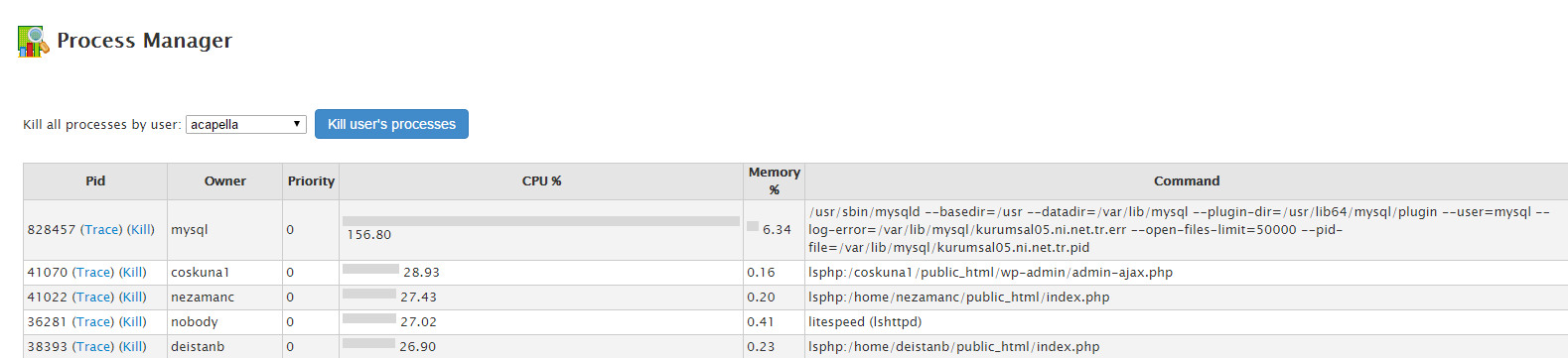
Sunucu üzerinde çalışan işlemleri görüntülediğimiz bölümdür. CPU ve Memory kullanımlarına göre kullanıcılarımızın çalıştırdıkları işlemleri gözlemleyebiliriz. Eğer gereksiz çalışan işlemler tespit eder isek “Kill user proceses” ile işlemi sonlandırabiliriz.

Sunucu üzerindeki mail trafiği isteyerek ya da istemeyerek çok fazla ise mailler kuyrukta bekleyebilir. Genellikle spam mail gönderen hesapların mailleri mail kuyruğunda birikir. WHM üzerinde Mail Queue kısmından kuyruğu görebilir ve temizleyebilirsiniz.
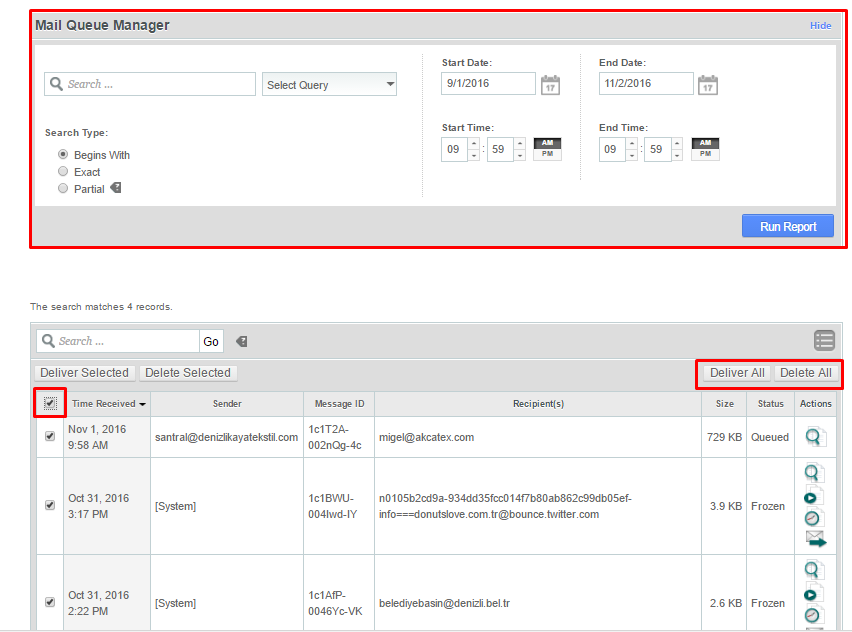
Üst kısımdan belirli bir tarih aralığı seçerek daha önceden gönderilmiş ancak kuyrukta takılan mailleri filtreleyebilir veya iletilmesi için tekrardan gönderilmesini sağlayabiliriz. Sunucumuzda anlık olarak mail sorunu yaşayabiliriz. Mail sorunu yaşadığınızdan suncunuzdan mail çıkışı gerçekleşmez ve kuyrukta beklemeye alınır. Bu gibi durumlarda “Deliver All” seçeneği ile kuyrukta kalmış olan maillerimizi tekrardan gönderilmesini sağlayabiliriz. Aynı zaman da mail hatalarını çözmemize de yardımcı olmaktadır. Deliver all dediğimizde karşımıza bazı loglar çıkacaktır bu log kayıtlarına göre işlemin başarılı şekilde gerçekleştiğini ya da hata kayıtlarını inceleyebilir ve mail sorunumuzu çözebiliriz.
Bu bölümde sunucu üzerinde bulunan tüm hesapları listeleyebilir ve hesaplarla ilgili belirli eylemleri gerçekleştirebilirsiniz. Search For alanına gireceğiniz veri ile Search By alanından arama tipini belirterek hesaplar arasında filtreleme yapabilirsiniz. Mesela sunucunuzda bayi1 isminde bir resellerınız var. Ona ait hesapları listelemek için Search For alanına bayi1 yazarak Search By alanından Reseller/Owner seçeneğini seçerek o bayiye ait tüm hesapları listeleyebilirsiniz. Listelenen hesapların başında bir artı işareti göreceksiniz. Bu artı işaretine tıkladığınızda o hesap ile ilgili şifre değiştirme, kontak mail değiştirme, ip değiştirme, kota değiştirme ve paket değiştirme gibi bir takım işlemleri gerçekleştirebilirsiniz.
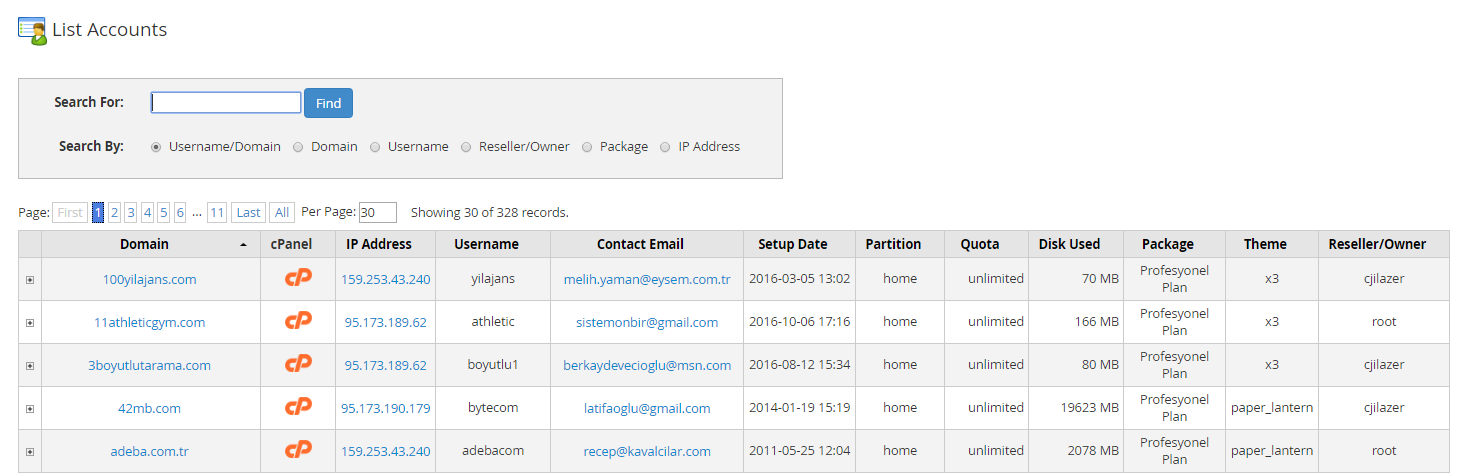
Listelenen hesapların yanında cpanel simgesine tıkladığınızda o hesaba ait cPanel’e şifresiz bir şekilde giriş yaparız.

WHM (Web Host Manager), son kullanıcıların hosting ve sunucu hizmetlerini daha geniş ve kapsamlı bir şekilde kontrol etmelerine yardımcı olan, web kullanıcı ara yüzlü bir web yazılımıdır. Bir hosting sahibi olduğumuzda bu barındırma paketine nasıl ki SQL kurulumu, ekstradan subdomain ekleme gibi birçok işlemi cPanel üzerinden gerçekleştiriyorsak bir hosting paketinin açılması ve yüksek seviyede yönetilmesi için de WHM panele ihtiyaç duyarız. Birçok internet kullanıcısının kullandığı Reseller ve VPS gibi servisler WHM hizmetiyle birlikte sunulur. Böylece bu servis sayesinde kullanıcı kolaylıkla cPanel kullanan yeni hosting paketleri oluşturabilir veya hesabıyla ilgili gerçekleştirmek istediği üst düzey değişikliklerin bir kısmını gerçekleştirebilir. En basit tanımıyla son bir kere daha özetlemek amacıyla açıklamak gerekirse WHM Panel, cPanel’leri oluşturduğumuz ve Hosting’i kontrol ettiğimiz bir üst seviye daha çok yetkili panel yazılımıdır.
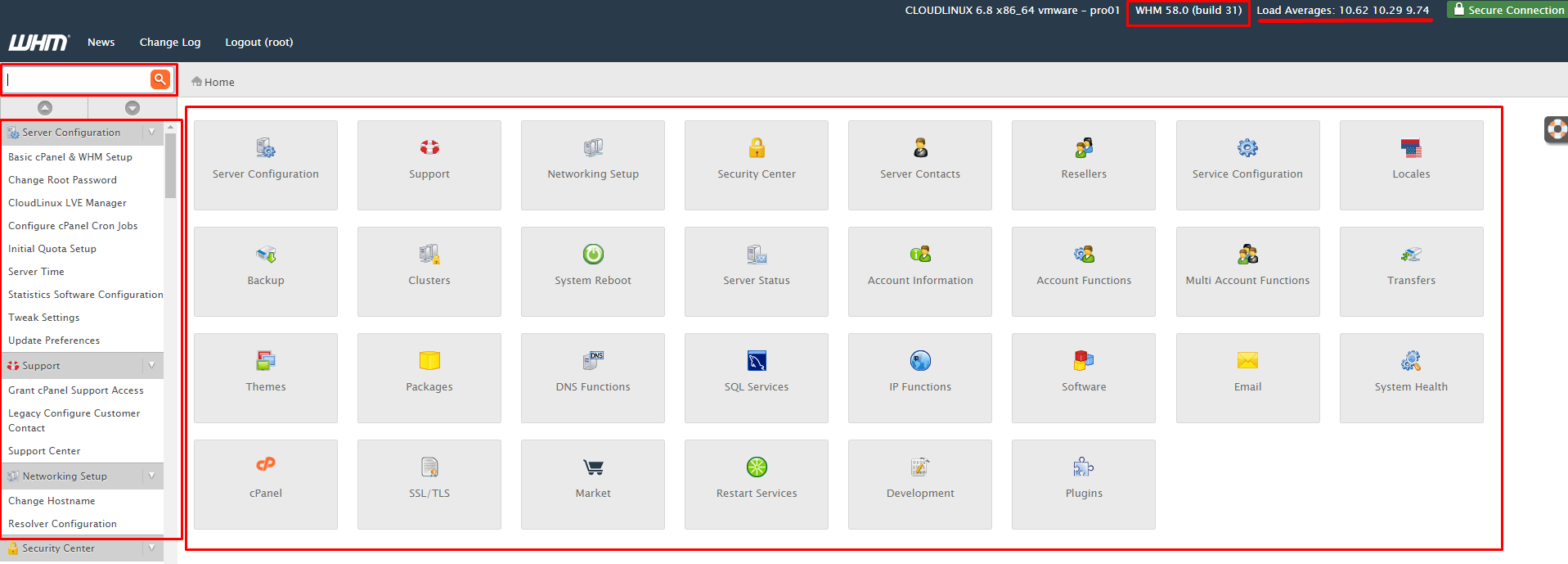
WHM Panel de tıpkı cPanel’de olduğu gibi belli bir lisans karşılığında satılan yazılımlardır. Siz ana sunucuyu veya Reseller hesabını satın aldığınız anda size oluşturulan paketle birlikte sizlerin de bu paneli kullanmak için gerekli lisanslama işlemleriniz ana sunucu üzerinden gerçekleştirilir. Bu nedenle hosting firmalarından satın aldığınız sunucu veya Reseller için haliyle ekstradan belirtilenin dışında WHM panel veya cPanel için ücret ödemeniz gerekmez.
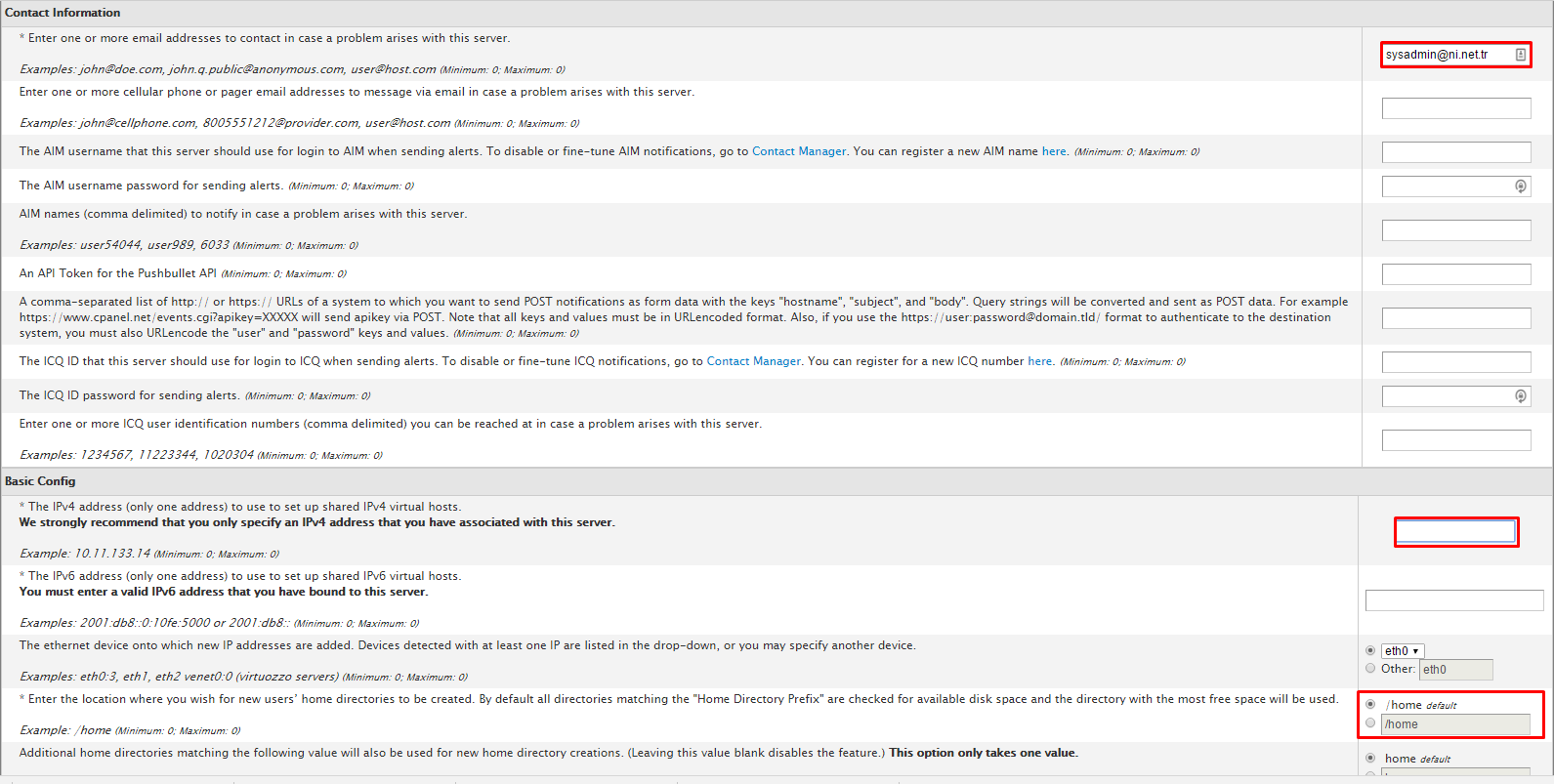
İletişim bilgilerimizin düzenlendiği, basit ayarları gerçekleştirebildiğimiz ve name server ayarlarımızı yapılandırdığımız bölümdür. Üç kısımdan oluşur; All, Contact information, ve Basic config
İletişim bilgileri ve temel ayarları içeren sekmedir.
Sunucu için gerekli iletişim bilgilerinin yer aldığı sekmedir. Burada bir sorun olduğunda sunucu ile irtibata geçilebilecek telefon numarası ve mail adres bilgi alanı yer alır.
Temel yapılandırma ile ilgili tüm bilgiler burada yer almaktadır.
Aktif ve sürekli olarak takip ettiğiniz mail adresini yazmanız önemlidir. Sunucunuzun disk alanı dolduğunda, servislerden bazılarının durduğunda veya sorun olduğunda, web sitelerinizin veritabanında oluşan problemler gibi sunucunuz için kritik önem taşıyan işlemler mail adresinize mail gönderilerek bildirilir. Böylelikle sunucunuzda oluşacak daha büyük problemlerin önüne geçmiş olursunuz.
Paylaşımlı ip olmasını istediğiniz ip adreslerini bu kısma yazarak belirleyebilirsiniz. Sunucuda oluşturacağınız hesaplar otomatik olarak paylaşımlı ip adresi ile açılacaktır.
Bu alan normalde sekme olarak yer almıyor. Her sekmenin en altında yer almaktadır. Bu bölümde alan adlarınız / etki alanlarınız ile sunucu arasındaki ilişkileri kurmalarını sağlamak için nameservers’lar belirlemenizi sağlar.
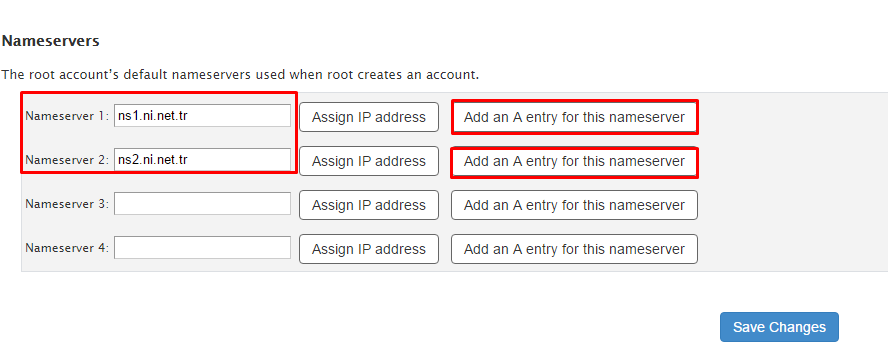
Sanal sunucu veya fiziksel sunucunuza WHM/cPanel kurulumu yaptığınızda ilk ayarlamanız gereken yerlerden bir tanesidir. Sunucunuzda oluşturacağınız tüm etki alanları buradaki yapılandırdığınız ns adresleri ile açılacaktır. Belirleyeceğiniz etki alanı oldukça önemlidir eğer alan adınızın süresi biter ise sunucudaki tüm siteleriniz bu alan adına bağlı olduğundan dns hatası verecek ve çalışmayacaktır. **ns1.ozgurciftci.com 95.173.189.2 ns2.ozgurciftci.com 95.173.190.2
Yukarıdaki şekilde bir yapılandırma yapmak istiyorsam, ozgurciftci.com alan adı aldığım firmadan ip adreslerim ile özel name server kaydı oluşturmam gerekmektedir. Sonrasında whm panelimden name server alanlarını girebilir ve sunucuda sitelerimi bu name server adreslerine yönlendirebilirim.
Hesabınızın güvenliği açısından cPanel’de ssh erişimi birçok firma tarafında kapalı durumdadır. Eğer yetkiniz var ise SSH erişim sekmesine tıkladığınızda aktif edebilir ve FTP giriş bilgileriniz ile Putty üzerinden SSH bağlantısı sağlayabilirsiniz. (Netinternet olarak SSH erişim izni vermemekteyiz) Sanal veya fiziksel bir sunucunuz var ise cPanel’den ssh erişimi yapmanız gerekmiyor, sunucunuza root olarak ip adresi ile SSH erişimi yapabilirsiniz.
Web sitenize ulaşmasını istemediğiniz ip adreslerini cPanel üzerinden engellemeniz mümkündür.
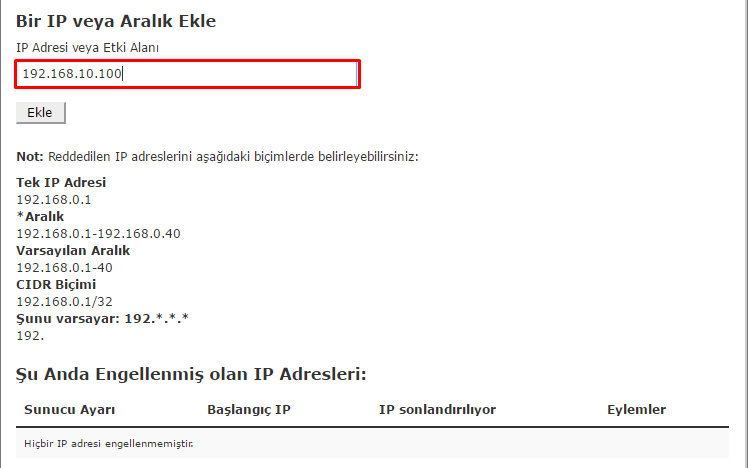
Tek bir ip adresi engelleyebildiğimiz gibi belirli bir ip adresi aralığı belirterek de engelleme yapabilir. Eklediğimiz ip adresi / kural .htacces dosyamıza kayıt edilmektedir.
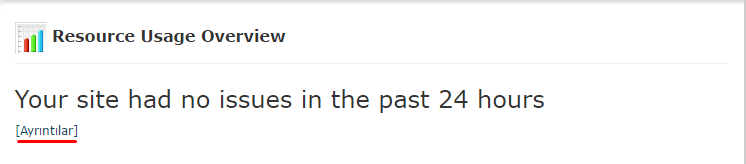
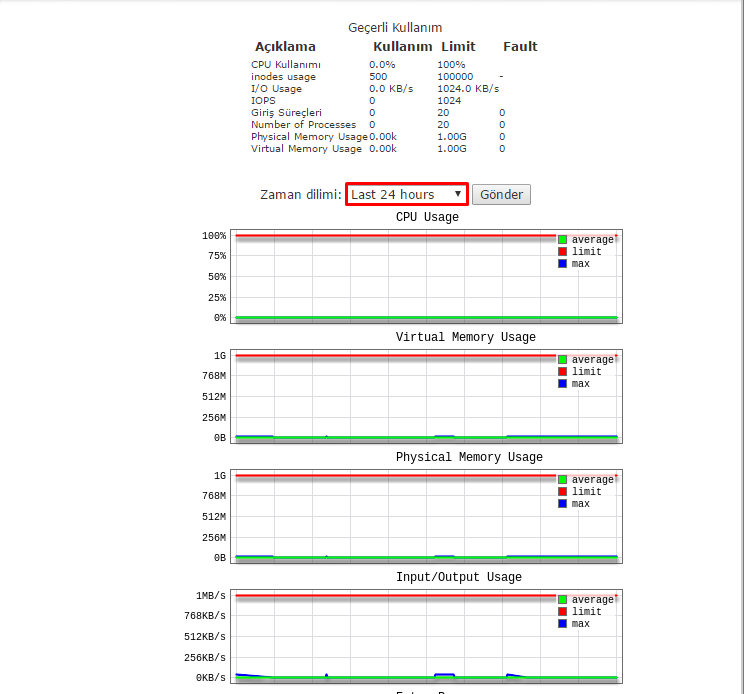
Web sitemizin cpu ve ram kullanımlarının raporlandığı kısımdır. Web sitemizin yazılımı zaman zaman gereğinden fazla cpu ve ram kullanabilir bu panelden değerleri kontrol edip önlem alabiliriz.
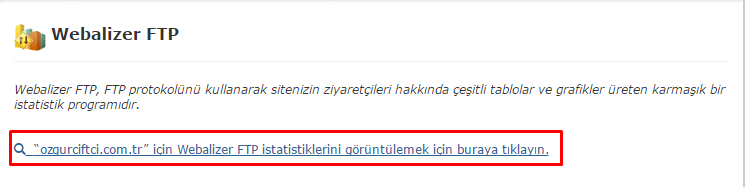
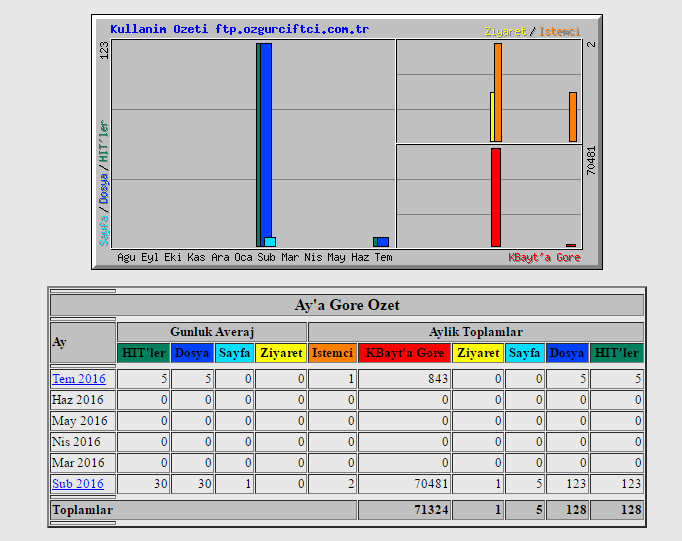
Webalizer FTP sitenize erişmek için FTP protokolünü kullanan ziyaretçiler hakkında bilgi üreten karmaşık bir istatistik programıdır. Bu hizmet yardımı ile ftp girişi sağlayan kullanıcıların istatistiklerini günlük, aylık ve saatlik olarak görüntüleyebilirsiniz. Aşağıdaki resimli adımları takip ederek cPanel üzerinden FTP istatistiklerini görüntüleyebilirsiniz.
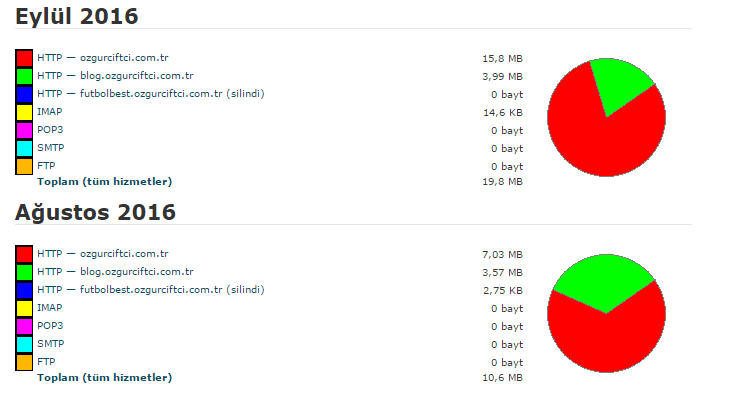
cPanel üzerinden birçok günlük kullanım oranlarını görüntülediğiniz gibi aylık, günlük bant genişliği(Trafik) kullanımını görüntüleyebilirsiniz. Bu işlev, siteniz için bant genişliği kullanımını görmenizi sağlar. Toplam bant genişliği kullanımınızın yanı sıra ilgili ayın bant genişliği kullanımını gösterir. Bu tüm HTTP(web) ve POP(posta) FTP bant genişliği kullanımını içerecektir.
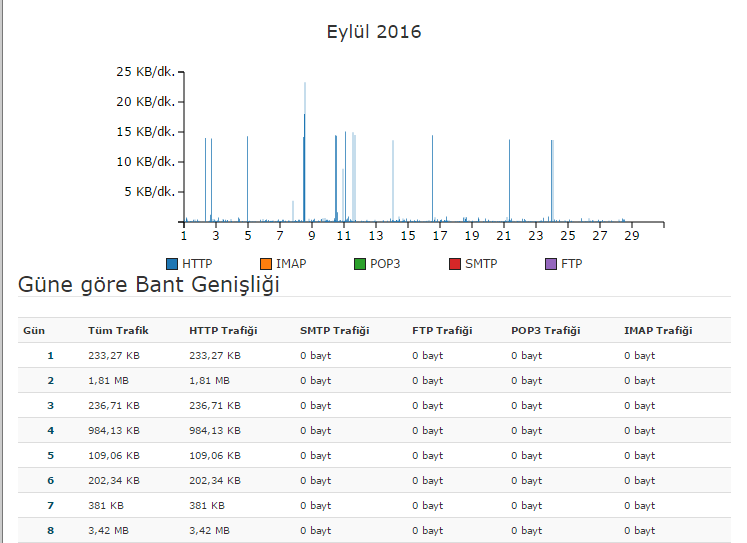
Günlük, haftalık ve aylık olarak web sitenizin trafik raporlarını görüntüleyebilirsiniz.
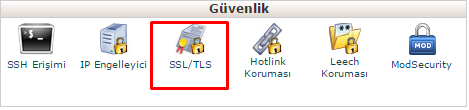
İnternetin hızla gelişmesi ve e-ticaret hacminin artması ile birlikte e-ticaret siteleri başta olmak üzere veri aktarımı gerçekleştirilen tüm sitelerde güven problemi yaşanmaktadır. SSL Sertifikası, web site (verici) ile karşı sunucu (alıcı) arasında gerçekleşen veri transfer işlemlerinde, gönderilen verileri şifreleyerek veri güvenliği sağlamaktadır.
SSL sertifikamızı kullanabilmek için internet sitemizin özel bir ip adresinde çalışması gerekmektedir. Hosting sağlayıcımızdan alım yaparken özel ip adresi de istemeyi unutmayınız. Kuruluma başlamadan önce SSL key doğrulamalarımızı yapabilmemiz için admin@ozgurciftci.com.tr adında bir mail hesabı oluşturmamız gerekmektedir.
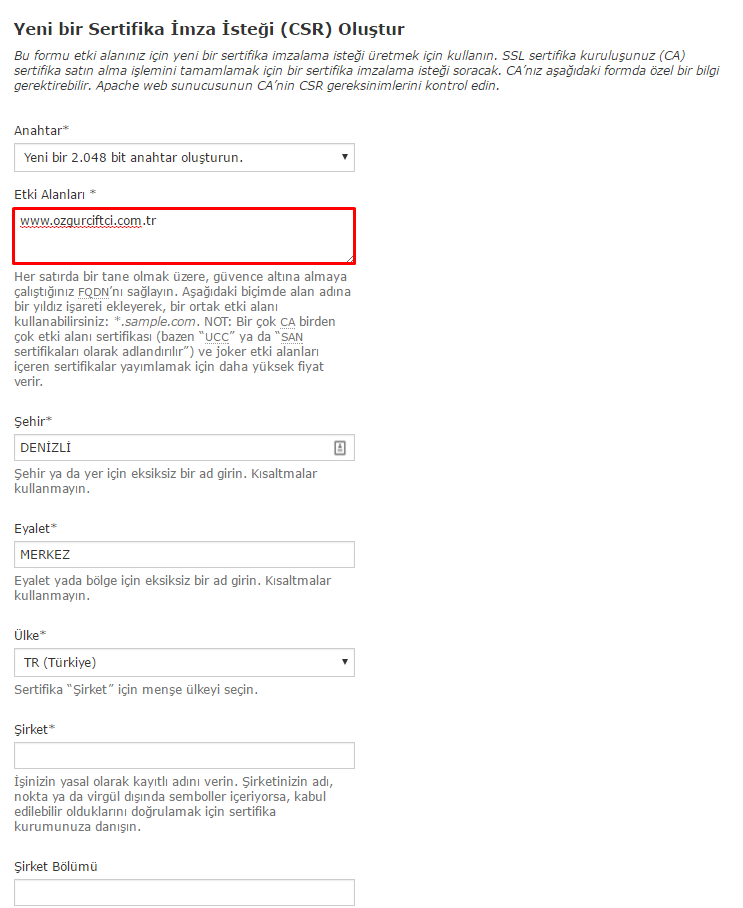
Kuruluma başlamak için ilk key’mizi “Sertifika İmza İstekleri (CSR)” seçeneğinden oluşturuyoruz.
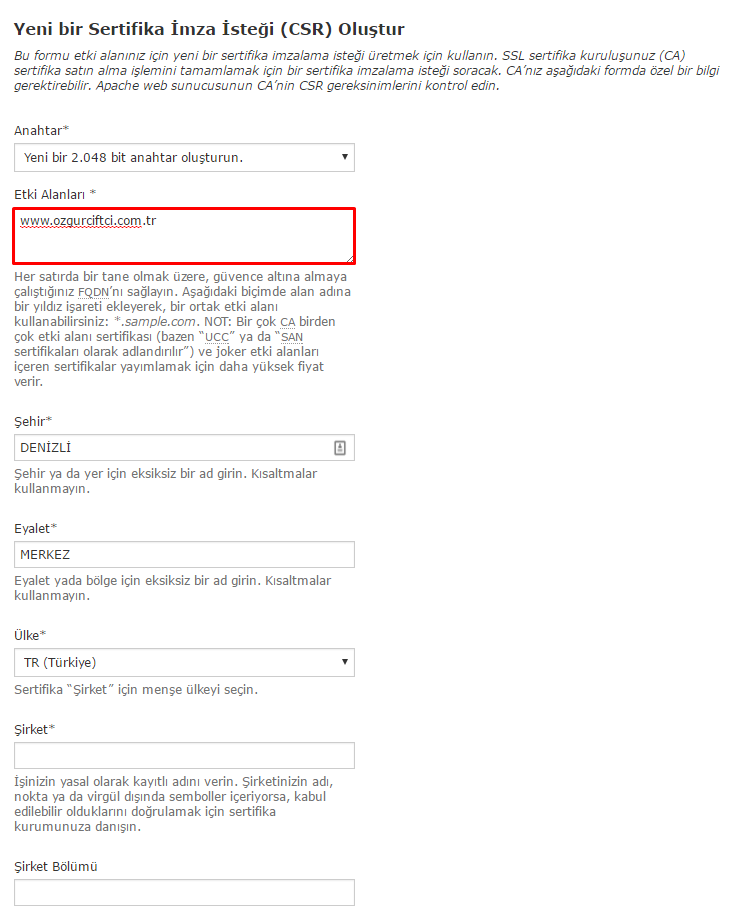
Etki alanımızı eksiksiz ve doğru yazmamız gerekmektedir. Yanlış olduğunda düzeltme gibi bir seçenek bulunmamakta, formu tekrardan doldurmamız gerekecek. Etki alanımızı www olarak oluşturabiliriz böylelikle www veya www olmadan da ssl sertifikamız çalışmış olacaktır. Şirketimiz var ise ilgili alanları doldurabiliriz yok ise boş olarak geçemiyeceğimizden etki alanımızı yazabilir.
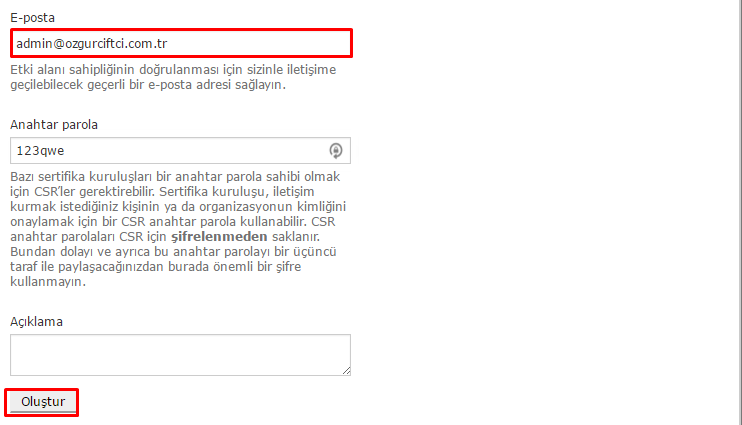
Oluşturduğumuz mail adresimizi yazıyoruz. (NOT) Farklı bir mail adresi yazarsak doğrulama maili gelmeyecektir. Alt kısımda bulunan “oluştur” seçeneği ile CSR key’mizi oluşturuyoruz.
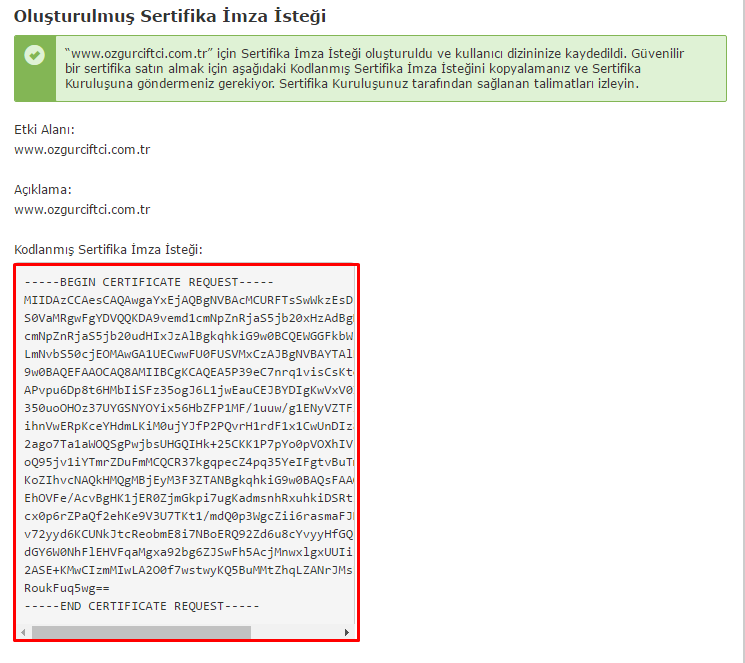
CSR oluşturduktan sonra SSL sertifikası sağlayan firmamızdan key alımında bulunabiliriz.
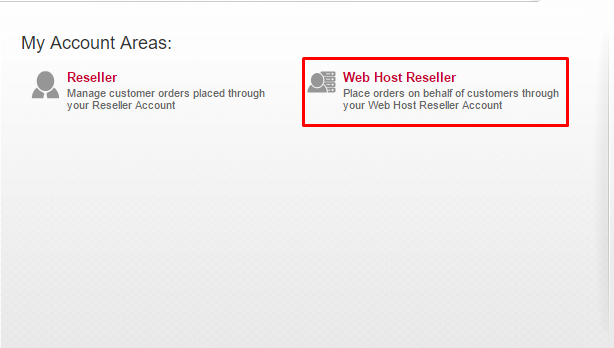
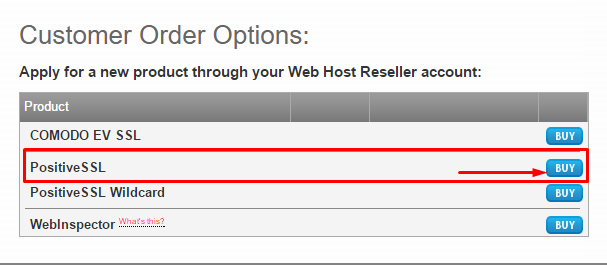
Standart e-ticaret sayfaları veya genel ihtiyaçlarımız için positive SSL alımı yapıyoruz. Netinternet COMODO firması ile çalışmaktadır bu nedenle kurulum adımları comodo firmasının paneli üzerinden yapılamkatdır. SSL sertifikaları hakkında detaylı bilgileri Teorik bilgiler bölümümüzden inceleyebilirsiniz.
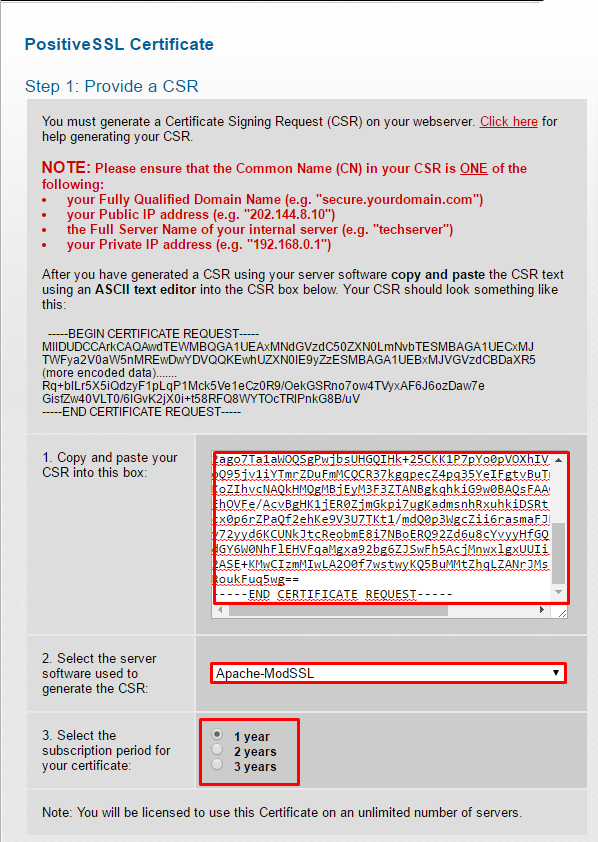
cPanelden oluşturduğumuz CSR key’mizi kopyalayıp aşağıda resimde görüldüğü şekilde ilgili kutucuğa yapıştırıyoruz. “Select the server software” key’mizin hangi platformda kullanmamız gerektiğini belirtmektedir. cPanel ise “Apache-MODSSL” seçmemiz gerekmektedir. Plesk panel veya kullandığımız platforma göre seçim yapmamız gerekmektedir. Aksi halde yanlış key oluşturup kurulumumuzu tamamlayamayız.
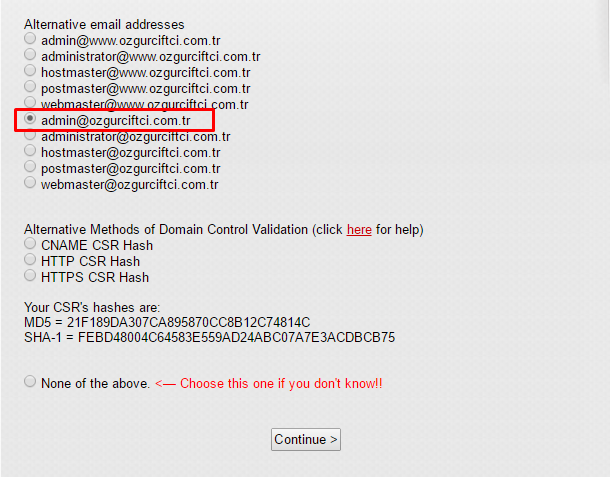
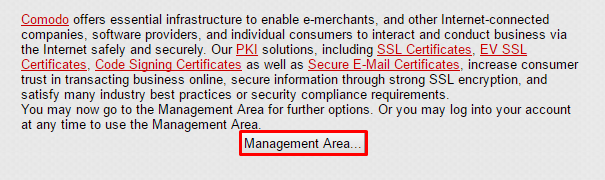
Son olarak “Management Area” diyerek SSL alımımız tamamlıyoruz.
Oluşturduğumuz admin mailimizi açıyoruz.
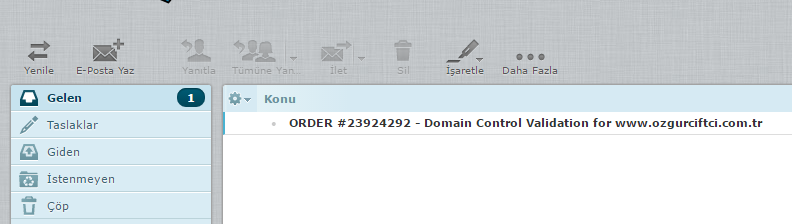
Onay mailimiz gelmiş, mail içeriğini açıyoruz ve mailde bulunan anahtarı onaylıyoruz.

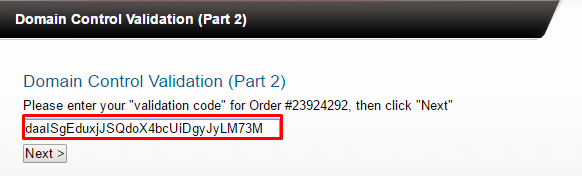
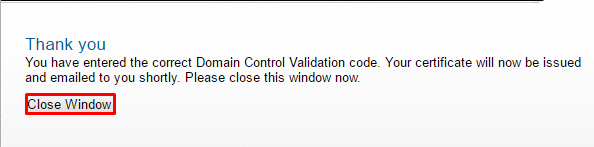
Comodo panel üzerinde SSL alımı yaptığımız ekrana geri dönüyoruz.
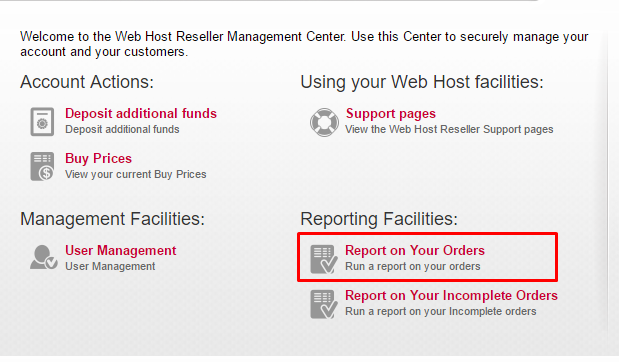
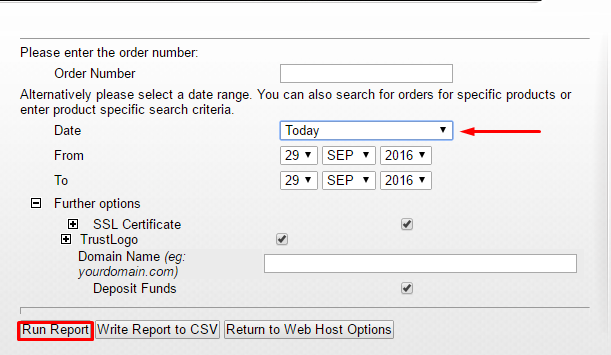
SSL alımımızı yeni yaptığımız için “Date” today işaretleyerek bugün içinde aldığımız SSL sertifikalarını görüntüleyebilir. Eğer daha önce aldığımız SSL sertifikasını görüntüleyebilmek için tarih belirtebilir veya etki alanımız ile arama yapabiliriz.

Download diyerek SSL sertifikamızı bilgisayarımıza indiriyoruz. İçeriğini görüntülediğimizde CRT ve CA key’lerini görebilirsiniz. (farklı bir uzantıda açılabilir, ancak not defteri ile açıp keyleri alabilirsiniz) CRT key’mizi açıyoruz ve içeriğini kopyalıyoruz.

cPanelimize tekrar geri dönüyoruz.
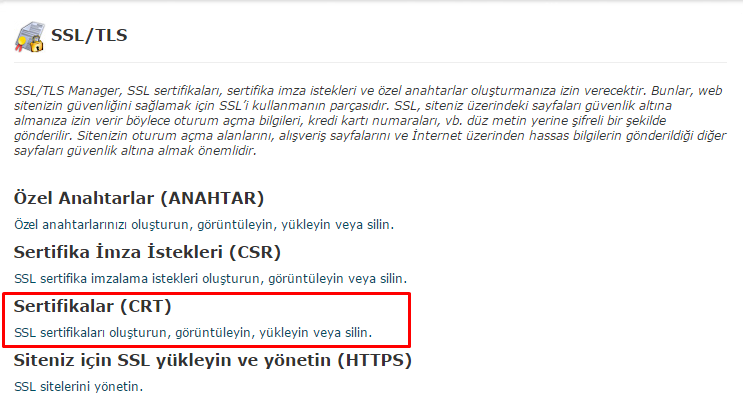
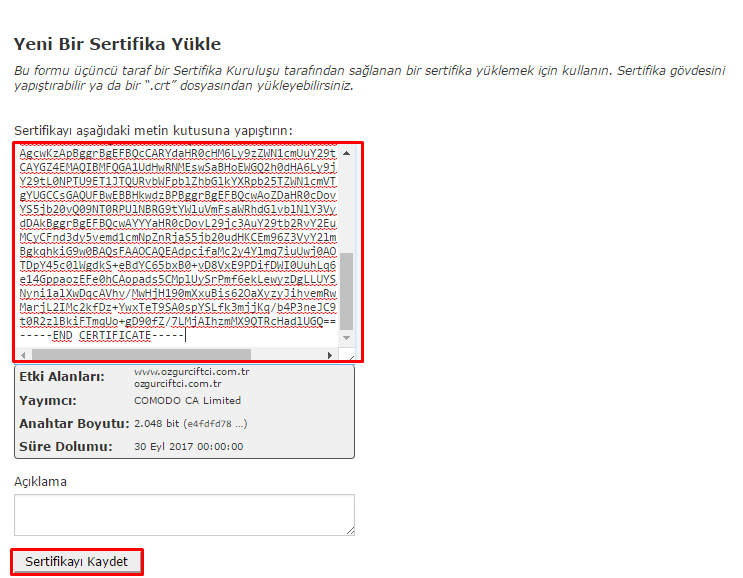
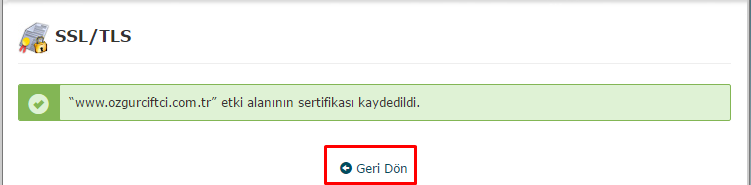
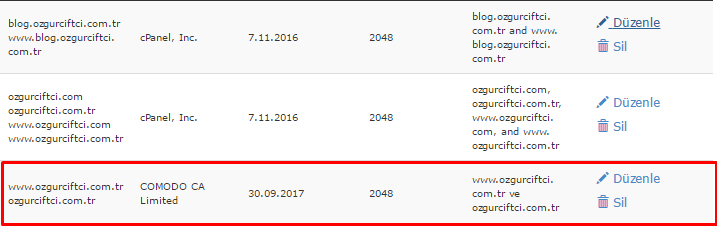
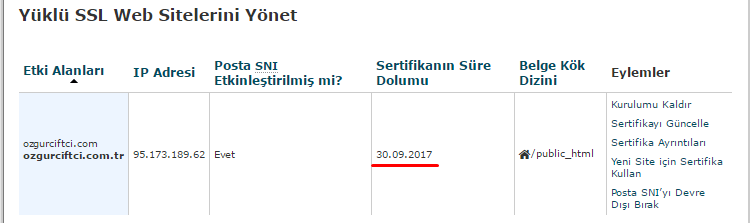
Son olarak “SSL sitelerini yönetin” seçeneğine giriş yapıp key’lerimzi onaylıyoruz.
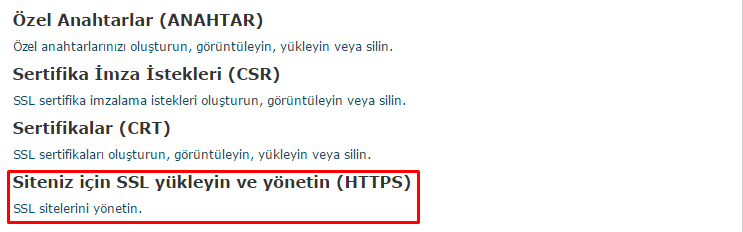
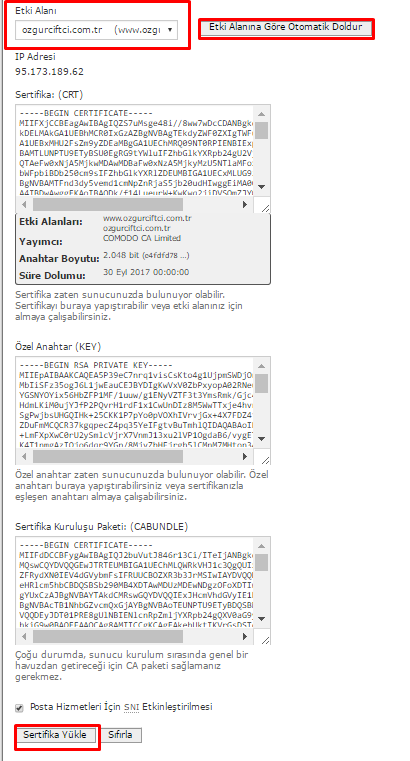
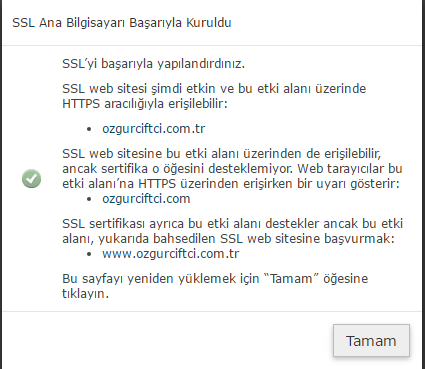
Etki alanımızı seçiyoruz ve “Sertifika yükle” dediğimizde SSL yükleme işlemimiz tamamlanmış olacaktır. SSL sertifikamızın aktif olabilmesi için web sitemizin özel ip adresinde olması gerekmektedir. İp adresi değişikliğinden kaynaklı TTL süresi sonunda SSL hizmetimiz yazılım tarafında yapılacak olan değişiklikler ile birlikte çalışır duruma gelecektir. **NOT Yazılım tarafında; .htacces dosyamızda http olarak gelen istekleri https yönlendir kodu ile işlem yapılması gerekmektedir.
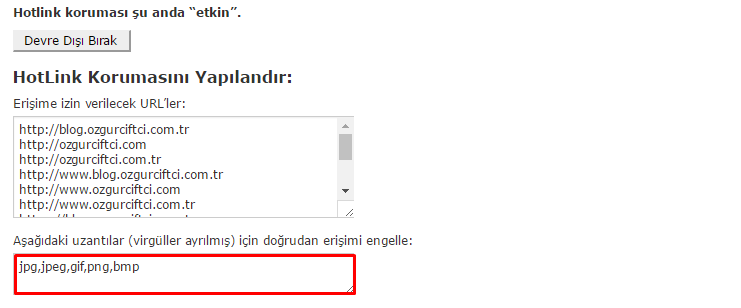
Hotlink koruması siteniz dışında çağırılmasını istemediğiniz dosyalar için kullanılır. Bu özellik aktif ise bu kurala eklediğiniz dosya uzantılarına sahip olan içerikler siteniz dışında çalışmayacaktır.
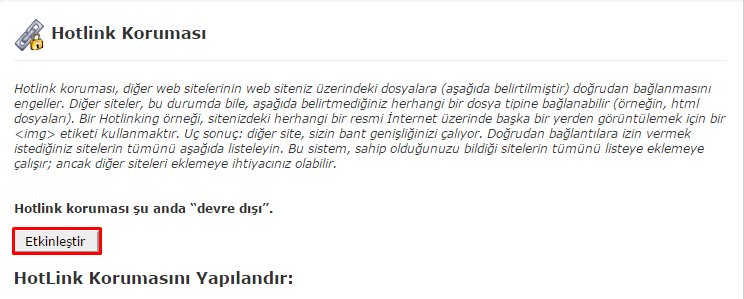
Hotlink koruması şu anda devre dışı. ” yada ” Hotlink koruması şu anda “devre dışı”. ” yazısının sağında bulunan ” Etkinleştir ” veya ” Enable ” seçeneğine tıklayınız. Servis aktif olduktan sonra “jpg,jpeg,gif,png,bmp” uzantıları sizteniz dışında çalışmayacaktır. Bu dosya türlerini Hotlink Koruması sayfasından arttırabilirsiniz.