bilgi bankası
bilgi bankası
bilgi bankası
Linux sunucularda büyük/küçük her boyuttaki veritabanının yedeğini almak ve geri yüklemek için aşağıdaki komutlardan faydalanabilirsiniz.
Bu işlem için Sunucu Kiralama, Cloud ya da Sunucu Barındırma hizmeti alıyor olmanız ve sisteminize SSH üzerinden erişebiliyor olmanız gerekmektedir. Örnek komutlar Linux işletim sistemi için belirtilmiş olmasının yanında Windows Sunucularda da ilgili mysql dizini altındaki bin klasörü içerisinde bulunan .exe dosyaları üzerinden aynı işlemi gerçekleştirebilirsiniz.
Veritabanı yedekleme işlemi için aşağıdaki komutu uygulayınız;
mysqldump -u kullaniciadi -p veritabaniadi > veritabanidosyasi.sql
Yukarıdaki komutta kullaniciadi ve veritabaniadi kısımlarına belirtildiği gibi veritabanınızı oluştururken tanımladığınız bilgileri giriniz. Enter”a bastığınız zaman ise veritabanınızın şifresi sorulacaktır. Şifrenizi girmenize müteakip yedekleme işleminiz başlayacaktır.
Yukarıdaki yöntemle yedeğini almış olduğunuz veritabanını geri yüklemek için aşağıdaki komutu uygulayabilirsiniz;
mysql -u kullaniciadi -p veritabaniadi < veritabanidosyasi.sql
Bu komutu yazdıktan sonra veritabanınızın şifresini girip geri yükleme işlemini başlatabilirsiniz.
Aynı komutları Windows sunucularda çalıştırmak için mysql/bin dizini içerisine girip mysqldump.exe ve mysql.exe adlı program parçaları ile aynı parametreleri kullanarak gerçekleştirebilirsiniz.
Eğer mysql root olarak yüklemek isterseniz ve mysql root şifrenizi bilmiyorsanız aşağıdaki şekilde öğrenebilirsiniz.
Mysql Root Şifresi Öğrenme
Öncellikle sunucumuzun ssh’ına bağlanıyoruz. Daha sonra komut satırına aşağıdaki satırı yazıp enter’lıyoruz.
cat /root/.my.cnf
Komut satırı ekranında gelen bilgiler aşağıdaki gibi görünmektedir. Bu bölümde ” password= ” karşısında yazan sizin şifrenizdir.
password= mysqlrootsifreniz user=root
Bu şekilde mysql root şifrenizi değiştirmeden mevcut şifrenizi öğrenebilirsiniz.

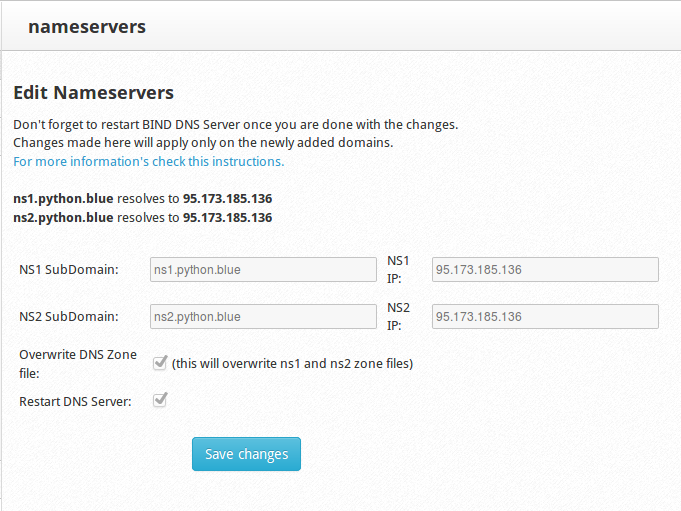
Name Servers (NS) adresleri alan adınızın sorgulanmasında kullanılacak olan isim sunucularıdır. Web sitenizin çalışabilmesi için sunucu üzerinde düzenlenmiş olan Ns adreslerine alan adı kayıtçı firma üzerinden Ns yönlendirmesi yapılması gerekmektedir. Bu Ns adresleri sunucu üzerinde oluşturuma işlemi CWP panelinde; DNS Functions >> Edit Nameservers Ips üzerine yapılabilmektedir.
Web sitenizin aktif olabilmesi için bu bölümün atlanmaması gerekmekte. Açacağınız hesaplar burada ayarlanan paylaşımlı Ip adresi üzerinde açılacaktır. Ayrıca birden fazla Ip adresiniz bulunması durumunda hangi Ip adresinizin kullanılacağını seçmek için kullanılmaktadır. CWP Settings >> Edit Settings Bölümünden Shared IP ve Root Email doldurulmalıdır. 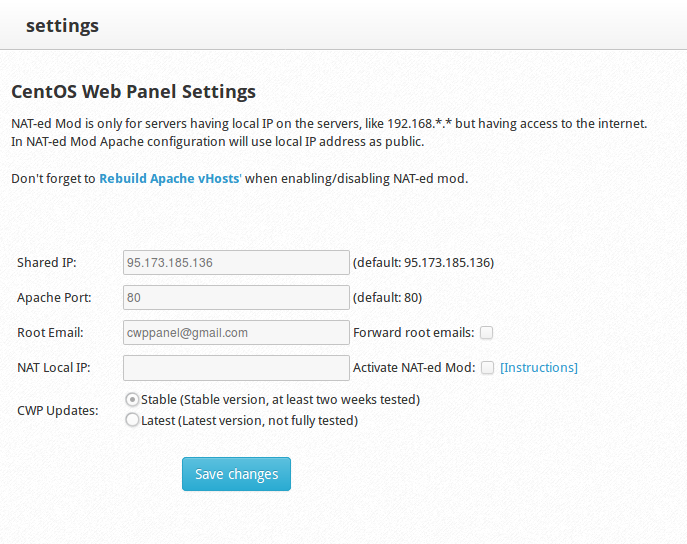
Bu bölüm ile oluşturulacak hesap için belirlenecek paket oluşturulmakta. Paket ile ilgili hesap için kullanım sınırlamaları oluşturulmaktadır. Packages >> Add a Package bölümünden erişilebilmekte. 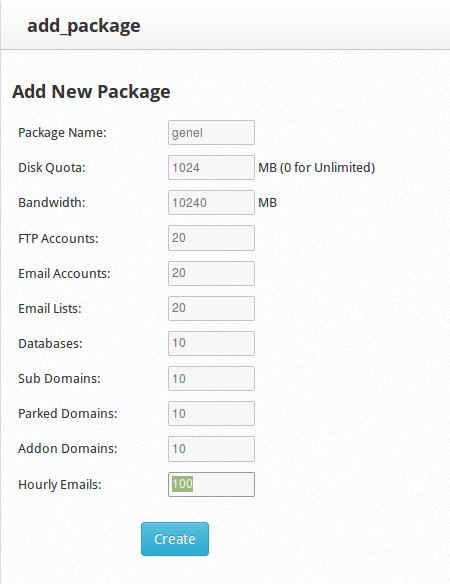
Cwp panelde kullanmış olduğumuz root hesabının haricinde alt hesaplar için kullanıcı hesabı oluşturulmaktadır. Whm/cPanel deki cPanel bölümü şeklinde alt kullanıcıların oluşturulması ve sınırlandırılmasını sağlamaktadır. User Accounts >> New Account bölümünden erişilebilmekte. 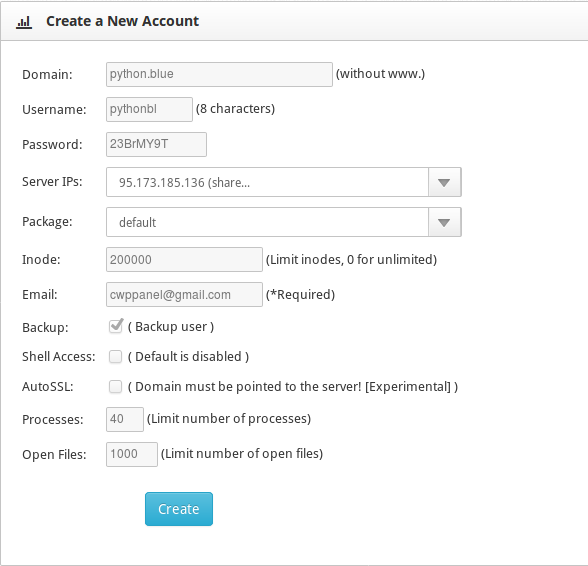
Genel Bakış
Let’s Encrypt ™ eklentisi, cPanel hesaplarını, geçerli CA imzalı SSL sertifikalarına sahip olmayan siteler için Let’s Encrypt SSL sertifikaları ile otomatik olarak hazırlama olanağı sunar.
NOT: Bu eklenti yalnızca cPanel hesapları için SSL sertifikaları üreten AutoSSL özelliğiyle bütünleşir. Sisteminizin hizmetleri için ana makine adı sertifikaları üretmez.
Kurulum Eklentiyi kurmak için aşağıdaki adımları uygulayın:
ROOT kullanıcı olarak SSH ile komut satırına giriş yapın.
Aşağıdaki komutu çalıştırın
/scripts/install_lets_encrypt_autossl_provider
Alan adı kaydettikten sonra web sitenizi yayınlayabilmek için alan adınızı hosting hesabı ile ilişkilendirmeniz tek başına yeterli olmamaktadır. Web sitenizin sorunsuz çalışabilmesi için sağlıklı bir DNS yapılandırmasına da ihtiyacı vardır. Bu makalemizde sunucu üzerindeki Edit DNS Zone içeriğinin doğru düzenlenmesi hakkında bilgi vereceğiz.
Name Server IP Adresleri Name Server kayıtlarını farklı girmenizi öneririz. Örneğin,
ns1.ni.net.tr IP’si 95.173.189.2
ns2.ni.net.tr IP’si 95.173.190.2
olsun.
Bu kayıtları Edit DNS Zone’da aşağıdaki linkte yer alan resimdeki gibi girmeniz gerekecektir.
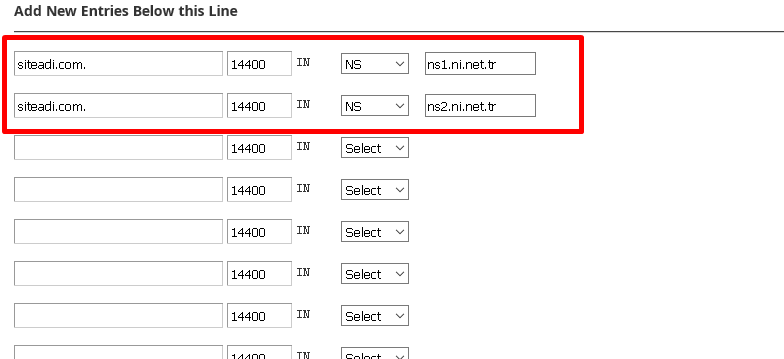
siteadi.com. 86400 IN NS ns1.ni.net.tr veya ns1.alanadi.com
siteadi.com. 86400 IN NS ns2.ni.net.tr veya ns2.alanadi.com
A Kaydı (Glue Records)
Oluşturduğunuz veya servis sağlayıcınızdan temin edip kullanmaya başladığınız DNS kayıtlarını A kaydı olarak tanımlayın. Örneğin ns1.siteadi.com ve ns2.siteadi.com dns kayıtlarını siteadi.com DNS alanından ns1 ve ns2 şeklinde A kaydı ekleyerek tanımlayın. IP adreslerini ise DNS’in çalıştığı IP adresi olarak belirtin.
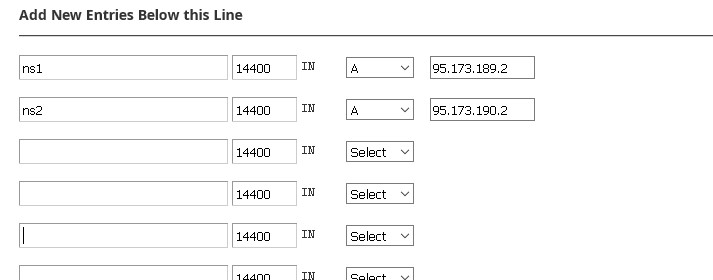
ns1 14400 IN A 95.173.189.2
ns2 14400 IN A 95.173.190.2
MX Kaydı
Mx kayıtları, e-posta hizmeti de içeren bir hosting hesabı satın aldığınız zaman kurulum sırasında otomatik olarak oluşturulacaktır. Ancak bu hizmeti yandex-gmail gibi e-posta hizmet sağlayıcılarından kullanmak istiyorsanız bu mx ayarlarını düzenlemeniz gerekecektir.

siteadi.com. 14400 IN MX 0 siteadi.com.
SPF Kaydı
Temel olarak
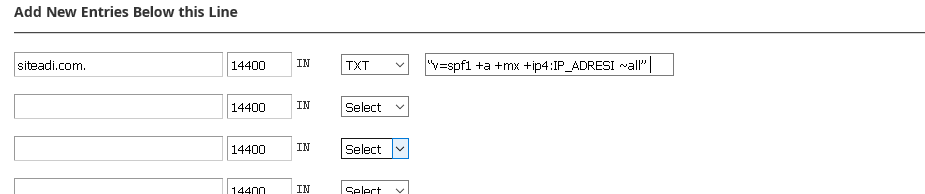
siteadi.com. 14400 IN TXT “v=spf1 +a +mx +ip4:IP_ADRESI ~all”
“v=spf1 +a +mx +ip4:IP_ADRESI ~all” gibi bir kayıt olacaktır.
Bu kaydı da ekledikten sonra sağlıklı bir e-posta alışverişi için yapmanız gerekenler tamamdır. Artık alan adınıza ait e-posta adreslerini kullanabilirsiniz.
Tüm bu ayarları yaptıktan sonra aşağıdaki adresten dns sorunu olup olmadığına bakabilirsiniz.
www.intodns.com/siteadi.com
CWP Panel Addons Bölümü
Cwp eklentileri menüsü, eXtplorer dosya mevcut olarak gelmekte . Şifre vererek eXtplorer dosya yöneticisini ekleyebilirsiniz. Türkçe dil desteği olan gelişmiş bir dosya yöneticisidir.
Crontab
Cron job (Zamanlanmış görevler) oluşturma bölümüdür. Basit ve gelişmiş cronlar oluşturmak için seçenekleri bulunmaktadır. Ayrıca sağ tarafta örnek cron düzenlemesi gösterilmiştir.
Change Password
Hesap şifresi değiştirme bölümüdür.
Process List
Aktif çalışan işlemler listelenmekte bu bölümde.
Edit php.ini
Bu bölümden hesabınız için php.ini düzenlemesi sağlayabilirsiniz. Mevcut php ayarlarını düzenleyebilir ayrıca ihtiyacınız olan yeni komutlarda eklenebilmektir add seçeneği ile.
File Managements
File System Lock
Dosya sistemi kilidi tüm dosya ve klasörleri tüm değişikliklere kilitlemekte, aynı zamanda tüm güncellemeleri engellemekte, dosya değişiklikleri ve hatta yedek restore işlemi dahi yapılamamakta. Eğer web sitenizi tek güncelleyen kişiyseniz bu araç web sitenizi tam korumanıza yardımcı olaraktır. Web sitenizi düzenlemeniz gerektiğinde tekrar bu kilidi kaldırmanız gerekmektedir.
Antivirus Scan
Bu araç ile hesabınızda Malware ve Virüs taraması yapabilirsiniz.
FTP File Manager
WebFTP dosya yöneticisi, tarayıcı üzerinden ftp erişimi sağlayıp dosyalarınızı kontrol etmenize imkan sağlar.
FTP Accounts
Ftp hesapları oluşturma ve yönetme işlemleri sağlanmaktadır.
Backups
Yedek oluşturma aracı. Hesabın tam yedeğini oluşturmaktadır.
Softaculous
Tek tıklama ile script kurulum aracı, hizmetinize kolay bir şekilde hazır script kurabilmenizi sağlar.
Domains
Add Domains
Addon domain (eklenti etki alanı) ekleme bölümü
List Domains
Addon domainleri ve yollarını listelemektedir.
Add SubDomain
Sub domain (Alt alan adı) ekleme bölümü
List SubDomain
Subdomainleri ve yollarını listelemektedir.
SQL Services
phpMyAdmin
Hesap için web mysql veritabanı yöneticisi.
MySQL Manager
MySQL veritabanları, kullanıcıları ve bunların erişimleri oluşturulabilmektedir.
Show MySQL Processes
Anlık MySQL işlemlerini göstermektedir.
Add Email Account
Eposta hesabı oluşturma ve eposta yönlendirme işlemi sağlanmakta.
Add SubDomain Email
Subdomainler için Eposta adresi oluşturulabilmekte.
List Email Accounts
Eposta hesapları listesi.
List Email Forwarders
Eposta yönlendirmeleri listesi.
Add AutoResponder
Eposta adresleri için otomatik cevap oluşturulabilmekte.
cPanel yönetim panelinize giriş yapınız, Veritabanları başlığı altında yer alan PhpMyAdmin simgesine tıklayınız:

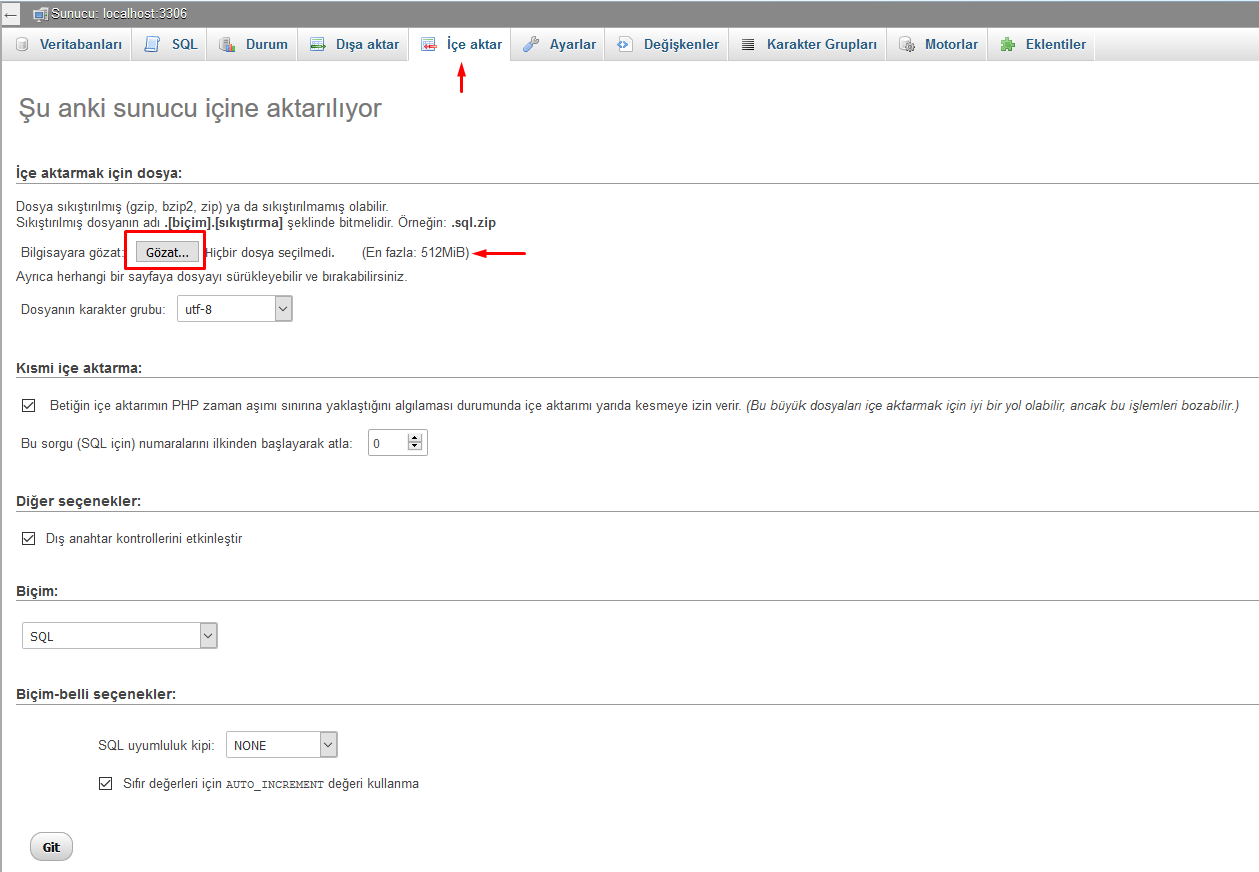
İçe Aktar butonuna tıklayınız, en fazla 512 mb büyüklüğündeki veritabanınızı seçiniz ve Git butonuna tıklayınız. 50 mb’tan büyük veritabanlarınızı aktarmak için dosyanızı bir FTP dizinine yükleyiniz ve teknik destek birimimize destek talebinizi iletiniz, teknik ekibimiz yükleme işlemi ile ilgili yardımcı olacaktır.
İster web hosting ister sunucu kullanın, web site ya da projelerinizi internet üzerinde yayınlarken kullandığınız hizmetlerde her zaman bir trafik limiti olur. Günümüzde bir çok firma limitsiz trafik olarak hizmet sağlamış olsa da aslında teknik olarak doğada hiçbirşey limitsiz değildir. Sadece sizin kullandığınız ekstra kullanımlar ücretlendirilmediği için limitsiz trafik olarak sunulmaktadır. Ancak limitsiz trafik olarak hizmet kullanmıyorsanız, kullandığınız trafiği kontrol etmeniz sizin için yararlı olacaktır. Böylelikle yüksek bedelli fazla kullanım faturalarının önüne geçmiş olursunuz.
Sağlamış olduğunuz fiziksel kiralık sunucu ve barındırma (Co-location) hizmetlerinde, sunucunuzun ne kadar trafik kullandığını kontrol etmenizi müşteri paneliniz üzerinden sağlıyoruz. Böylelikle satın aldığınız trafik limiti ile kullandığınız trafiği karşılaştırıp, ihtiyaçlarınıza bağlı olarak daha yüksek trafik paketine geçiş yapabilirsiniz. Bu sayede trafik aşım bedeli olarak oluşabilecek ekstra faturaların önüne geçmiş olursunuz. Şimdi firmamızdan almış olduğunuz fiziksel sunucu servisinde trafik kullanımını nasıl kontrol edeceksiniz buna bakalım.
NOT : Fiziksel sunucunuzdaki trafik kullanımını kontrol edebilmeniz için, trafik raporlarının aktif olması şarttır. Trafik raporlarını göremiyorsanız lütfen teknik destek ile iletişime geçiniz.
Öncelikli olarak internet sitemizdeki Müşteri Girişi bölümünden müşteri panelinize giriş yapınız. Panele giriş yaptıktan sonra üst menüdeki Hizmetler bölümüne tıklayarak tüm hizmetlerinizin listelendiği bölüme geçiş sağlayınız.
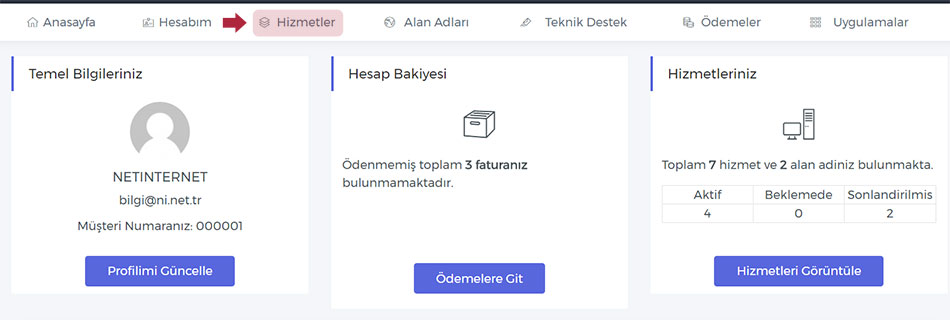
Hizmetler bölümüne giriş yaptığınızda firmamızdan satın aldığınız aktif ve pasif tüm hizmetlerinizi liste olarak göreceksiniz. Eğer çok fazla hizmetiniz var ise Arama bölümünden hizmetinizi arayarak ya da Filtre bölümünden ilgili hizmeti seçerek listede sadece trafik raporlarını kontrol etmek istediğiniz hizmetinizi görüntüleyebilirsiniz. Hizmetinize listede ulaştıktan sonra Sağ taraftaki Görüntüle butonuna basarak hizmetinizin özellikleri kısmına geçiş yapınız.
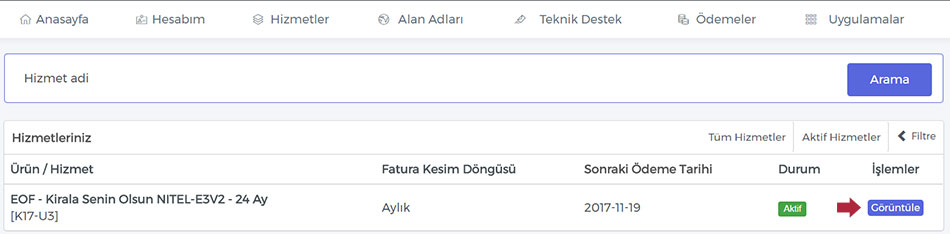
Özellikler kısmına giriş yaptığınızda karşınıza gelen sayfada sol menüde,
bölümlerini göreceksiniz. Trafik raporları bölümüne tıkladığınızda ilgili sunucunuzun trafik raporlarına ulaşmış olacaksınız. Sunucunuzun aktif olduğu günden itibaren hem günlük hem de aylık olarak tüm trafik tüketiminizi detaylı olarak inceleyebilirsiniz. Buradaki verilerin anlık olarak gelmediğini, günlük raporların iletildiğini bilmenizi isteriz.
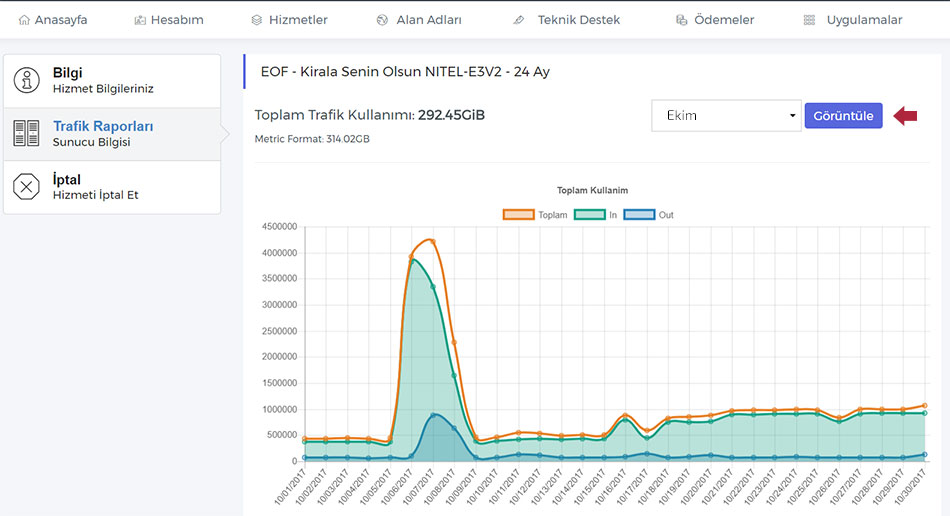
Size sunduğumuz bu raporlarma işlemi sayesinde, ne kadar trafik kullandığınızı rahatlıkla kontrol edebilirsiniz. Bu sayede ihtiyaçlarınıza göre trafik paketi satın alabilirsiniz.
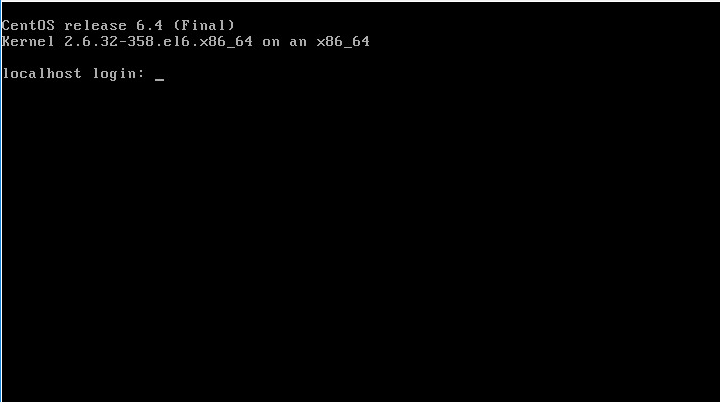
cPanel kurulumu online olarak yapılmaktadır. Diğer kontrol panellerinde de olduğu gibi temiz bir işletim sistemi üzerinde kurulmalıdır. Bu anlatımımızda işletim sistemi ayarları dahil kurulum aşamalarını göreceğiz. Centos işletim sistemimiz kurulumu tamamlanıp restart olduğunda giriş ekranımız karşımıza gelecektir.
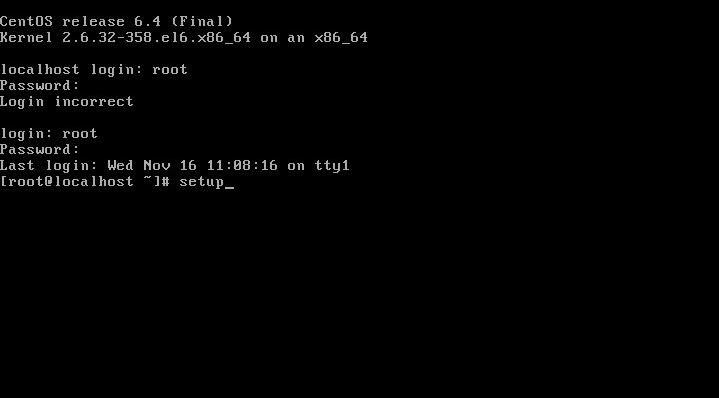
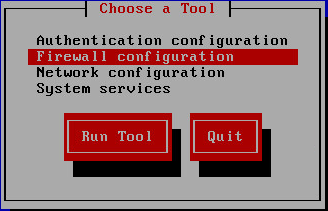
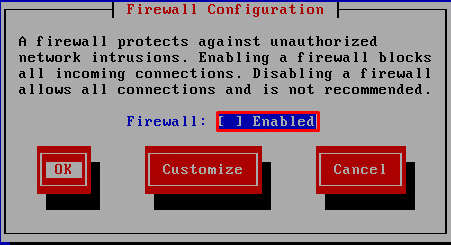
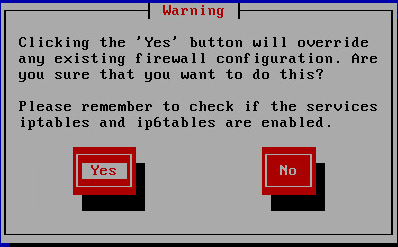
Kurulum esnasında belirlediğimiz giriş bilgilerimiz ile giriş yapıyoruz ve “setup” komutunu yazıp enter’a basıyoruz. Giriş yaptığımızda aşağıdaki ekran gelecektir. cPanel kurulumumuzu eksiksiz tamamlayabilmek için öncelikle firewal özelliğimizi kapatmamız gerekmektedir.
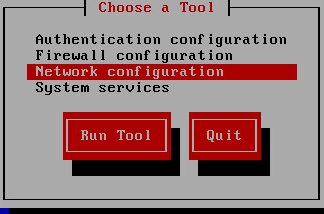
Centos kurulum yazımızda ip adresimizi kurulum esnasında tanımlamıştık, daha detaylı olması için ip adresi verme işlemini de anlatacağız;
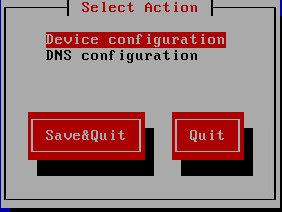
Enter basıp Device içerisine giriş yapıyoruz. Resimde de göründüğü gibi ethernet kartımızı görüyoruz. Kurulumu sanal bir makinede yaptığımız için ethernet kartı olarak sanal bir ethernet tanımlandığını görebilirsiniz. Aşağıdaki şekilde ip adresimizi tanımlıyoruz.
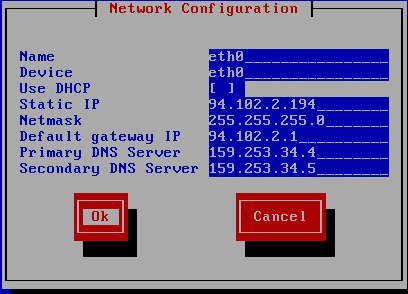
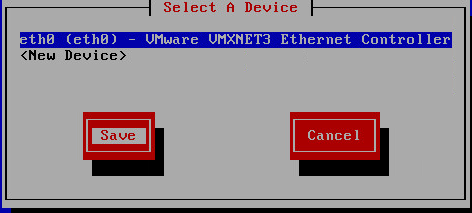
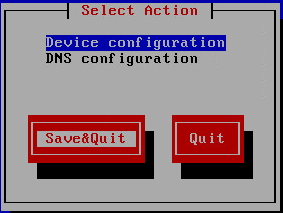
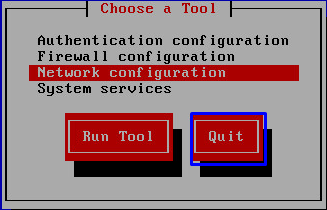
İP adresi tanımlama işlemimiz tamamlanmıştır. Bu aşamada ip adresimize ping atarak test edebilir erişimimiz gelmiş ise putty programı ile bağlanıp kurulumumuzu başlatabiliriz. Biz kuruluma buradan devam edeceğiz.
Kurulumuna başlamadan önce birkaç işlem daha gerçekleştirmemiz gerekmektedir. Centos 6.3 kurulumunda anlattığımız ethernet kartı boot özelliğini aktif ediyoruz.
nano /etc/sysconfig/network-scripts/ifcfg-eth0
service network restart
İşletim sistemi ile ilgili kurulum ayarlarımız tamamlanmıştır, artık cPanel kurulumuna başlayabiliriz;
cd /home
Dizin içerisine giriş yapıyoruz ve aşağıdaki komutu çalıştırıyoruz.
wget layer1.cpanel.net/latest
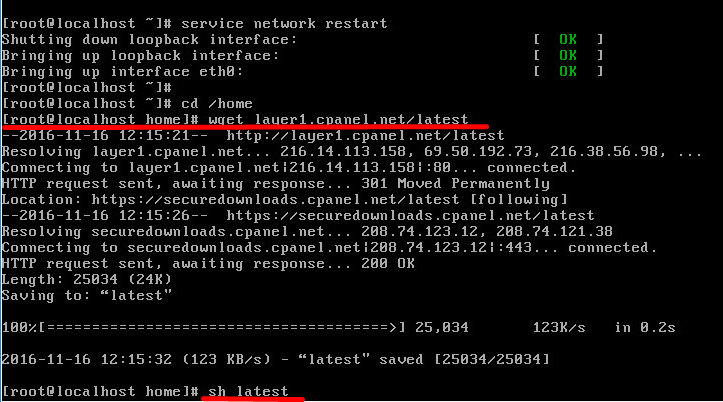
sh latest
komutunuda çalıştırdıktan sonra kurulum başlamış olacaktır. Kurulum dosyaları yurtdışından indirildiğinden 2-3 saat sürmektedir.

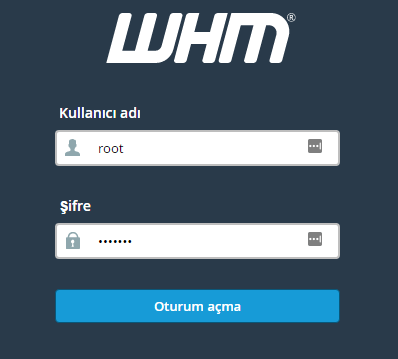
Kurulum tamamlanmıştır. Sunucumuzu yeniden başlatıyoruz Şimdi panelimize giriş yapabiliriz. İpadresi:2086 Sunucu bilgilerimiz ile WHM panel giriş bilgilerimiz aşağıdadır. Giriş yaptığımızda aşağıdaki şekilde bir ekran ile karşılaşacağız.
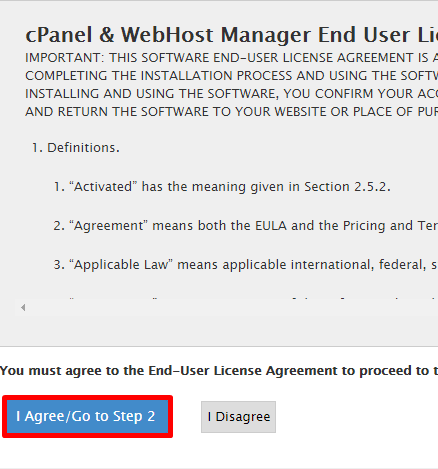
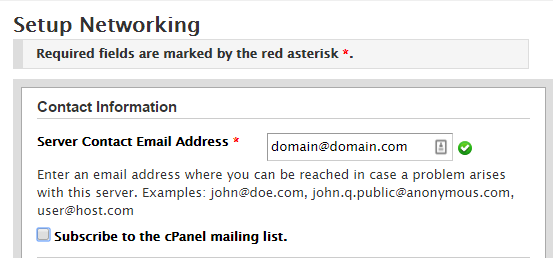
“I Agree” diyerek devam ediyoruz. Setup networking ayarlarına geliyoruz ve mail adresimizi tanımlıyoruz. Sunucunuz ile ilgili bir sorun olduğun bu mail adresine bilgi mailleri gelecektir.
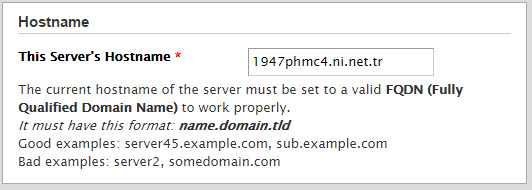
Hostname tanımlaması yapıyoruz ve save & go to step diyerek devam ediyoruz.
Panelimizde kullanacağımız birden fazla ip adresi var ise bu kısımdan tanımlama yapabilriz.
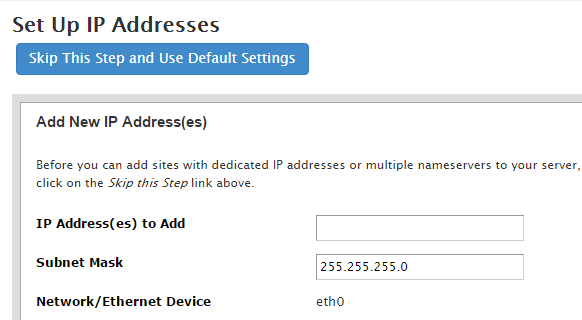
Nameservers kısmı WHM panel anlatımında bahsettiğimiz şekilde sunucuda kullanacağımız NS adresleri belli ise tanımlama yapabiliriz. Değişiklik yapmadan geçebilir işlemleri sonradan da gerçekleştirebiliriz. Servis ayarları bulunduğu ekranıda bir değişiklik yapmadan geçip devam ediyoruz.

Finish diyerek ön yapılandırma ayarlarımızı tamamlıyoruz. WHM panelimiz kullanıma hazır durumdadır.
VMware ESX iş ölçekli yani kurumsal bazda sunucu sanallaştırma platformudur. ESX/ESXİ Sanallaştırma platformu, sanallaştırmada kullandığımız VMware Workstation gibi, bir işletim sisteminin üzerine kurulan bir sistem değildir. ESX/ESXİ Linux tabanlı kendi başına ayrı bir işletim sistemidir, yani mevcut fiziksel makinanızın üzerine kurulur ve donanımsal kaynakları kullanır, örenek bir senaryo verecek olursak eğer 16 Core’lu, 1 Cpu, 32 GB Ram’ 2 TB HDD ‘lı bir fiziksel makinanız olsun, bu makina içine 1’er cpu’lu , 2 GB Ram ve 130 GB HDD özellikli 15 adet makine oluşturabilirsiniz, kendi içlerinde network oluşturabilirsiniz ,tabiki oluşturacağınız makina sayısı donanımsal kaynaklarınız ile bağlantılı olarak yükselebilir. Kurulum iso’muzu CD/DVD yada USB belleğimiz ile sunucumuzu boot ederek başlatıyoruz.
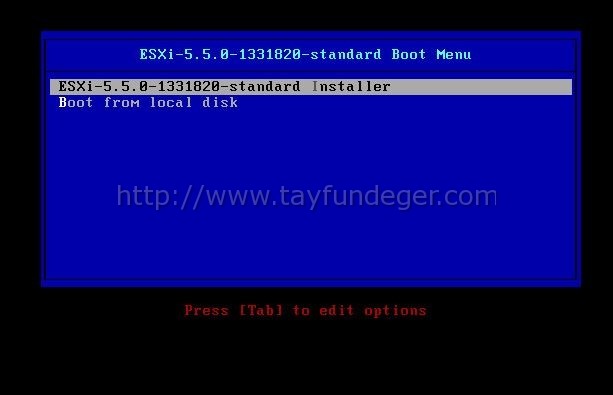
Enter tuşuna basarak Mount etmiş olduğumuz esxi iso’sundan boot işlemini gerçekleştiriyoruz.
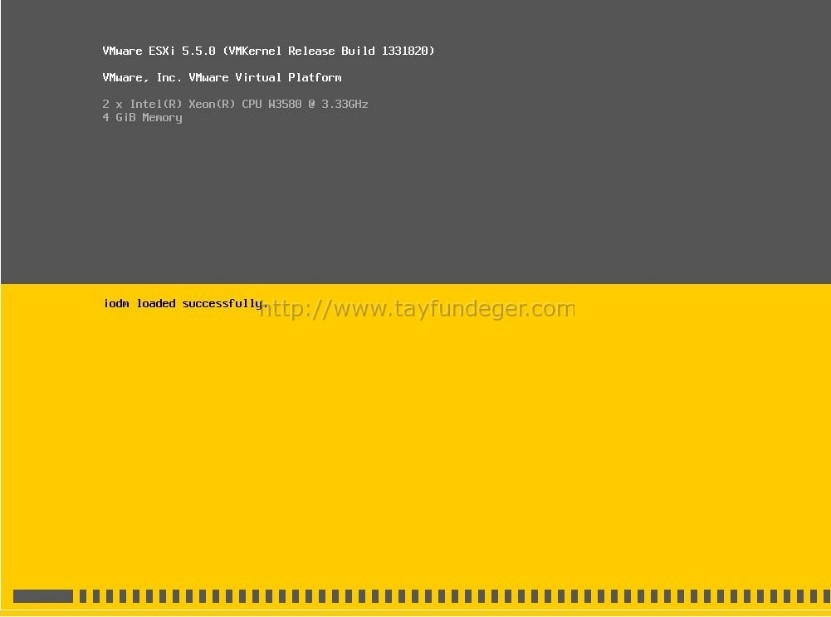
Kurulum öncesi ilgili modüller yükleniyor. Bu işlemin süresi makinanızın performansına göre değişkenlik gösterecektir.
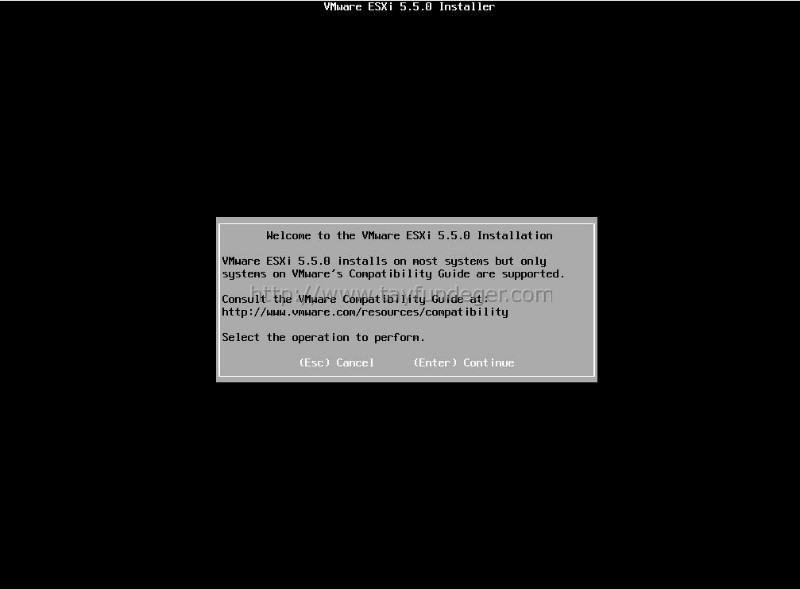
Enter tuşu ile kuruluma devam ediyoruz.
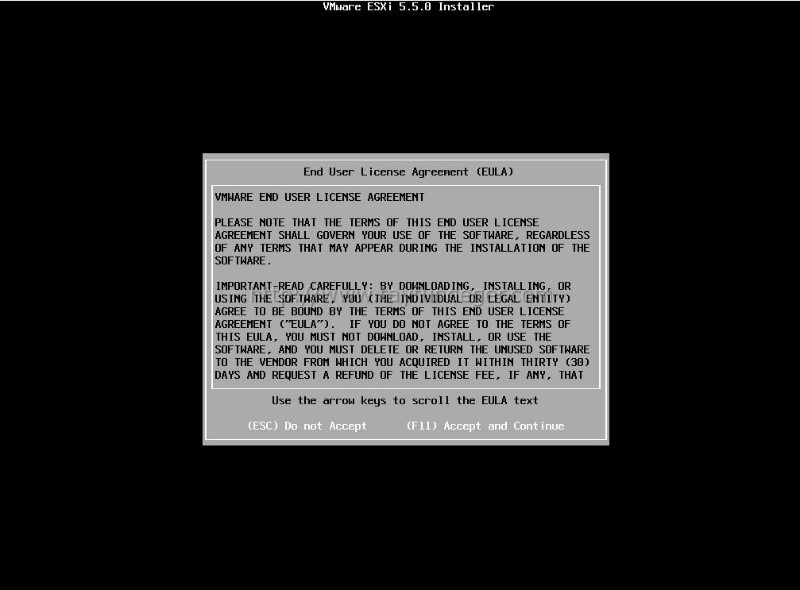
Kuruluma devam etmemiz için lisans anlaşmasını kabul ediyoruz. F11 tuşu ile devam ediyoruz.
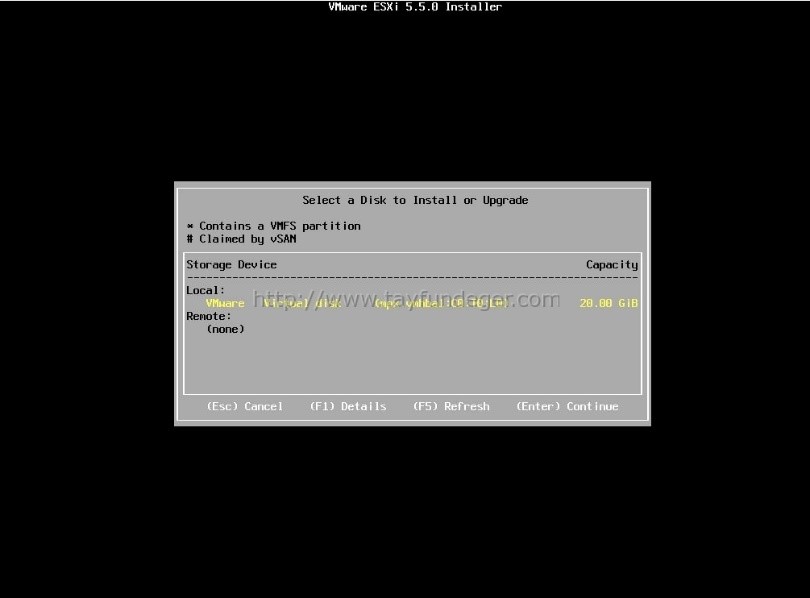
Sunucumuzdaki mevcut disklerimizin görüyoruz, eğer diskiniz yeni ise sorunsuz görünmesi gerekmektedir, fakat daha önce diskinizde farklı bir işletim sistemi kuruldu ise diskinizi tamamen sıfırlamanız gerekmektedir, aksi halde diskiniz görünmeycektir. Kurulum yapacağımız diski seçip devam ediyoruz.
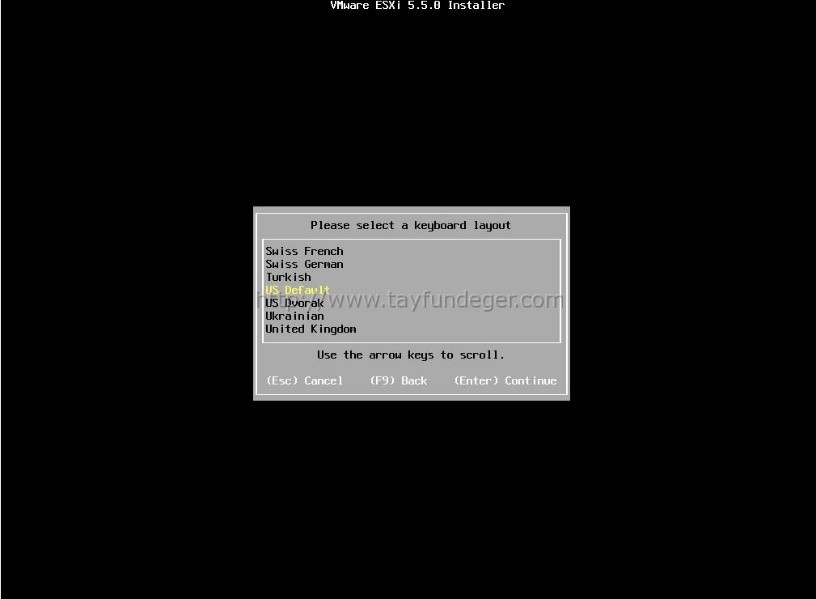
Klavye dilimizi seçiyoruz. Ben default olarak bırakıyorum ve Enter ile devam ediyorum.
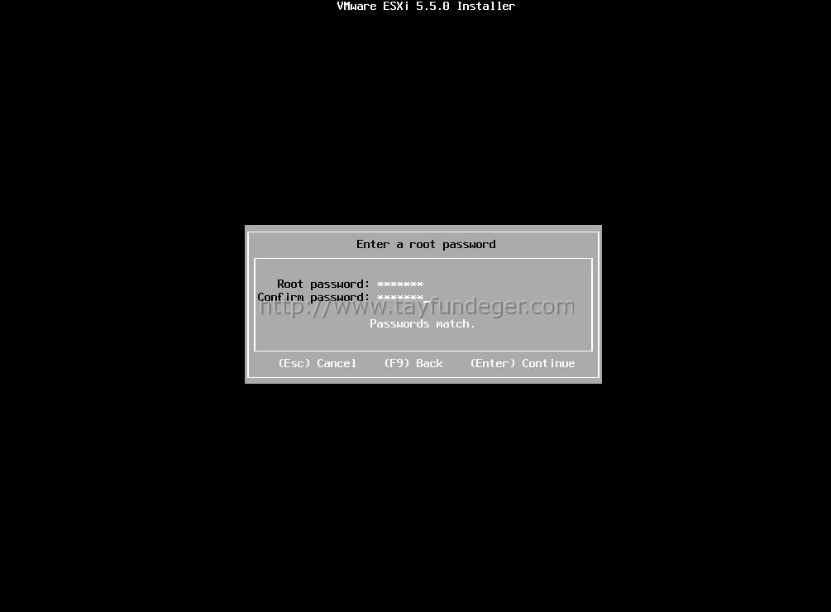
Esxi ‘a vsphere client ile bağlanmamız için bir şifre gerekiyor. Buraya vereceğiniz şifre root şifresi olacaktır. Şifreyi girdikten sonra Enter ile devam ediyorum. Şifreyi güçlü bir şifre yapmanızda yarar var aksi halde hack’lendiğinizde sunucu içerisindeki tüm sanal sunucularınızdan olabilirsiniz. Ayrıca ESX sistemlerde şifre sıfırlama oldukça zordur unutmayacağınız bir şifre olmalı.
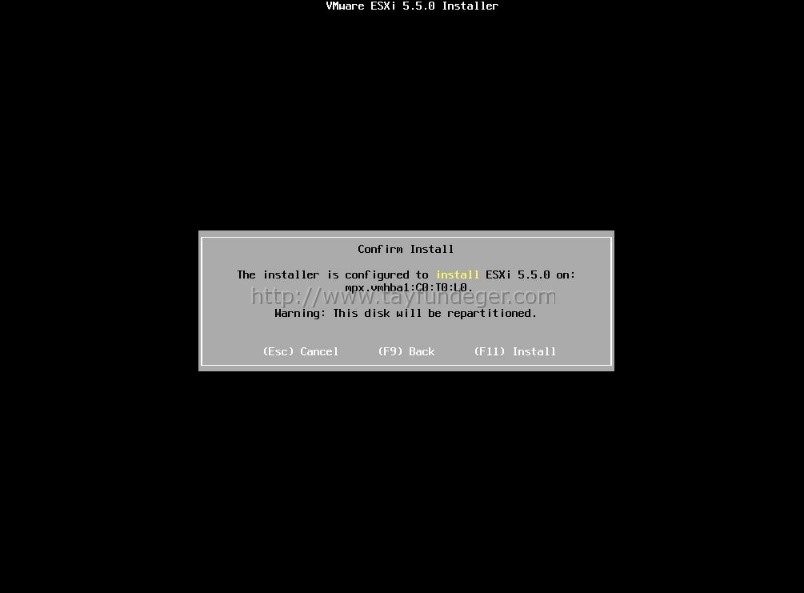
F11 tuşuna basarak kurulumu başlatıyoruz. Kurulum ortalama 15 dakika sürecektir.
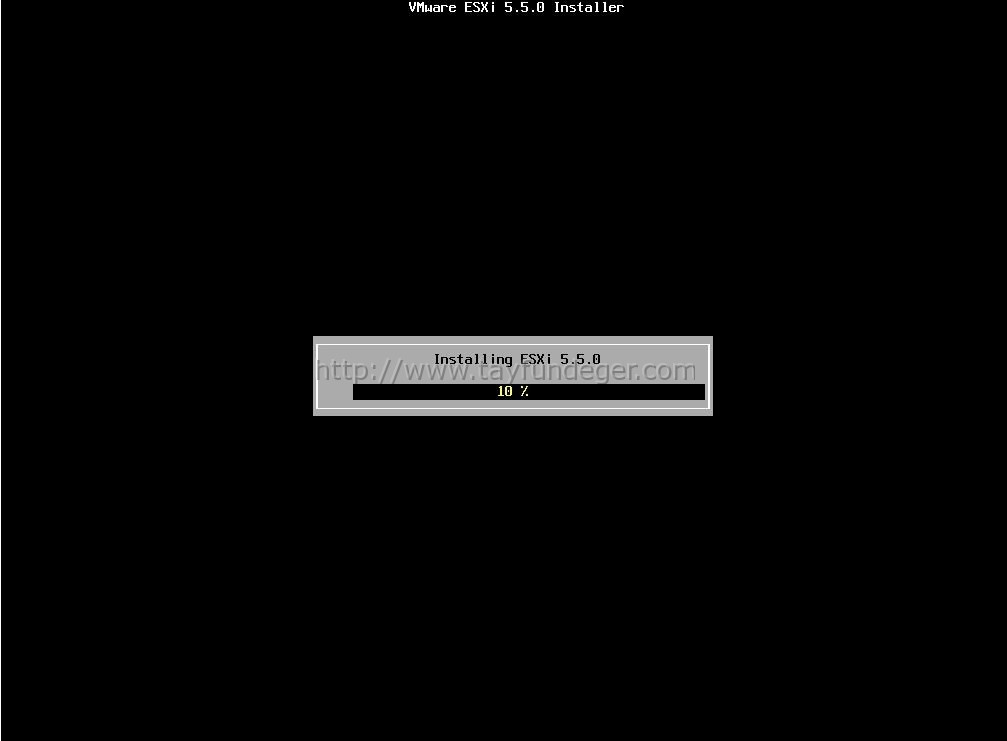
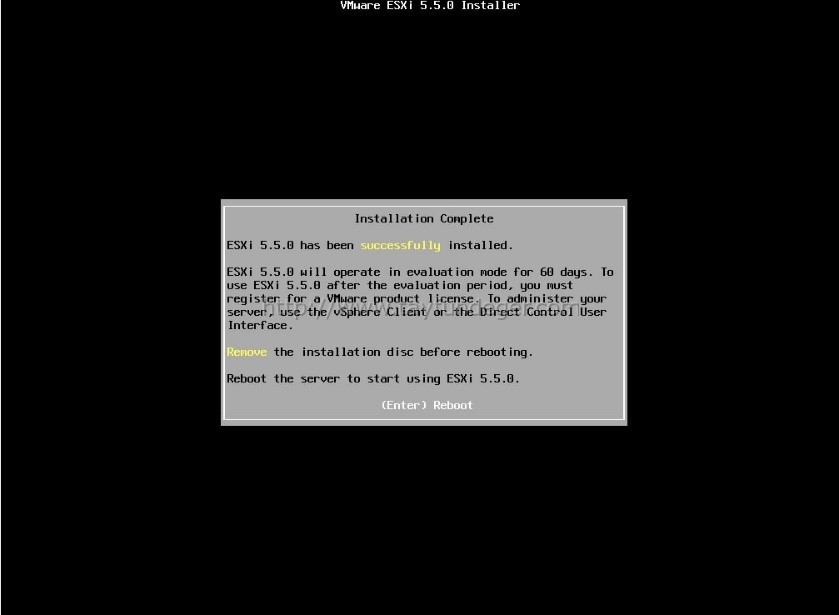
Kurulum tamamlandı sunucumuzu yeniden başlatarak işlemi tamamlıyoruz. Sunucumuza erişim verebilmek için ip adresimizi tanımlıyoruz.
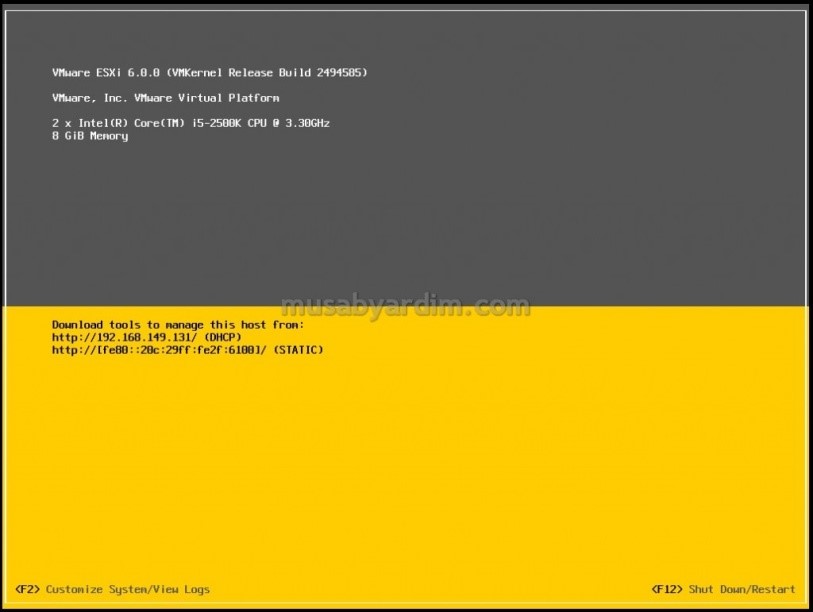
Kurulum aşamasında tanımladığımız giriş bilgileri ile sunucumuza giriş yapıyoruz ve ayarlarımızı yapılandırabilmek için F2’ye basıyoruz.
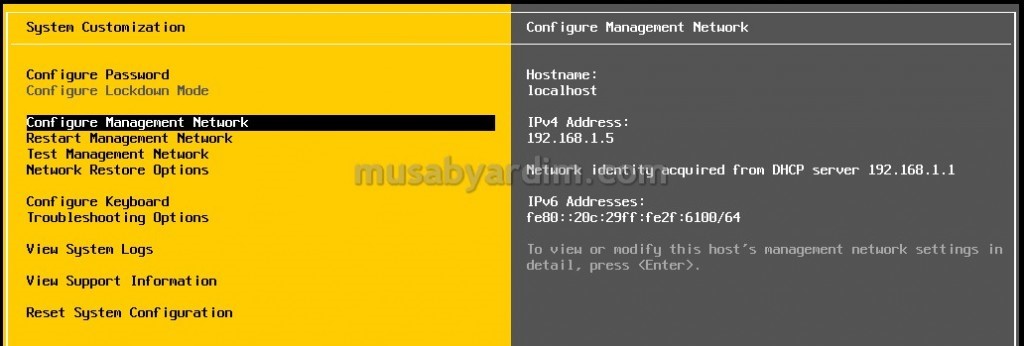
“Configure Management Network” kısmından ip adresimizi tanımıyoruz. Erişimimiz geldiğinde sunucumuza Vmware vSphere Client uygulaması ile bağlantı kurup sanal sunucular oluşturabiliriz.
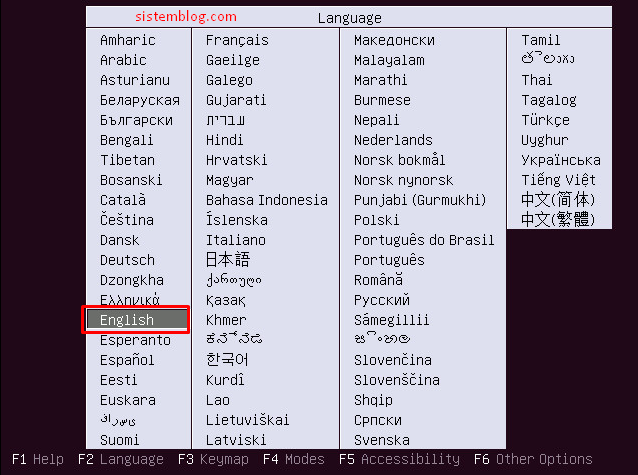
Kurulum dilimizi seçerek kurulumumuza başlıyoruz.
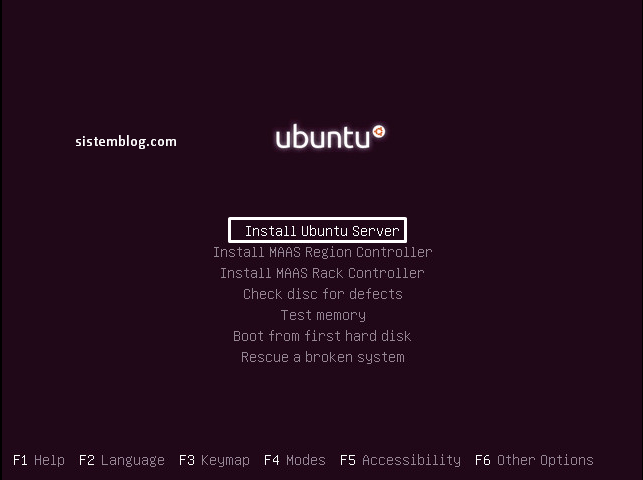
İnstall Ubuntu Server seçeneği ile devam ediyoruz.
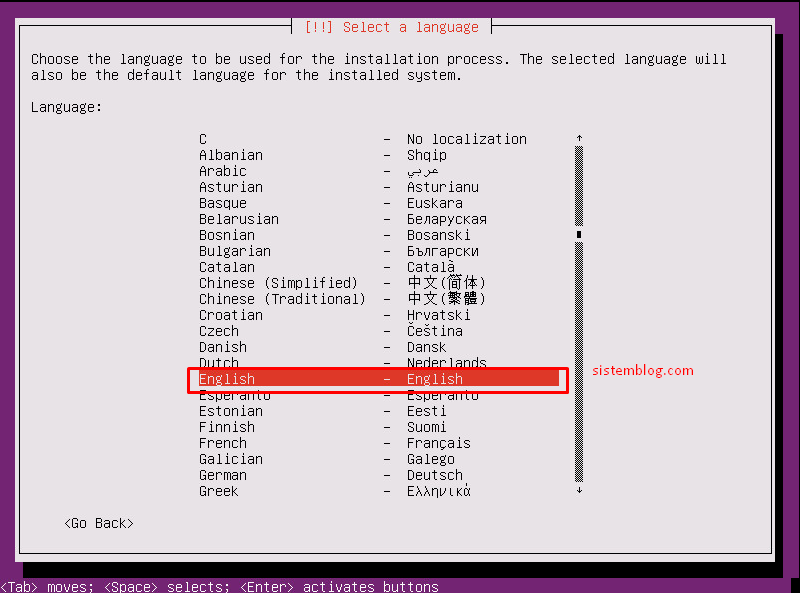
İşletim sistemi dilini seçiyoruz.
Bölge seçimi yapıyoruz. Other/Asia/Turkey
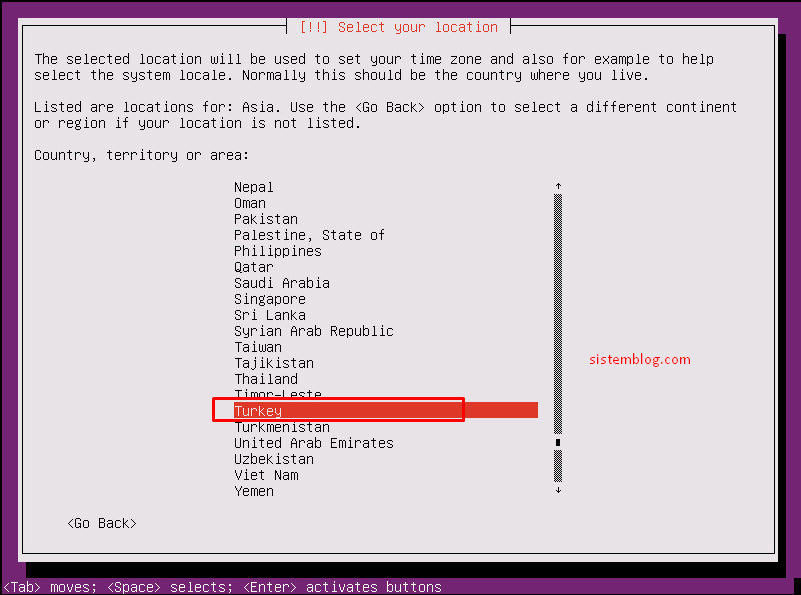
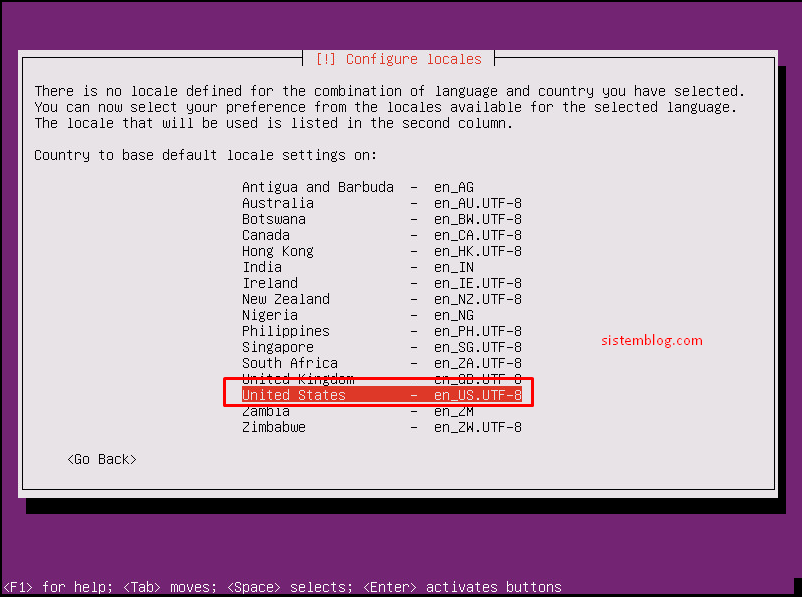
Bölge ayarlarını seçiyoruz, Türkiye olmadığı için US seçiyoruz.
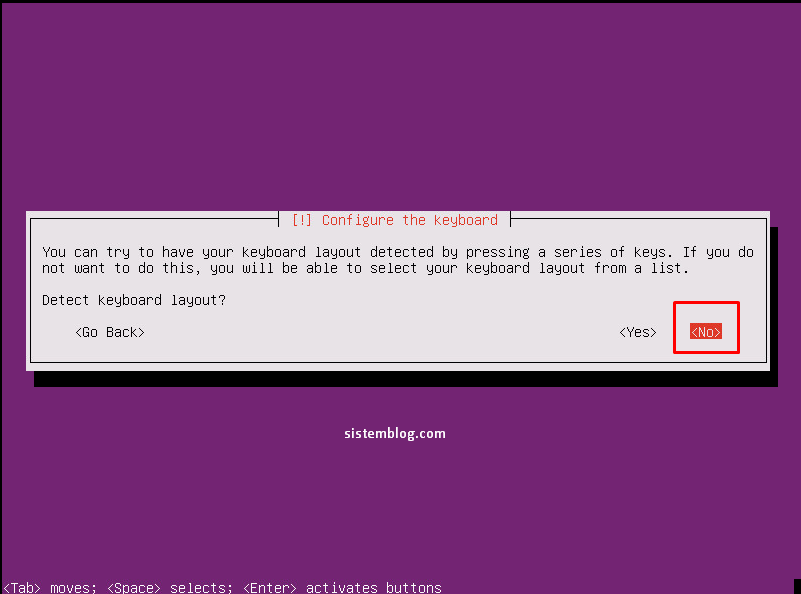
Klavye tanımayı atlayabiliriz.
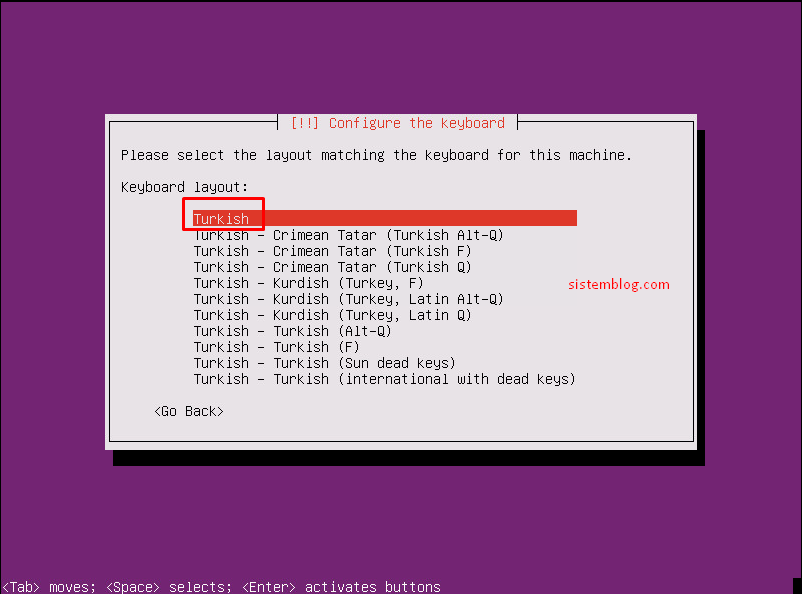
Klavye dili seçiyoruz,
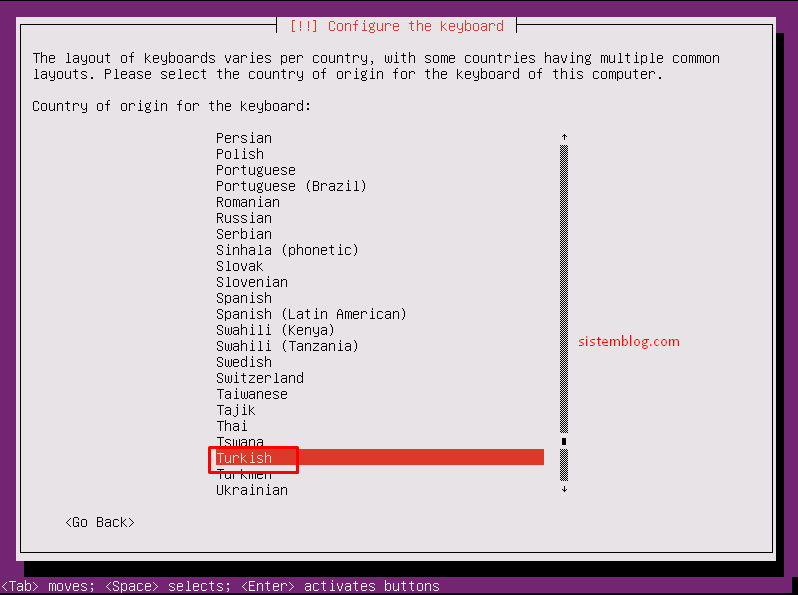
Herhangi bir değişiklik yapmadan devam ediyoruz,
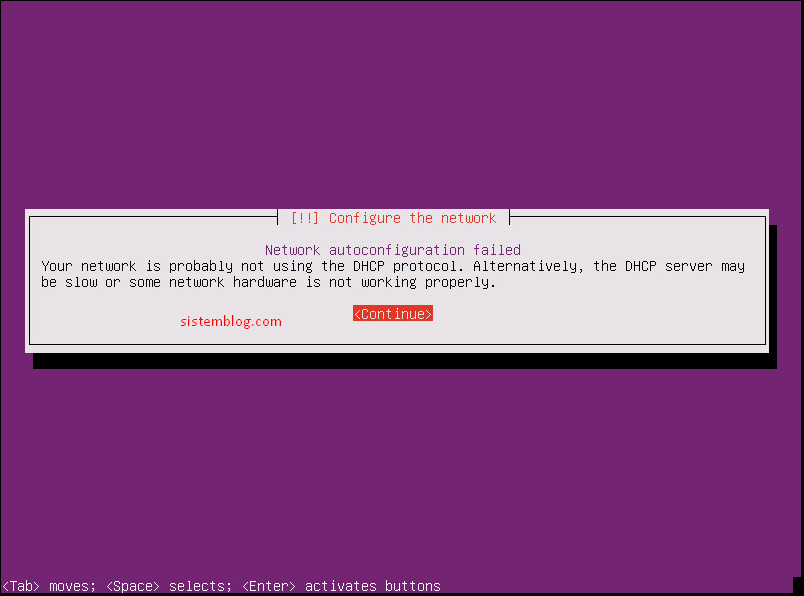
IP adresi yapılandırmalarımız yapabilmek için devam ediyoruz,
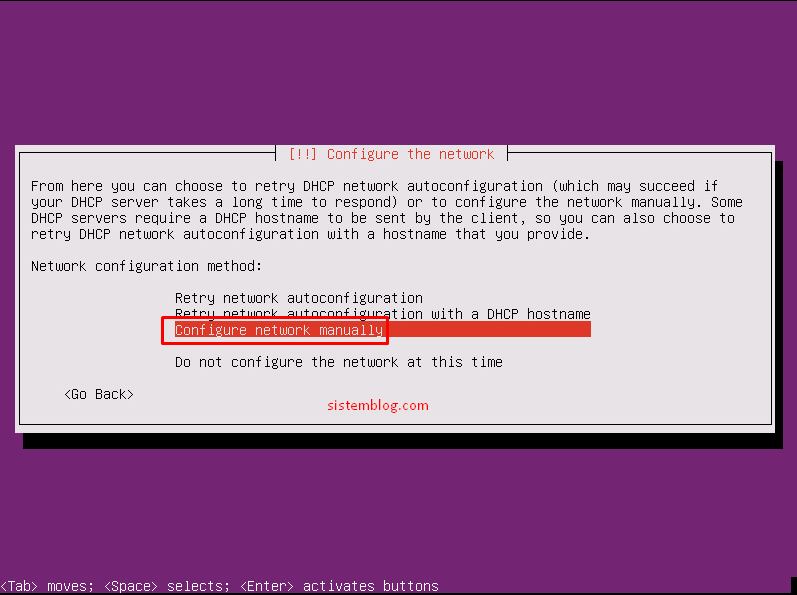
Manuel yapılandır,
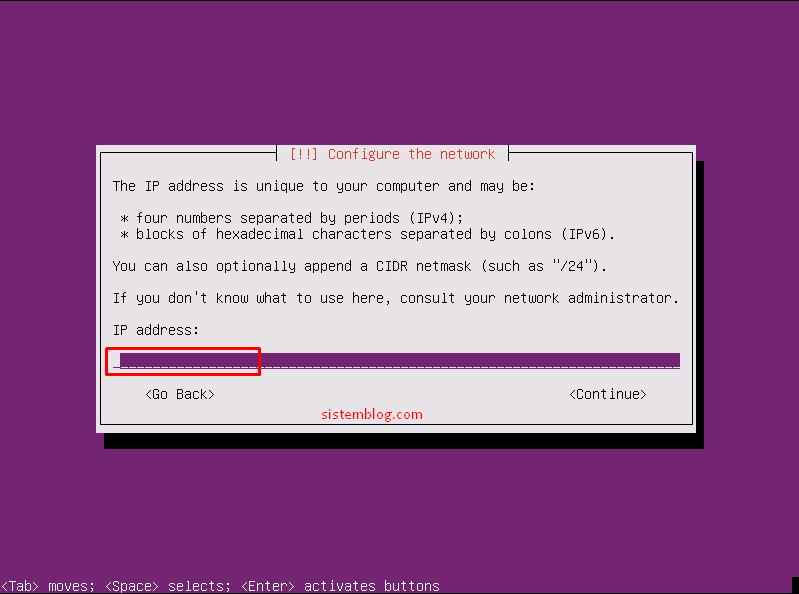
İP adresimizi yazıyoruz,
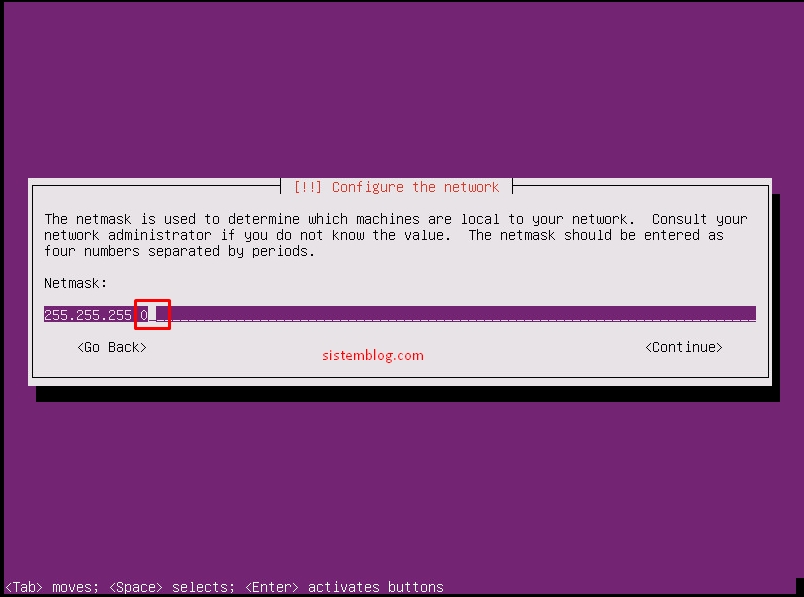
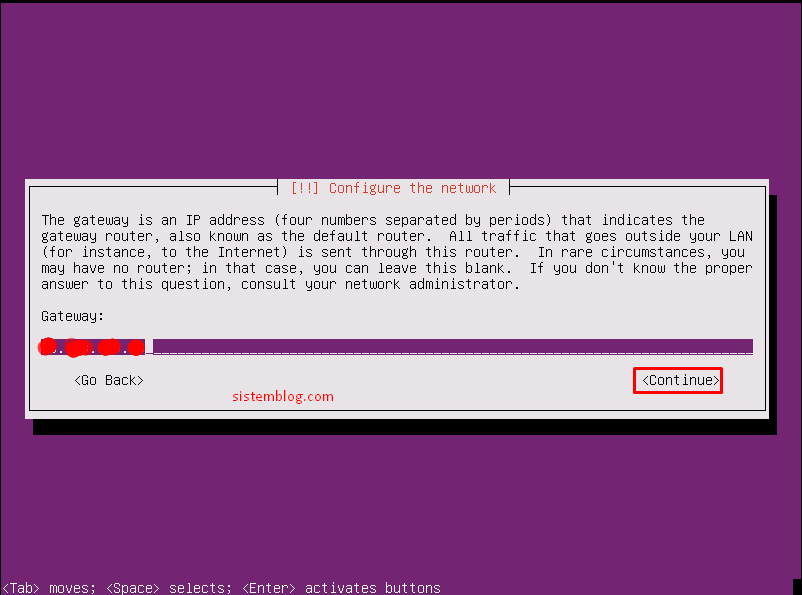
Gateway adresimiz otomatik olarak tanımlanacaktır.
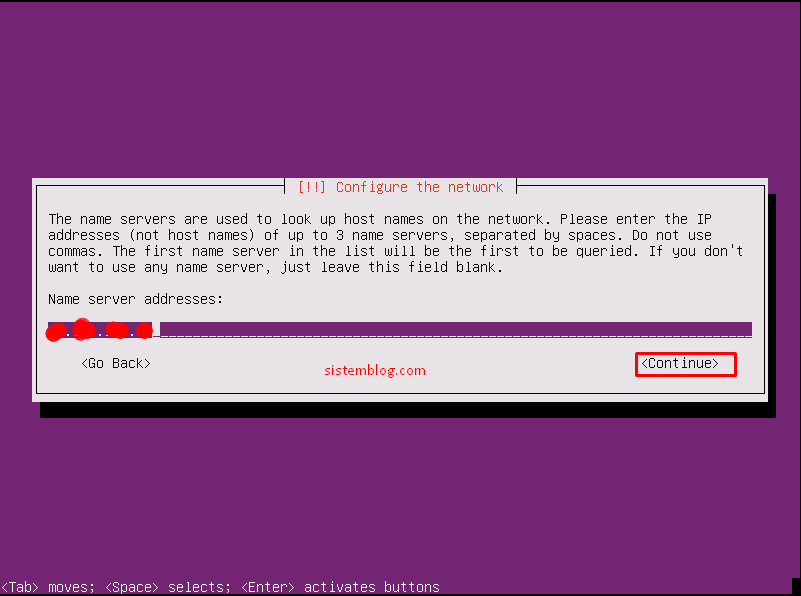
Dns adreslerimizi girerek devam ediyoruz.
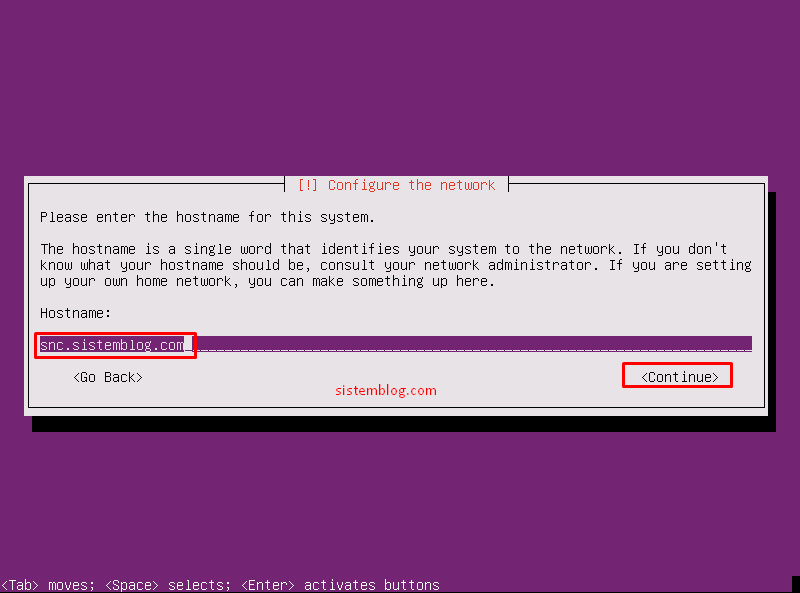
Hostname tanımlama işlemini gerçekleştiriyoruz ve devam ediyoruz.
Kullanıcı adı belirleyerek devam ediyoruz.
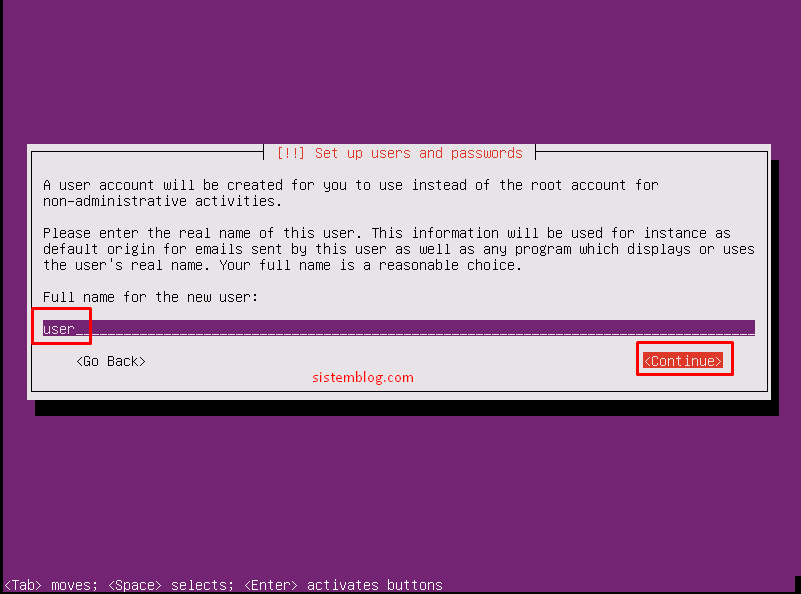
Devam ediyoruz,
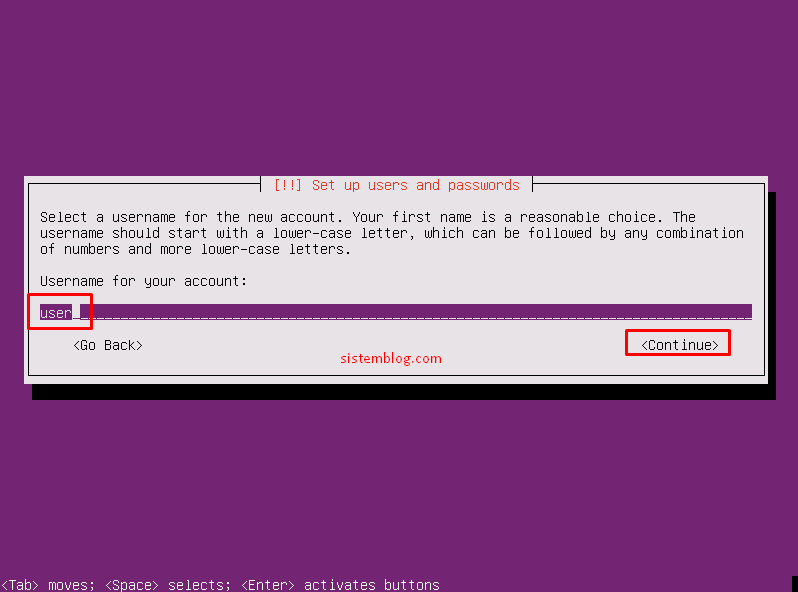
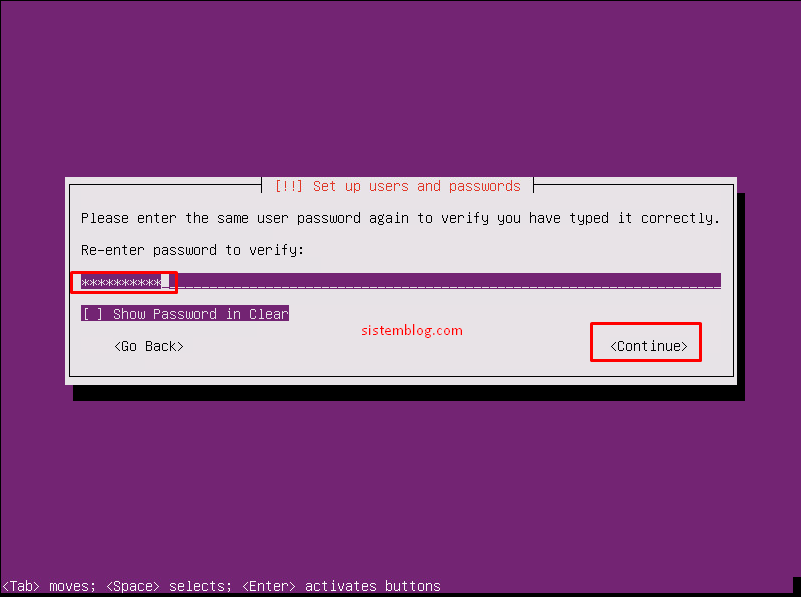
Sunucu şifremizi belirliyoruz,
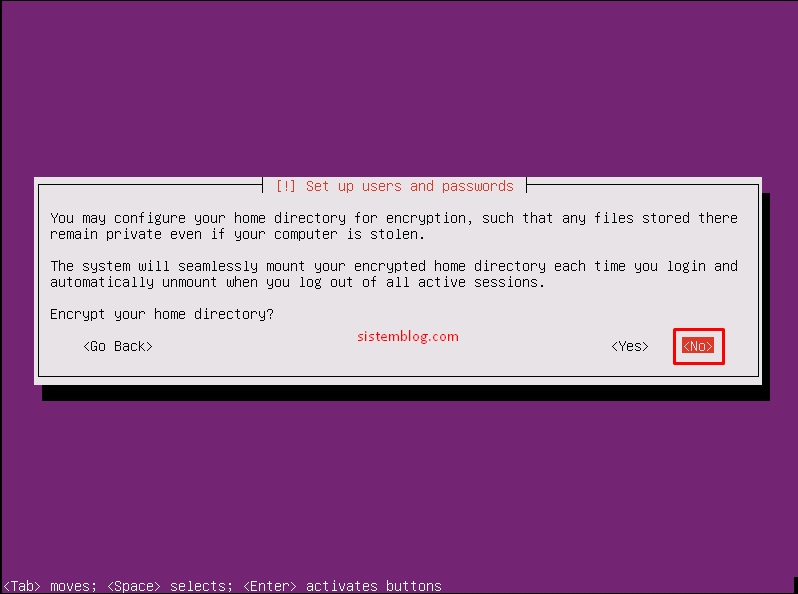
Hayır seçeneği ile devam ediyoruz,
Disk yapılandırma işlemi manuel yapılması gerekmektedir,
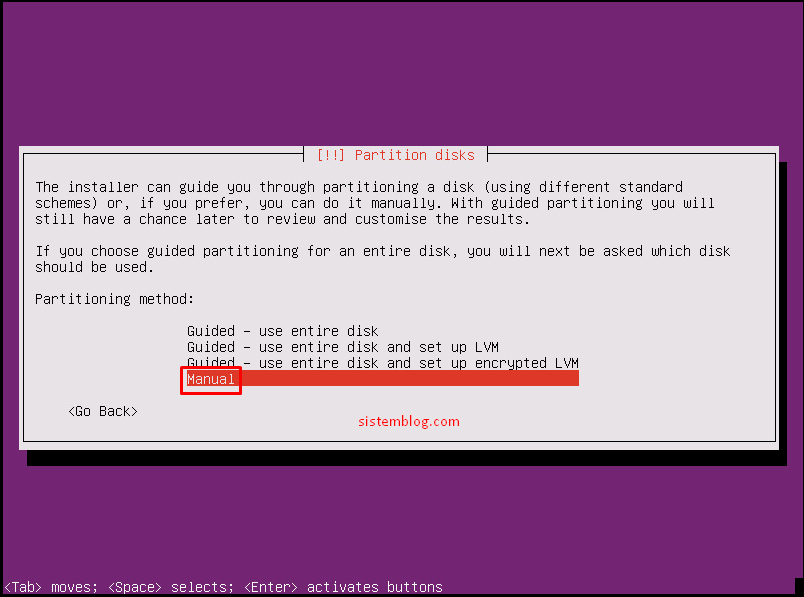
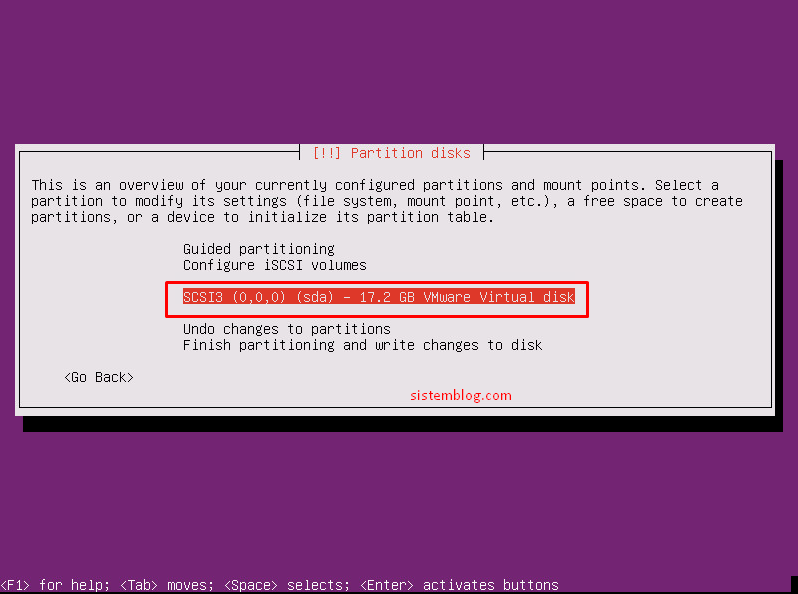
Disk seçip devam ediyoruz,
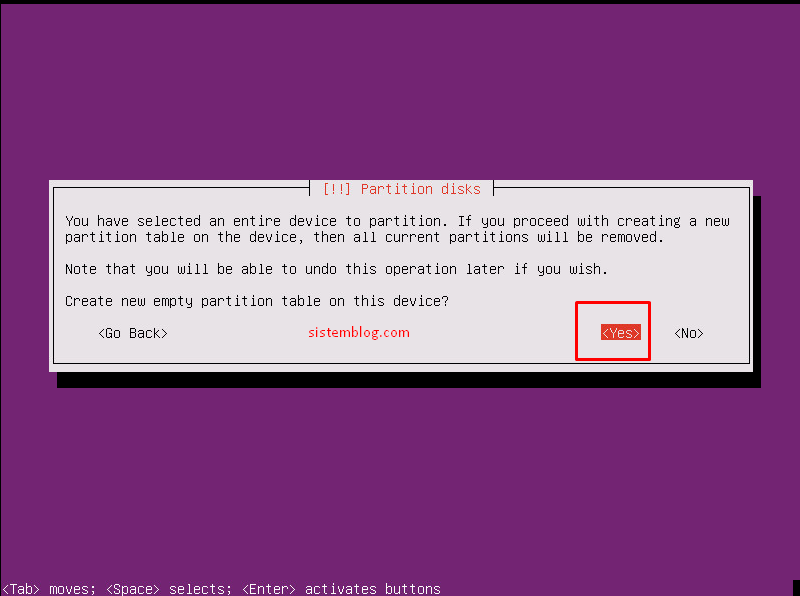
Yeni bölümlendireceğimiz için evet diyoruz,
Boş olan kısma gelip enter basıyoruz, ve sırası ile aşağıdaki işlemleri gerçekleştiriyoruz,
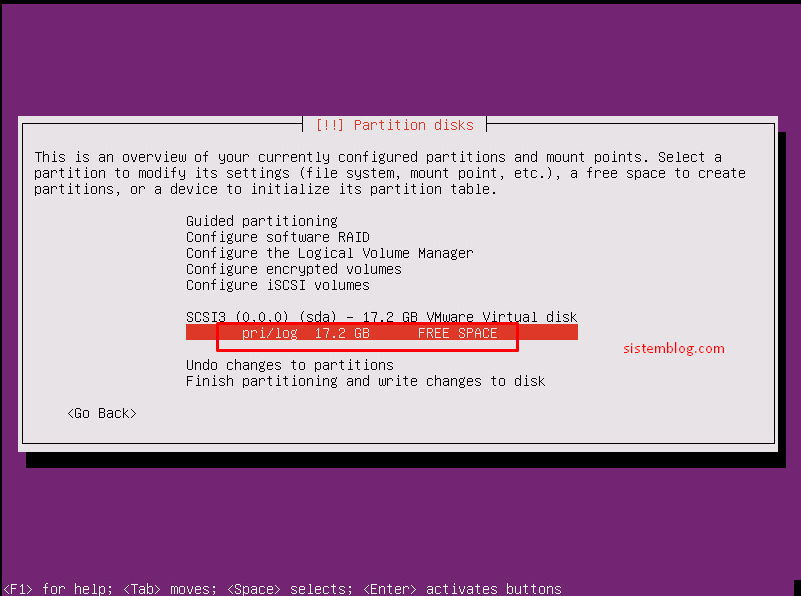
Creat a new partiton
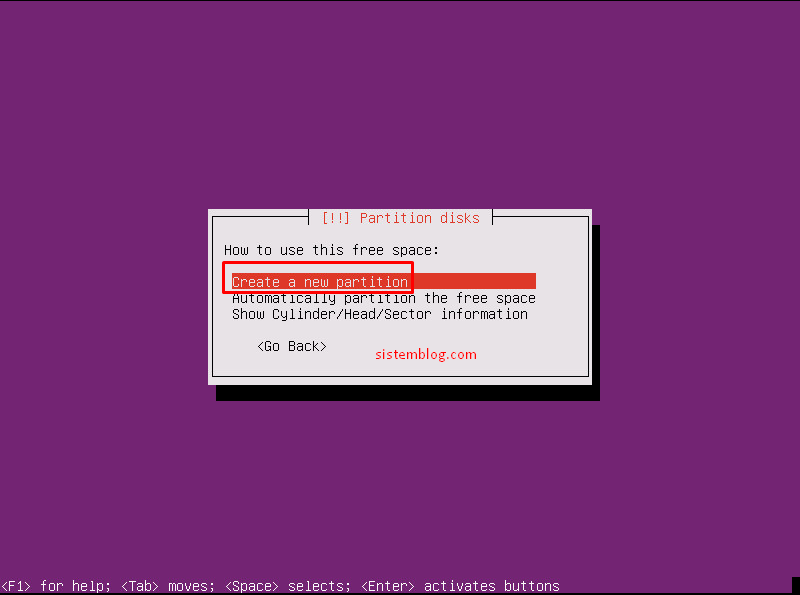
Create a new partition işleminden sonra sırası ile aşağıdaki işlemleri uyguluyoruz.
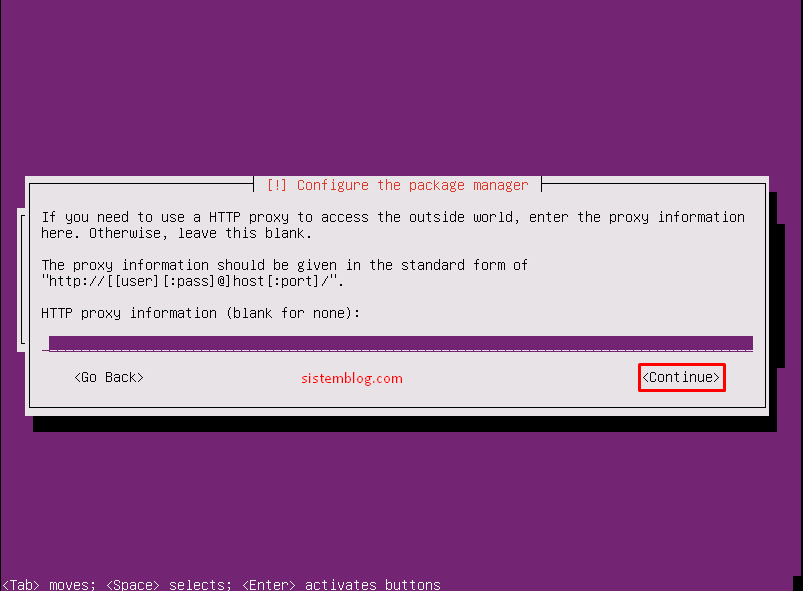
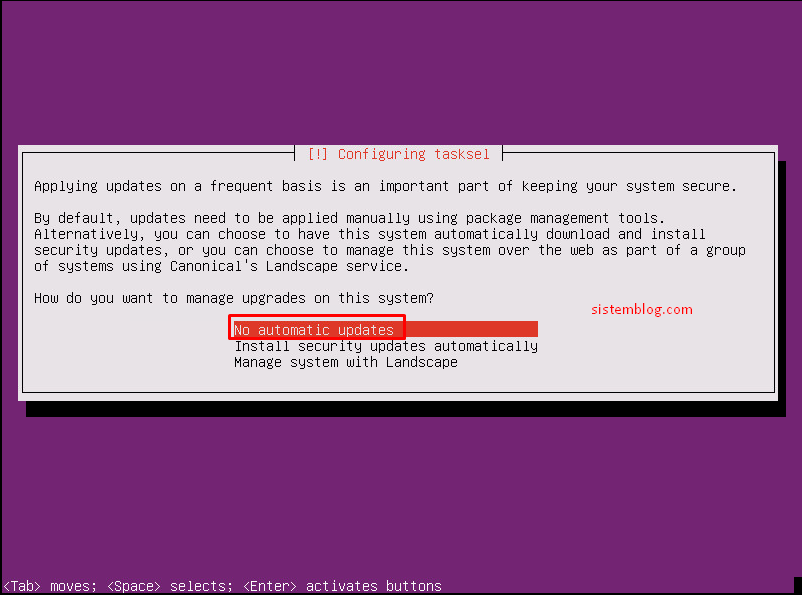
Otomatik güncelleştirme yapıp yapmamasına karar verip devam ediyoruz.
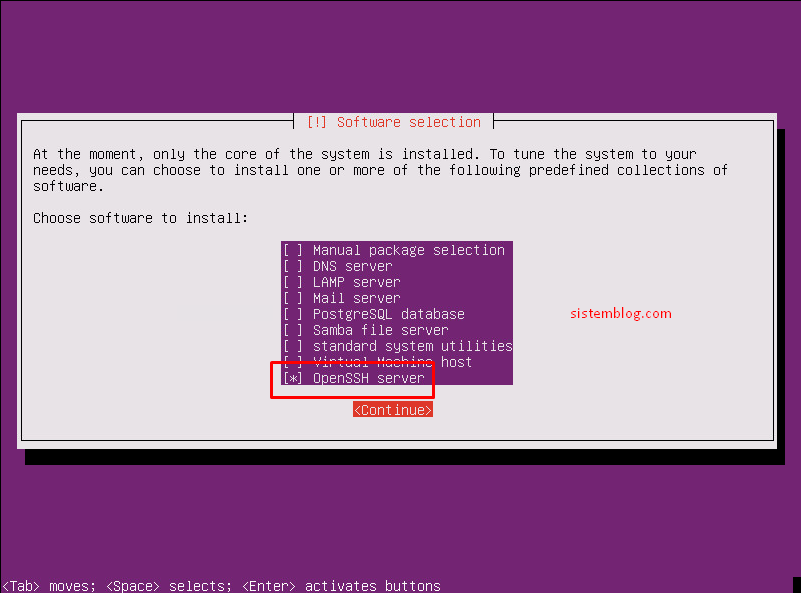
Open SSH server seçip devam ediyoruz.
GRUB Boot loader yüklüyoruz, Dikkat edilmesi gereken kısım, grub loader yüklerken sistem diskini seçmemiz gerekmektedir farklı bir disk seçersek disklerimiz veya sistemimiz bozulduğunda kurtarmamız imkansız olabilir.
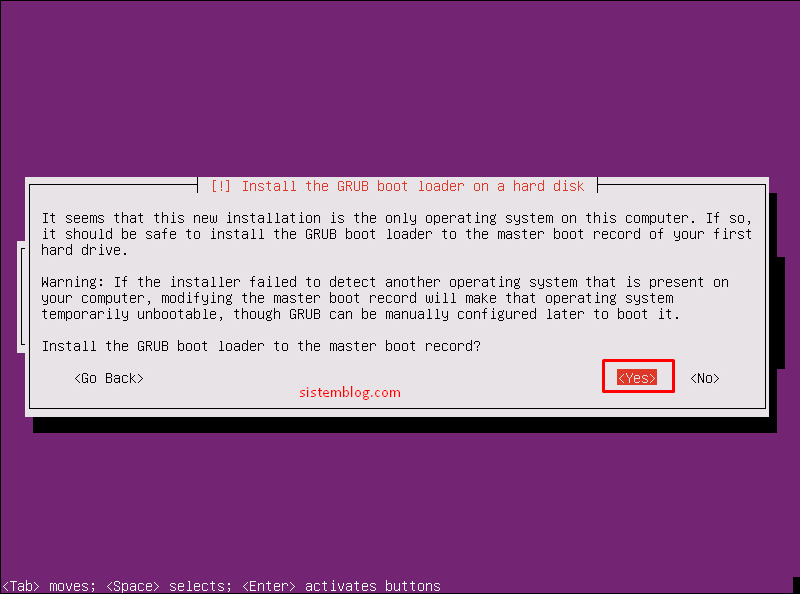
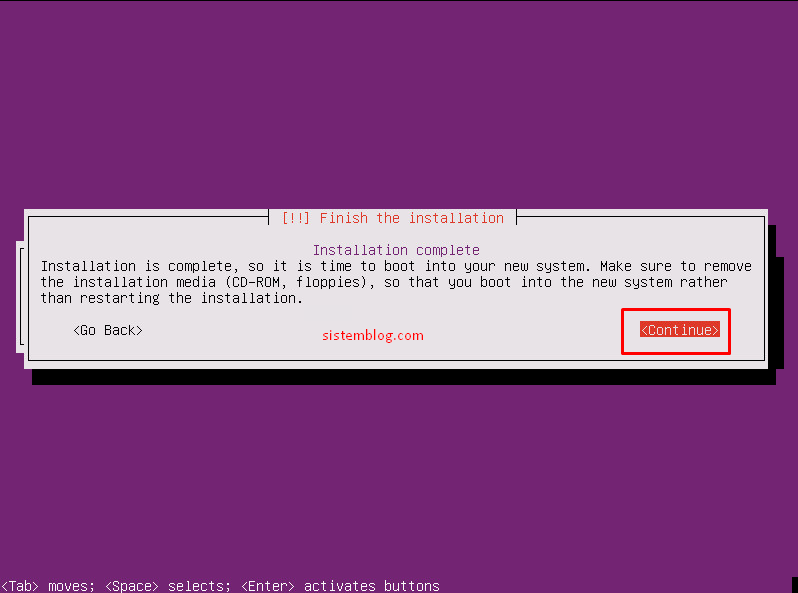
Kurulum işlemi başladı, yaklaşık olarak 20 dakika kadar sürecektir. Sonrasında sunucumuzu yeniden başlatıp ubuntu kurulumunu tamamlıyoruz.