 bilgi bankası
bilgi bankası
bilgi bankası
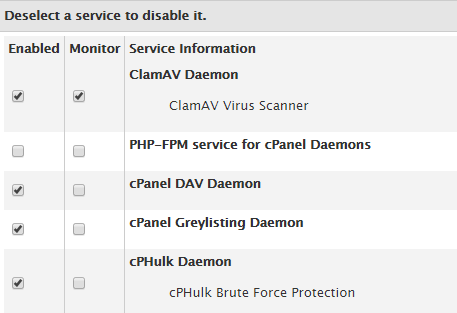
Servislerimizden hangilerinin çalışacağını ve hangilerinin service status bölümünde gösterileceğini belirlediğimiz bölümdür. Servislerin yanında 2 adet kutucuk bulunur. enable kutucuğuna tıkladığımızda servis aktih hale gelir, .boş bırakır isek o servis çalışmaz. ikinci sıradaki monitör kutucuğuna tıklarsak o servis service status bölümünde görüntülenir. Aynı zamanda servis cPanel tarafından kontrol edilir servis kapanır ise otomatik olarak başlatılır.

Sunucumuzun detaylı olarak mail ayarlarını yapılandırdığımız kısımdır. En çok kullanılan özelliklerine göre detaylandırılacaktır.
Sunucunuzda her site çalıştığı ip adresi üzerinden mail göndersin istiyorsanız eğer bu işlemi Exim Configuration Manager içerisindeki “Reference /etc/mailips for outgoing SMTP connections” ayarı ile yapabilirsiniz. Bu ayarı “On” yapmak sunucudaki her site hangi ip adresinde çalışıyor ise o ip adresi üzerinden mail göndersin anlamına gelmektedir. Eğer sunucu üzerindeki siteler belirli oranlarda farklı ip adreslerine dağıtılmış ise bu kullanışlı bir yöntemdir. Eğer sunucudaki tüm siteler sadece sizin belirlediğiniz ip adresi ile mail göndersin istiyorsanız bu ayarı “Off” konuma getirmeniz gerekir. Not: Bazı durumlarda /etc/mailips içerisinde ayarlar otomatik olarak girilmez, el ile işlemler gerçekleştirmemiz gerekmektedir.

Cphulk, sunucunuza brute force atak yapan IP adreslerini belirlediğiniz periyotlar içinde engeller. cPanelde kurulu olarak gelmektedir. Sol menüden CpHulk Brute Force Protection’ı seçip Enable butonuna basmalısınız. Configuration bölümünde engellenen IP’ yi kaç dakika engelli tutacağı, bir IP’ den kaç adet geçersiz giriş denemesi gelebileceği, sunucu yöneticisine bildirim gönderip göndermeyeceği gibi seçenekleri değiştirebilirsiniz.
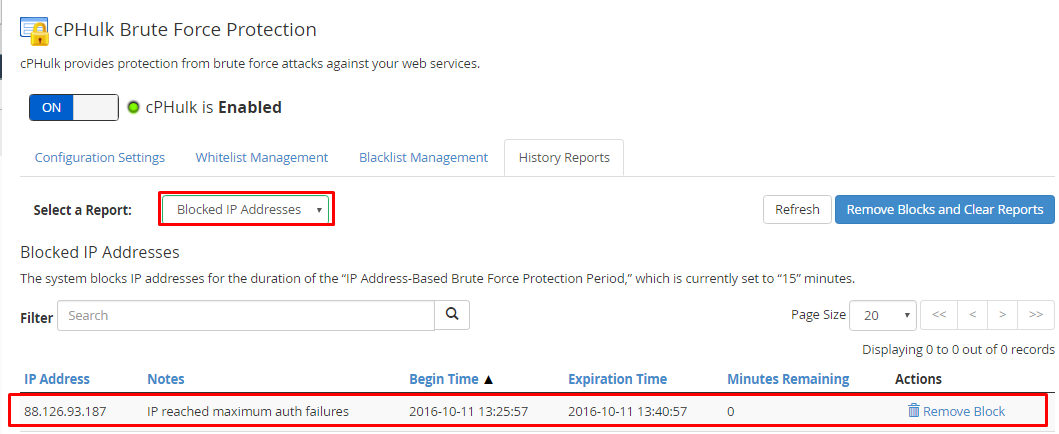
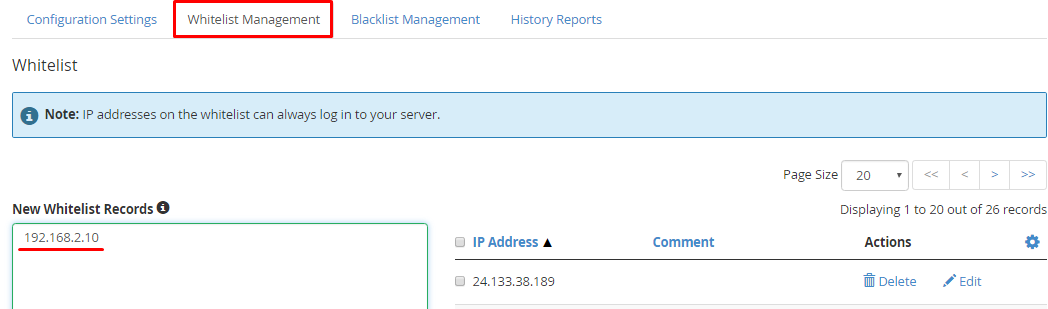
Yapılan erişim denemelerini Login/Brute History Report bölümünden görebilir. Size ait izinli ya da direkt olarak engellemek istediğiniz IP adreslerini White/Black List Management bölümüne tanımlayabilirsiniz.
“Hostname” sunucunuzu temsil eden isim anlamına gelmektedir.
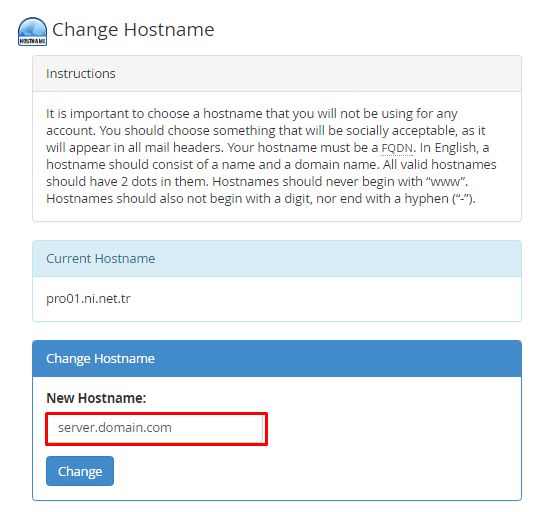
Resimdeki şekilde ilgili alana sunucunuzu temsil edecek isimi yazıp “Change” diyerek değiştirebilirsiniz.
Hotlink koruması siteniz dışında çağırılmasını istemediğiniz dosyalar için kullanılır. Bu özellik aktif ise bu kurala eklediğiniz dosya uzantılarına sahip olan içerikler siteniz dışında çalışmayacaktır.
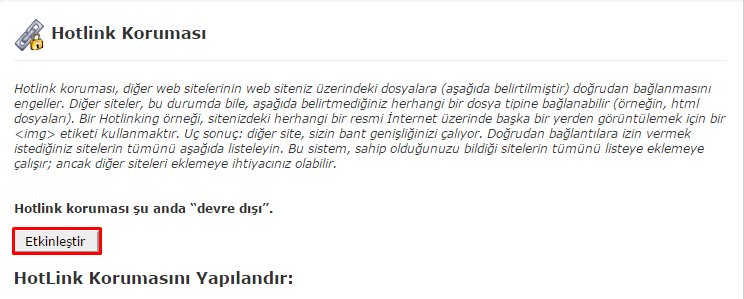
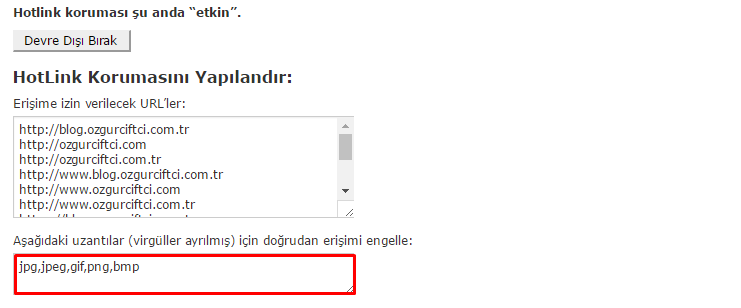
Hotlink koruması şu anda devre dışı. ” yada ” Hotlink koruması şu anda “devre dışı”. ” yazısının sağında bulunan ” Etkinleştir ” veya ” Enable ” seçeneğine tıklayınız. Servis aktif olduktan sonra “jpg,jpeg,gif,png,bmp” uzantıları sizteniz dışında çalışmayacaktır. Bu dosya türlerini Hotlink Koruması sayfasından arttırabilirsiniz.
İnternetin hızla gelişmesi ve e-ticaret hacminin artması ile birlikte e-ticaret siteleri başta olmak üzere veri aktarımı gerçekleştirilen tüm sitelerde güven problemi yaşanmaktadır. SSL Sertifikası, web site (verici) ile karşı sunucu (alıcı) arasında gerçekleşen veri transfer işlemlerinde, gönderilen verileri şifreleyerek veri güvenliği sağlamaktadır.
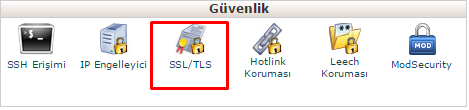
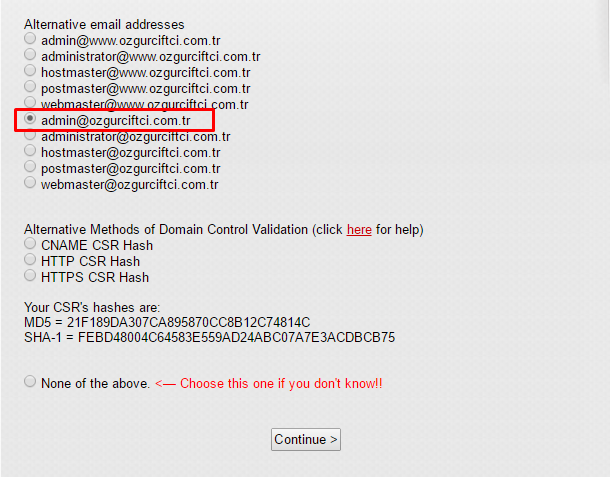
SSL sertifikamızı kullanabilmek için internet sitemizin özel bir ip adresinde çalışması gerekmektedir. Hosting sağlayıcımızdan alım yaparken özel ip adresi de istemeyi unutmayınız. Kuruluma başlamadan önce SSL key doğrulamalarımızı yapabilmemiz için admin@ozgurciftci.com.tr adında bir mail hesabı oluşturmamız gerekmektedir.
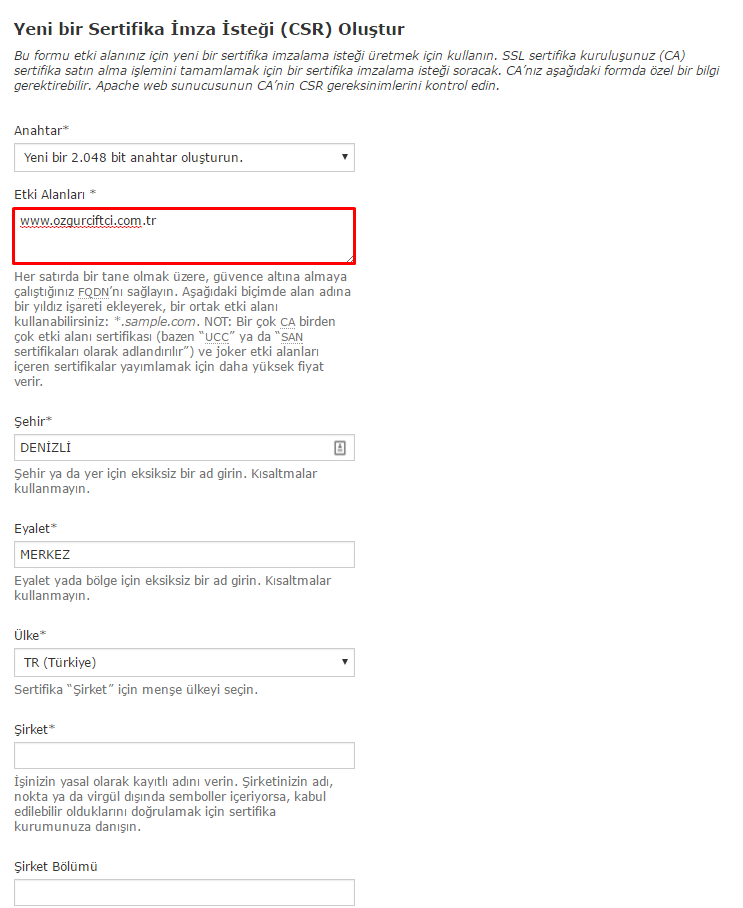
Kuruluma başlamak için ilk key’mizi “Sertifika İmza İstekleri (CSR)” seçeneğinden oluşturuyoruz.
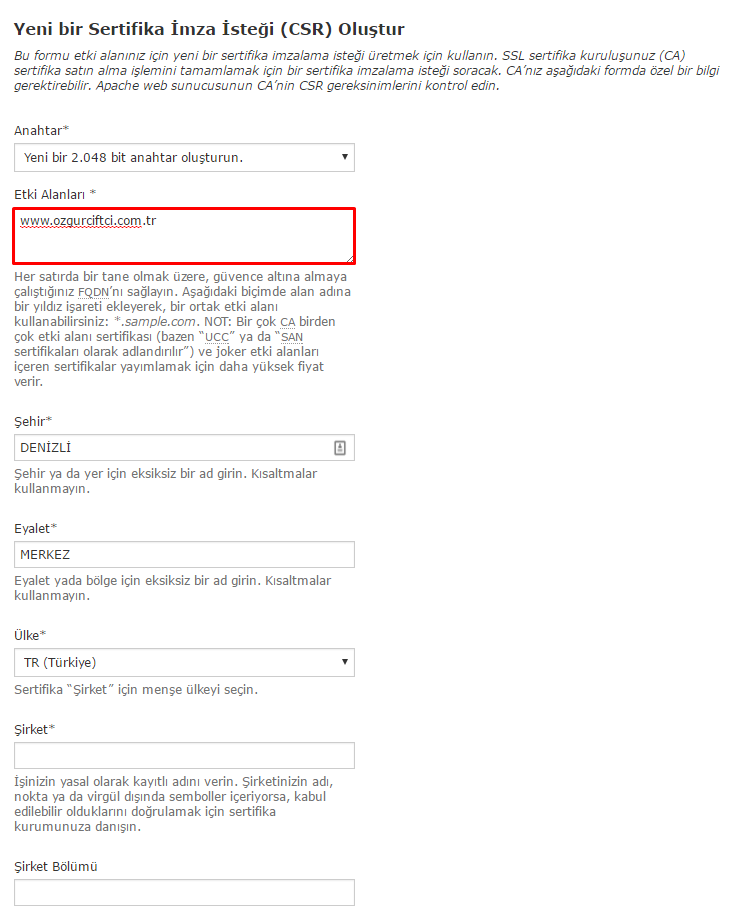
Etki alanımızı eksiksiz ve doğru yazmamız gerekmektedir. Yanlış olduğunda düzeltme gibi bir seçenek bulunmamakta, formu tekrardan doldurmamız gerekecek. Etki alanımızı www olarak oluşturabiliriz böylelikle www veya www olmadan da ssl sertifikamız çalışmış olacaktır. Şirketimiz var ise ilgili alanları doldurabiliriz yok ise boş olarak geçemiyeceğimizden etki alanımızı yazabilir.
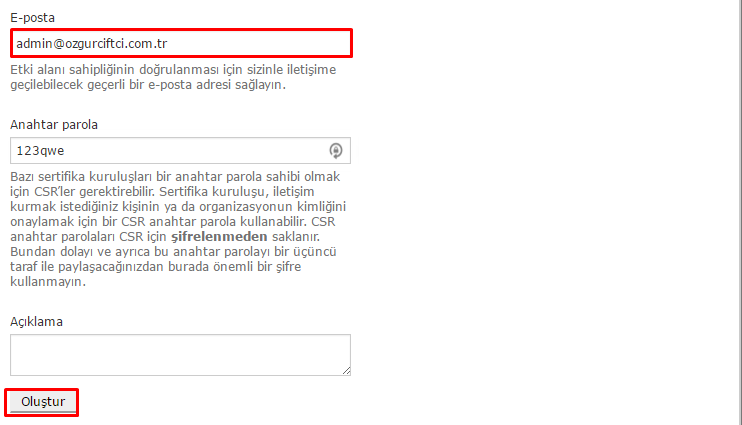
Oluşturduğumuz mail adresimizi yazıyoruz. (NOT) Farklı bir mail adresi yazarsak doğrulama maili gelmeyecektir. Alt kısımda bulunan “oluştur” seçeneği ile CSR key’mizi oluşturuyoruz.
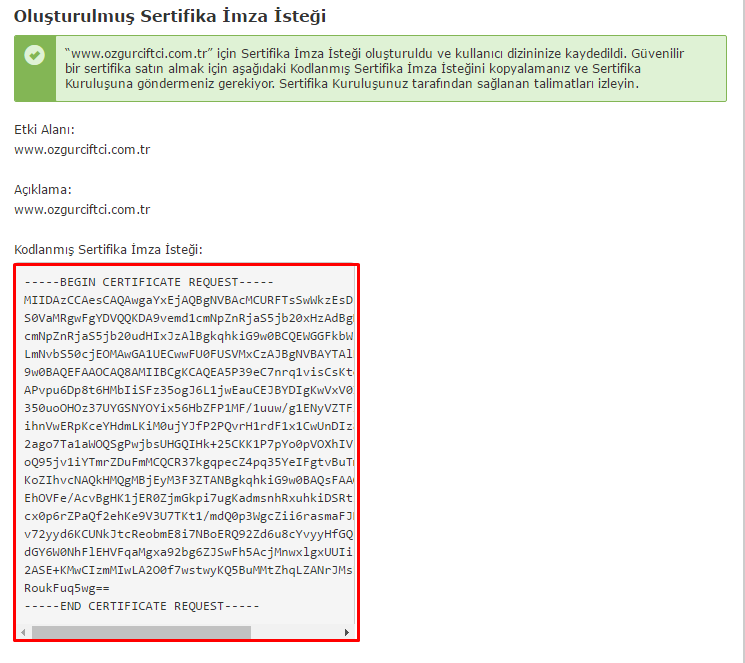
CSR oluşturduktan sonra SSL sertifikası sağlayan firmamızdan key alımında bulunabiliriz.
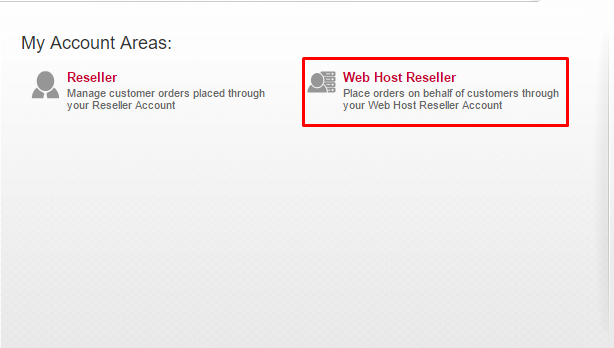
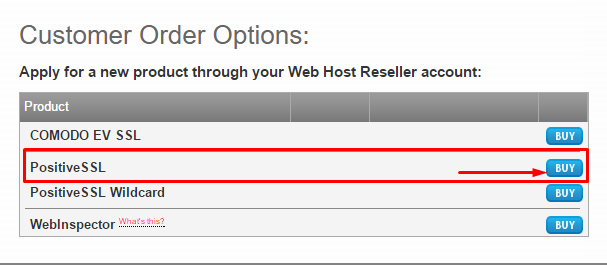
Standart e-ticaret sayfaları veya genel ihtiyaçlarımız için positive SSL alımı yapıyoruz. Netinternet COMODO firması ile çalışmaktadır bu nedenle kurulum adımları comodo firmasının paneli üzerinden yapılamkatdır. SSL sertifikaları hakkında detaylı bilgileri Teorik bilgiler bölümümüzden inceleyebilirsiniz.
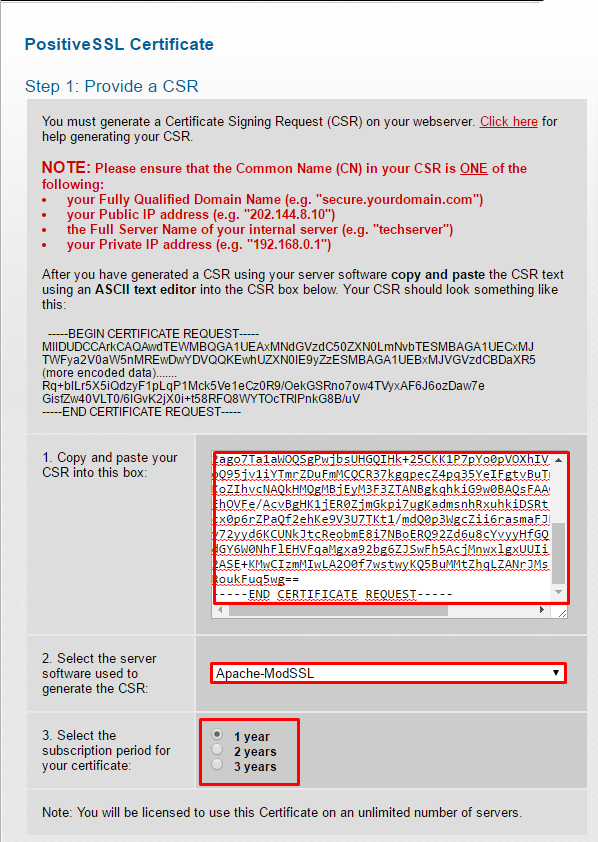
cPanelden oluşturduğumuz CSR key’mizi kopyalayıp aşağıda resimde görüldüğü şekilde ilgili kutucuğa yapıştırıyoruz. “Select the server software” key’mizin hangi platformda kullanmamız gerektiğini belirtmektedir. cPanel ise “Apache-MODSSL” seçmemiz gerekmektedir. Plesk panel veya kullandığımız platforma göre seçim yapmamız gerekmektedir. Aksi halde yanlış key oluşturup kurulumumuzu tamamlayamayız.
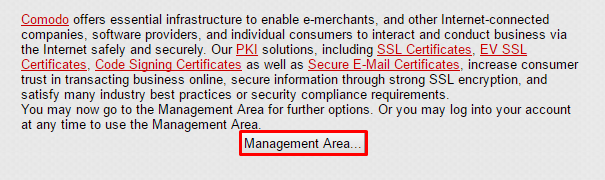
Son olarak “Management Area” diyerek SSL alımımız tamamlıyoruz.
Oluşturduğumuz admin mailimizi açıyoruz.
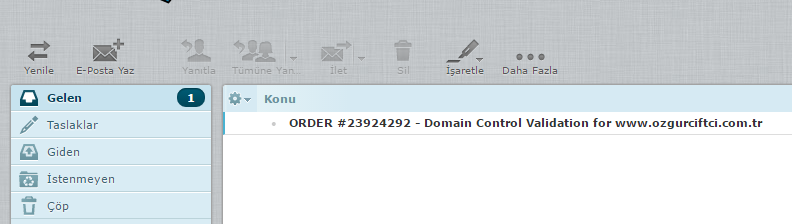
Onay mailimiz gelmiş, mail içeriğini açıyoruz ve mailde bulunan anahtarı onaylıyoruz.

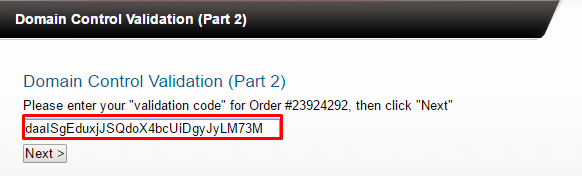
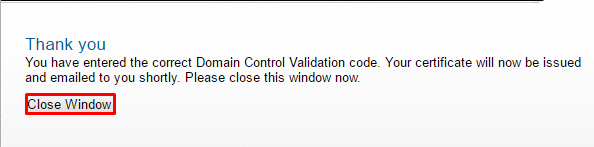
Comodo panel üzerinde SSL alımı yaptığımız ekrana geri dönüyoruz.
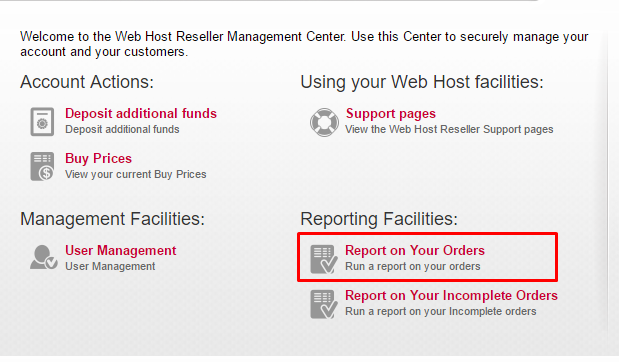
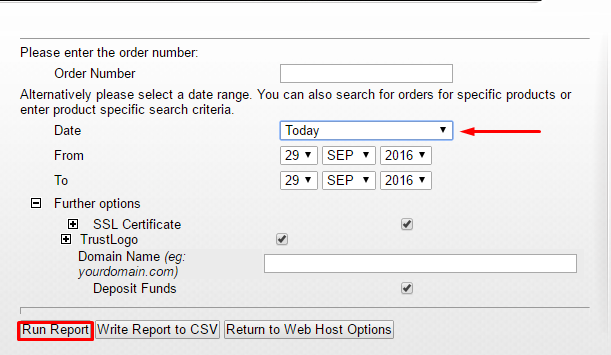
SSL alımımızı yeni yaptığımız için “Date” today işaretleyerek bugün içinde aldığımız SSL sertifikalarını görüntüleyebilir. Eğer daha önce aldığımız SSL sertifikasını görüntüleyebilmek için tarih belirtebilir veya etki alanımız ile arama yapabiliriz.

Download diyerek SSL sertifikamızı bilgisayarımıza indiriyoruz. İçeriğini görüntülediğimizde CRT ve CA key’lerini görebilirsiniz. (farklı bir uzantıda açılabilir, ancak not defteri ile açıp keyleri alabilirsiniz) CRT key’mizi açıyoruz ve içeriğini kopyalıyoruz.

cPanelimize tekrar geri dönüyoruz.
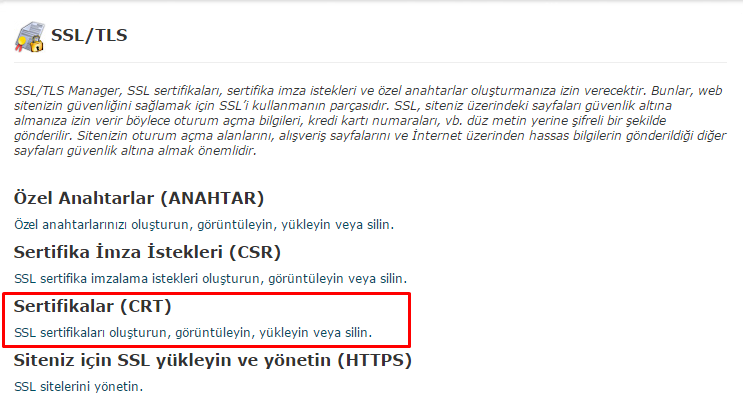
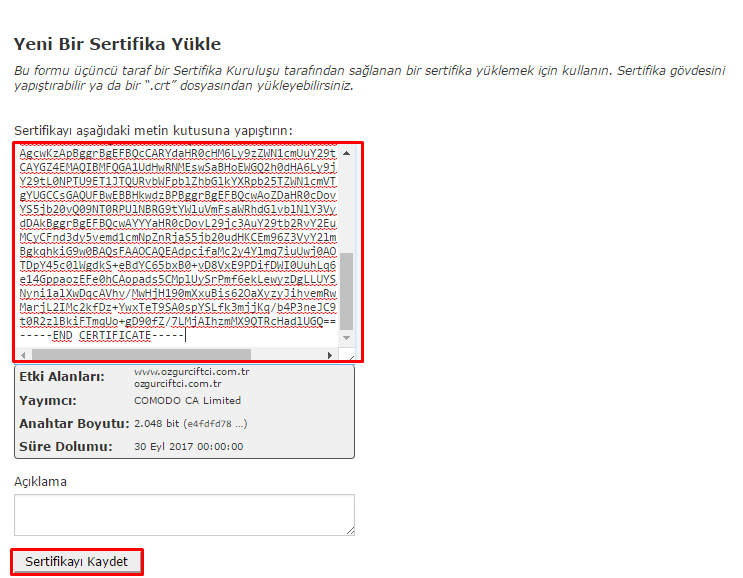
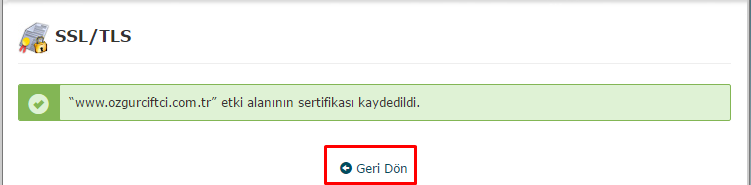
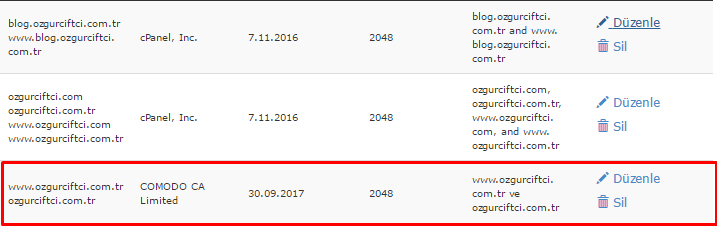
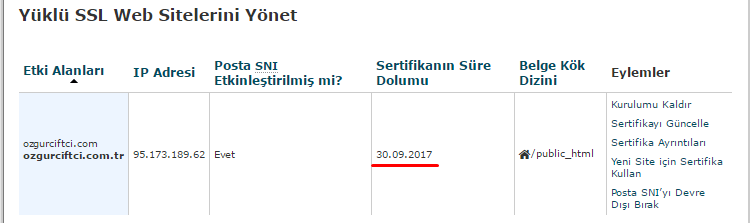
Son olarak “SSL sitelerini yönetin” seçeneğine giriş yapıp key’lerimzi onaylıyoruz.
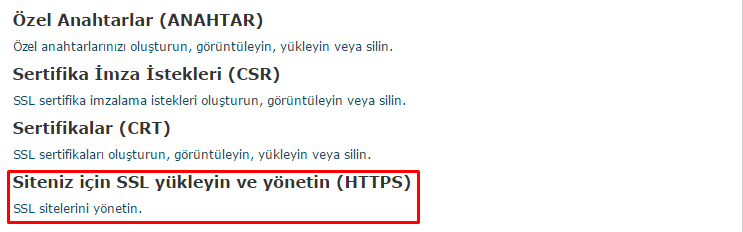
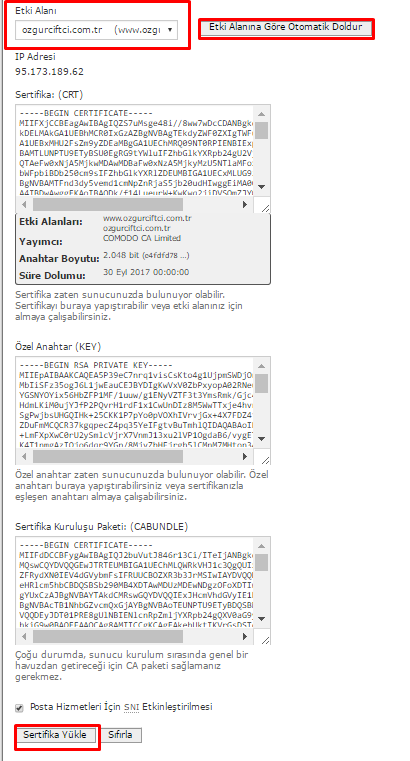
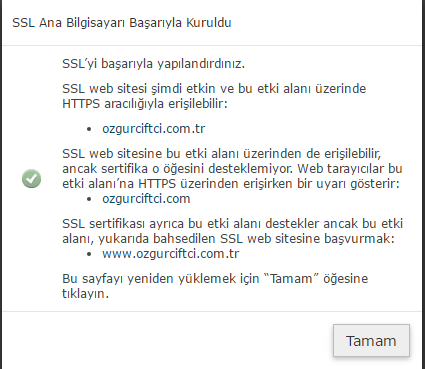
Etki alanımızı seçiyoruz ve “Sertifika yükle” dediğimizde SSL yükleme işlemimiz tamamlanmış olacaktır. SSL sertifikamızın aktif olabilmesi için web sitemizin özel ip adresinde olması gerekmektedir. İp adresi değişikliğinden kaynaklı TTL süresi sonunda SSL hizmetimiz yazılım tarafında yapılacak olan değişiklikler ile birlikte çalışır duruma gelecektir. **NOT Yazılım tarafında; .htacces dosyamızda http olarak gelen istekleri https yönlendir kodu ile işlem yapılması gerekmektedir.
Hesabınızın güvenliği açısından cPanel’de ssh erişimi birçok firma tarafında kapalı durumdadır. Eğer yetkiniz var ise SSH erişim sekmesine tıkladığınızda aktif edebilir ve FTP giriş bilgileriniz ile Putty üzerinden SSH bağlantısı sağlayabilirsiniz. (Netinternet olarak SSH erişim izni vermemekteyiz) Sanal veya fiziksel bir sunucunuz var ise cPanel’den ssh erişimi yapmanız gerekmiyor, sunucunuza root olarak ip adresi ile SSH erişimi yapabilirsiniz.
Web sitenize ulaşmasını istemediğiniz ip adreslerini cPanel üzerinden engellemeniz mümkündür.
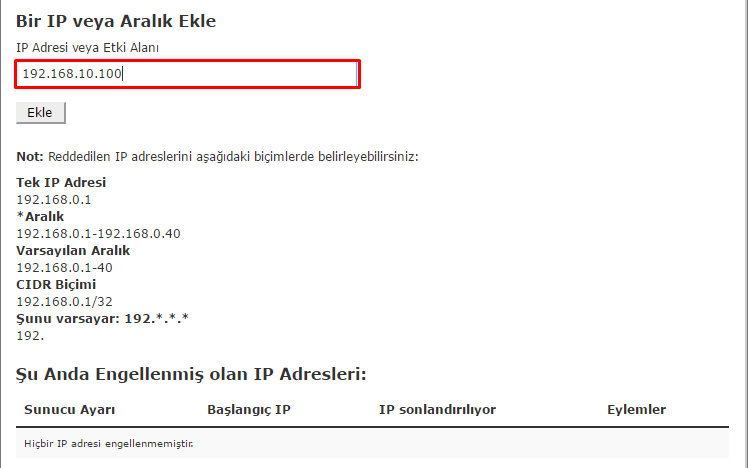
Tek bir ip adresi engelleyebildiğimiz gibi belirli bir ip adresi aralığı belirterek de engelleme yapabilir. Eklediğimiz ip adresi / kural .htacces dosyamıza kayıt edilmektedir.
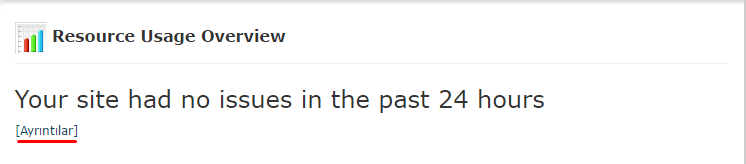
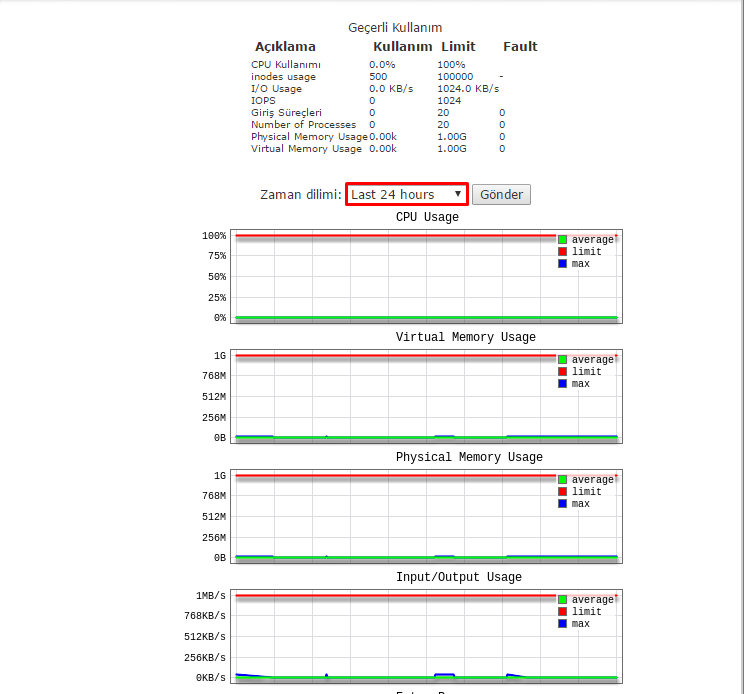
Web sitemizin cpu ve ram kullanımlarının raporlandığı kısımdır. Web sitemizin yazılımı zaman zaman gereğinden fazla cpu ve ram kullanabilir bu panelden değerleri kontrol edip önlem alabiliriz.
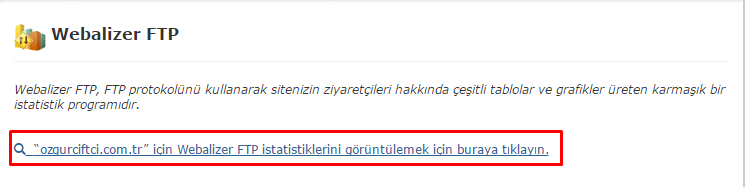
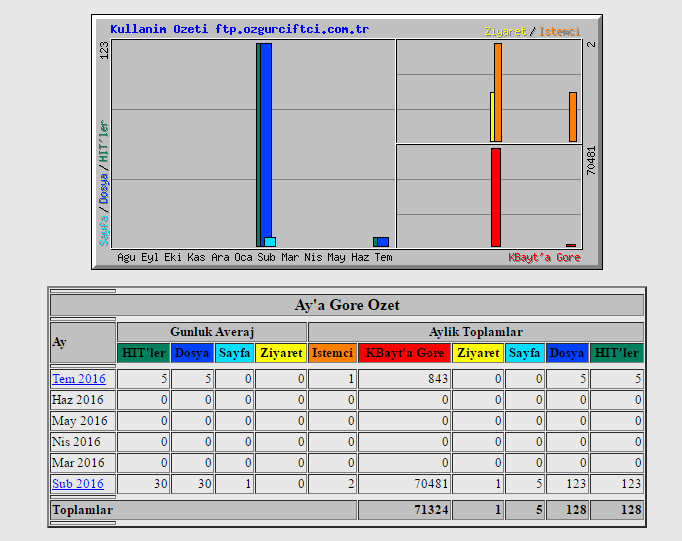
Webalizer FTP sitenize erişmek için FTP protokolünü kullanan ziyaretçiler hakkında bilgi üreten karmaşık bir istatistik programıdır. Bu hizmet yardımı ile ftp girişi sağlayan kullanıcıların istatistiklerini günlük, aylık ve saatlik olarak görüntüleyebilirsiniz. Aşağıdaki resimli adımları takip ederek cPanel üzerinden FTP istatistiklerini görüntüleyebilirsiniz.
Unutulan Wordpress şifrelerini değiştirmek için daha önce bu URL den phpMyAdmin üzerinden nasıl şifre değiştirileceğini anlatmıştık. Ancak daha kolay şifre değişikliği yapabilmemizi sağlayan bir script hazırladık.
Sistem wp-config.php içerisinden MySQL bilgilerini otomatik olarak bulup şifreyi güncellemeyi sağlar.
Dosyayı indirmek için tıklayınız.
İndirdiğiniz bu dosyayı sıkıştırılmış dosyadan çıkartarak FTP den Wordpress kurulu olduğu dizine atınız ve tarayıcıdan dosyaya giriniz.
Örnek: http://www.siteadresi.com/sifredegistir.php
Daha sonra hangi kullanıcının şifresini değiştirmek istiyorsanız seçip yeni şifre belirleyip Güncelle butonuna basınız.
Daha sonra şifre güncellenir ve otomatik olarak Wordpress giriş adresine yönlendirir.

