 bilgi bankası
bilgi bankası
bilgi bankası
Netinternet olarak ödeme süreçlerimizi daha hızlı, güvenli ve hatasız hale getirmek amacıyla Yeni Otomatik Ödeme Sistemi’ni devreye aldık.
Bu kapsamda, banka IBAN bilgilerimiz güncellenmiştir.
Lütfen bundan sonraki tüm ödemelerinizi, kullanıcı panelinizde hesabınıza atanmış olan TRY cinsinden yeni IBAN bilgileri üzerinden gerçekleştiriniz.
Bu yeni yapı ile birlikte, kullanıcı ödemeleri artık tamamen otomatik şekilde sistem tarafından algılanarak, ilgili kullanıcı hesabına anında kredi bakiyesi olarak eklenmektedir.
Her kullanıcıya sistemde yönetici onaylı ve kullanıcıya özel IBAN bilgileri atanmıştır.
Bu sayede:
Sistemin devreye alınmasından önce, kullanıcılar ödeme yaptıktan sonra “ödeme bildirimi” formunu doldurmak zorundaydı.
Bu bildirimin ardından finans ekibimiz banka hesap hareketlerini manuel olarak kontrol eder, ilgili makbuzları “ödendi” olarak işaretlerdi.
Bu yöntem:
Yeni otomatik ödeme sistemiyle birlikte:
Ayrıca otomatik ödeme özelliği açık olan hizmetlerde, yenileme işlemleri doğrudan kredi bakiyenizden düşülerek gerçekleştirilir.
Bu güncelleme ile birlikte, kullanıcılarımızın ödeme süreçleri çok daha hızlı, güvenli ve hatasız hale gelmiştir.
Yeni sistem sayesinde manuel kontroller kaldırılmış, kur farkı ve bildirim kaynaklı gecikmeler tamamen ortadan kalkmıştır.
Tüm kullanıcılarımızın ödemelerini artık sadece panelde belirtilen TRY IBAN üzerinden gerçekleştirmeleri gerekmektedir.
Yeni sistemle ilgili sorularınız için destek talebi üzerinden bizimle iletişime geçebilirsiniz.
Öncelikle müşteri paneline giriş yapılması gerekiyor. Ardından sol taraftaki menüden Makbuzlarım sayfasına giriyoruz.

Daha sonra açılan ekranın sağ üst kısmında bulunan Havale/EFT İle Kredi Bakiyesi Yükleyin butonuna tıklayarak işlem yapacağımız sayfaya geçiş yapıyoruz.
Açılan Transfer Ödeme Bildirimi sayfasının sol tarafında Netinternet’e ait IBAN yer almaktadır, Havale/EFT ile birlikte bu IBAN’a gönderme yapacaksınız. Ekranın sağ tarafında da yönetici onaylı kayıtlı IBAN’larınız yer almaktadır. Eğer ekle bir IBAN’ınız yoksa IBAN Ekle butonuyla kayıt formunu açıp IBAN’ınızı kaydedebilirsiniz.
IBAN’ınızı kaydettikten sonra öncesinde Onay Bekliyor durumunda görünecek. Yönetici IBAN’ınızı onayladıktan sonra otomatik ödeme işlemi için IBAN’ınız kullanılabilir hâle gelecektir. Yani öncesinde sol kısımdaki gibi onay bekliyor olacaksınız, onaylanan ve otomatik kredi yükleme sisteminde kullanılacak IBAN’larınız da sağ taraftaki gibi listelenecek.


Filter Rule servisi, sahip olduğunuz IP adresleri için Layer4 seviyesinde (TCP/UDP) port ve protokol bazlı filtreleme yapmanızı sağlar. Bu sayede belirli bir IP adresi veya subnet için gelen trafiği izin verme veya engelleme şeklinde kontrol edebilirsiniz.
Kurallar sadece gelen trafik için uygulanır.
Tanımlanan hedef IP adresi, ağ içerisinde farklı bir network cihazına yönlendirilir ve filtreleme işlemi bu cihaz üzerinde gerçekleşir.
Bu nedenle servis, tüm ağınız yerine yalnızca küçük subnetlerde ve geçici ihtiyaçlarda kullanılmalıdır.
Filtre servisinde kullanılabilecek en uzun prefix değerleri:
IPv4: Maksimum /25
IPv6: Maksimum /49
Daha uzun prefix değerleri ile tanımlanan kurallar geçerli olmayacaktır.
Her kullanıcı için en fazla 10 kural oluşturulabilir.
Daha fazla kurala ihtiyaç duymanız halinde satış yöneticiniz ile iletişime geçmeniz gerekmektedir.
Belirli bir IP bloğunda kısa süreli güvenlik gereksinimleri
Geçici olarak belirli portların kapatılması
Sınırlı subnetler için erişim kontrolü
Not: Servis, bir güvenlik duvarının veya kapsamlı DDoS koruma çözümünün yerine geçmez. Daha çok geçici ve noktasal ihtiyaçlar için tasarlanmıştır.
Tüm network trafiğinizi bu servis üzerinden geçirmek doğru değildir.
Küçük ölçekli subnetlerde kullanın.
Gereksiz yere çok sayıda kural tanımlamayın; performans ve yönetilebilirlik için limitlere dikkat edin.
Daha kapsamlı senaryolar, örnek kullanım adımları ve diğer tüm soru ve sorunlarınız için bizlere destek talebi üzerinden ulaşabilirsiniz
Netinternet olarak, teknik destek süreçlerimizi müşteri memnuniyetini en üst seviyeye çıkaracak şekilde yapılandırıyoruz. Her gün aldığımız yüzlerce destek talebini en hızlı ve verimli şekilde işleme almak için, talepleri belirli öncelik seviyelerine göre sınıflandırıyoruz. Bu sınıflandırma, taleplerin ciddiyetine ve iş akışına etkisine göre belirlenmekte olup, çözüm süresini doğrudan etkiler.
Her destek talebi, Netinternet teknik destek ekibi tarafından aşağıdaki dört öncelik seviyesinden birine atanır. Aşağıda, her bir öncelik seviyesinin tanımını ve cevap süresi ile ilgili detayları bulabilirsiniz:
Bu seviye, kullanıcının iş akışını tamamen durduran, hizmetlerin kesintiye uğramasına neden olan kritik sorunlar için ayrılmıştır. Acil çözüm gerektiren bu sorunlar, iş sürekliliği açısından büyük önem arz eder. Netinternet ekibi, bu tür sorunları en kısa sürede ele alarak çözüm planını devreye sokar.
P1 önceliğinde talepleri için 365 gün boyunca 24 saat acil müdahale desteği sağlanmakta olup, Netinternet ekibi ve kullanıcı sürekli iletişim halinde olarak sorunun çözümü için iş birliği içinde çalışır. P1 Öncelik seviyesi tüm servisler için geçerli değildir. Sadece veri merkezi hizmeti kullanan, kurumsal seviyede internet erişimine sahip, yaşanan sorundan kitlesel olarak pek çok kesimin etkilendiği sorunlarda kullanılmaktadır.
Örnekler:
P2 seviyesi, kullanıcının iş akışını kısmen etkileyen, fakat temel işlevlerin çalışmaya devam ettiği durumlar için ayrılmıştır. Bu durumlarda performans düşüklüğü veya kısıtlı erişim gibi sorunlar yaşanabilir. P2 seviyesinde olan sorunlar, kullanıcının işlerini tamamen durdurmasa da hızlı çözüm gerektiren önemli sorunlardır.
Netinternet teknik destek ekibi, bu sorunları öncelikli olarak ele alır ve kullanıcının iş akışını olabildiğince hızlı bir şekilde eski haline getirmek için çalışır.
Örnekler:
P3 seviyesi, kullanıcının iş akışını çok fazla etkilemeyen, ancak çözülmesi gereken sorunları kapsar. Bu tür talepler daha az kritik olduğundan, çözüm süresi diğer seviyelere göre daha uzun olabilir. Ancak Netinternet ekibi, bu taleplerle de planlı bir şekilde ilgilenerek sorunu en kısa sürede çözmeye odaklanır.
Örnekler:
P4 seviyesi, kullanıcının iş akışına doğrudan etkisi olmayan, acil çözüm gerektirmeyen talepleri kapsar. Bu talepler genellikle bilgi, bakım veya görsel iyileştirme gibi konularla ilgilidir. Bu tür destek talepleri acil olmadığı için çözüm süresi daha uzun olabilir ve Netinternet ekibi bu türde talepleri en kısa sürede cevaplamaya gayret göstermektedir.
Örnekler:
Daha fazla bilgi için Netinternet hizmet politikaları sayfamıza göz atabilirsiniz.
Netinternet teknik destek personeli, her gelen destek talebini dikkatlice inceleyerek öncelik seviyesini belirler. Öncelik seviyesi, talebin ciddiyetine, kullanıcı iş akışına olan etkisine ve hizmetin sürekliliğine bağlı olarak atanır. Kullanıcıların bu öncelik seviyelerine göre hızlı ve etkili destek alabilmesi için talebin niteliğine uygun sınıflandırma yapılması büyük önem taşır.
Tüm destek taleplerinizin durumunu ve detaylarını online self-servis portalımızdan veya canlı destek hattımızdan takip edebilirsiniz. Ayrıca, taleplerinizin durumuyla ilgili güncel bilgilendirme e-postalarıyla size dönüş yapacağız.
Daha fazla bilgi almak için her zaman bizlerle iletişime geçebilirsiniz.

Pazarlama kavramı geleneksel pazarlama ve dijital pazarlama olarak ikiye ayrıldığından beri dijital pazarlamanın hayatımızda kapladığı alan giderek artıyor. Markalar dijital pazarlama kanallarına reklam yatırımlarını her sene artırırken doğal olarak dijital pazarlamacılar da çoğalıyor. Bu durum dijital pazarlamacılar arasında bir rekabete ve kalifiye eleman arayışına da yol açıyor ve günün sonunda değişme en hızlı ayak uyduranlar kazanıyor.
Dijital pazarlama oldukça dinamik bir alan. Öğrendiğiniz bir şeyin değişmesi geleneksel pazarlamada olduğu gibi yıllar almıyor. Aksine örneğin Google neredeyse her gün öne çıkaracağı içerikleri ile ilgili olması gerekenleri değiştiriyor. Bu durumda dijital pazarlamacılar için sürekli gündemi takip etmek ve bazı temelleri sağlam oturtmak önemli. Peki bunun için neler yapabilirsiniz? Sizler için ücretsiz eğitim alabileceğiniz platformları derledik. Buralardaki ücretsiz eğitimlerden faydalanarak bilginizi ve kendinizi sürekli canlı ve dinamik tutabilirsiniz. Hazırsanız başlayalım.
Google Analytics’in ücretsiz olması yetmezmiş gibi Google, dijital pazarlama konusunda oldukça güçlü ücretsiz kurs sertifikaları da veriyor.
Bunlardan ilki Google Dijital Atölye sitesine girerek Google yani Gmail hesabınızla kayıt olabileceğiniz genel bir eğitimi kapsıyor. Dijitalin dokunduğu herhangi bir alanda çalışan herkes bu sertifika programına katılabilir. Buradan alacakları sertifika mutlaka onlar için kariyerlerinin bir bölümünde faydalı olacaktır.
Bu kurs, web sitesi nasıl işler, web sitesi kurmak, sosyal medya, Arama Motoru Optimizasyonu (SEO), mobil cihaz evrimi, SEM, mobil cihazları anlamak, sosyal medya stratejisi, yurt dışı dijital medya, mobil deneyim, e-ticaret, web analiz, e-mail pazarlaması gibi bir çok konuda bilgiler sunar ve bilgilerinizi test etmenizi sağlar.
Derslerin konu başlıkları ise şu şekilde:
Google’ın ikinci önemli sertifika programı ise Google Adwords kullanımını içeren ve birden fazla sertifikayı kapsayan programı. Sertifika başlıkları ise şu şekilde:
Google Adwords sertifikalarını elde etmek için sınavlarda %80 oranında başarılı olmanız gerekiyor. Başarılı olursanız da, kazanılan sertifikaların 1 yıl gibi bir geçerlilik süresi var. Geçerlilik süresi dolduğunda tekrar sertifika sınavına girmeniz gerekiyor.
Google Adwords sertifikalarını alabilmek için öncelikle Google Partners hesabı açmanız gerekir. Google Partners hesabı bireysel olarak da kullanılabilir, şirkete bağlı olarak da kullanılabilir. Şirketim kısmından bu bilgi güncellemesi hesap ilk açıldığında yapmalısınız.
Aynı zamanda açılan yan sekmede sertifikalar kısmı da vardır. Bu kısma girdiğinizde; AdWords ve Analytics olmak üzere 2 seçenek karşınıza çıkacak. AdWords sekmesine giriş yapıp, ‘sınavlara bak’a tıklandığınızda karşınıza sertifika sınavları çıkacaktır.
Bu iki önemli kursun haricinde google, Analytics platform hakkında da oldukça fazla kurs ve sertifika programı düzenliyor. Google dijital pazarlamaya giriş yapmak ve dijital pazarlamayı öğrenmek istyenler için bulunmaz bir hazine gibi!
Udemy, 150.000’den fazla online kursa erişebileceğiniz geniş bir online kurs kütüphanesidir. Udemy aracılığı ile dil kurslarından tasarım kurslarına, dijital pazarlama kurslarından yoga kurslarına kadar pek çok farklı eğitim alabilirsiniz.
Udemy’deki tüm kurslar ücretsiz değildir ancak aralarından ücretsiz kurslar da bulmanız mümkün.
Dijital pazarlama konusunda faydalanmak istediğiniz özelleştirlimiş bir konu varsa, örneğin SEO konusunda eğitim almak istiyorsanız veya Google Adwords öğrenmek istiyorsanız Udemy üzerinden bu anahtar kelimeler ile arama yapabilir, çıkan sonuçlar arasından ücretsiz kursları inceleyebilirsiniz.
Beğendiğiniz ve almak istediğiniz bir kurs olduğunda kursu aldıktan sonra, kendi istediğiniz şekilde kursu bitirebilirsiniz. Tek seferde kursu bitirmek zorunda değilsiniz. Kursa ara verdiğinizde bir sonraki sefer kaldığınız yerden başlayabilir eğer anlamadığınız veya unutuğunuz yerler olduysa yeniden kursu alabilirsiniz. Ücretli veya ücretsiz, bir kez satın aldığınız kurs, kurslarım’ kısmınızda her daim kayıtlı kalır.
HubSpot, tüm satış ve inbound pazarlama çabalarının sonuçlarını takip etmek isteyen işletmeler için tasarlanmış bir pazarlama yazılımı ve içerik yönetim sistemidir.
HubSpot her alanda sunduğu faydalı içeriklerin yanı sıra bazı faydalı sertifika programları da sunuyor. https://academy.hubspot.com/ adresine girdiğinizde ‘sertifikalar’ kısmına girebilir ve farklı konulardaki sertifika programlarını inceleyebilirsiniz.
HubSpot aracılığı ile, Inbound marketing, email marketing, content marketing gibi pazarlamaya dair önemli bir çok alanda dijital sertifika alabilirsiniz. Programların konuları, ders saatleri ve eğitmenleri farklıdır. Ancak kendinizi eksik hissettiğiniz veya merak ettiğiniz bir konuda uzmanlaşmak ve HubSpot sertifikası almak istiyorsanız beğendiğiniz kursun üzerine tıklayabilirsiniz. Site sizden kayıt olmanızı talep edecektir. Daha sonra kursunuzu almaya başlayabilir ve gereken başarıyı gösterdiğinizde sertifikanızı da alabilirsiniz.
2015’ten beri Facebook ve Instagram reklamcılığını kapsayan sosyal medya eğitimi sunan Facebook BluePrint, 2017’de dil seçeneklerine Türkçe’yi de eklemişti.
BluePrint’in sunduğu eğitimin içerisinde ‘Hedefleme’, ‘En iyi Yaratıcı Örnekler’, ‘Ölçümleme’ ve ‘Video’ gibi kategoriler üzerinden ücretsiz e-eğitim verilmektedir. Online ders veren Facebook, Blueprint kampanya optimizasyon eğitimi dışında; ‘Facebook videoları nasıl kullanılır?’, ‘Etkili reklam ölçümü nasıl yapılır?’ gibi reklam ve kampanyalarla ilgili birçok eğitimi hizmete sunmayı amaçlamaktadır. Bunların dışında eLearnin merkezi, Facebook Terminolojisi, Direct Response Marketing, A/B testing olmak üzere 35 adet faydalı, işte başarı sağlayacak eğitimler vermektedir. Facebook, Blueprint sertifika eğitimi ile giriş sağlayan kullanıcılar sayesinde hem Facebook reklam performansını arttırabilmeleri hem de Facebook Pazarlaması konusunda en üst seviyeye gelebilmeyi hedeflemeleridir.
Facebook BluePrint sertifikası almak için yapmanız gereken 2 tane sınavdan geçerli not alabilmektir. Bu sertifikaların geçerliliği ise derse göre değişmektedir. Puanlama sistemi 300-1000 arasında değişmekte olup geçme puanı en az 700’dür.
Woorank hızlı, kullanımı kolay bir SEO denetim ve dijital pazarlama aracıdır. Sitenize Google gözüyle bakar ve siteniz için teknik, sayfa içi ve sayfa dışı denetim oluşturur. Woorank ile sitenizi sorguladığınızda siteniz hakkında geniş bilgiler vermektedir. Yalnızca arama sıralamanızı ve web sitenizin trafiğini değil, aynı zamanda kitlenin katılımını ve sonuçta dönüşüm ve müşteri tutma oranlarınızı da artırmanıza yardımcı olmayı amaçlar.
WooRank’ın SEO Kılavuzlarıyla arama motoru optimizasyonunu hızlı ve kolay bir şekilde öğrenebilirsiniz. WooRank Eğitim Sayfası’ndan istediğiniz eğitimi ücretsiz olarak alabilir daha sonradan gireceğiniz sınavlar aracılığı ile de sertifikanızı edinebilirsiniz.
Dijital pazarlama ile ilgilenenler için rehber olabilecek, ücretsiz olarak edinebileceğiniz kursları ve sertifika programlarını paylaştık. Kendiniz için ideal olan kursu ararken tüm önerilerimize göz atmanızda fayda var. Dileriz sizler için keyifli ve faydalı bir yazı olmuştur.

Merhaba,
Bu makalemizde 2019 yılı itibariyle geçiş yaptığımız yeni kurumsal e-posta hizmetimizin Microsoft Outlook 2013 üzerinde kurulumu için detaylı bilgi vereceğim.
Bu makale yalnızca Outlook 2013 üzerinde ki kurulumlarınız için değil, tüm PC, MAC ve telefon üzerinde ki posta istemcisi kurulumlarınız için rehber niteliği taşımaktadır, belirtilen ayarlar tüm istemciler üzerinde uygulanabilir.
Microsoft Outlook 2013 üzerinde kurulum
Outlook 2013 üzerinde yeni bir hesap ekle butonuna bastıktan sonra Kullanıcı bilgileriniz, Gelen Posta Sunucusu, Giden Posta Sunucusu gibi bölümleri aşağıda yer alan ekran görüntüsünde ki gibi doldurabilirsiniz;
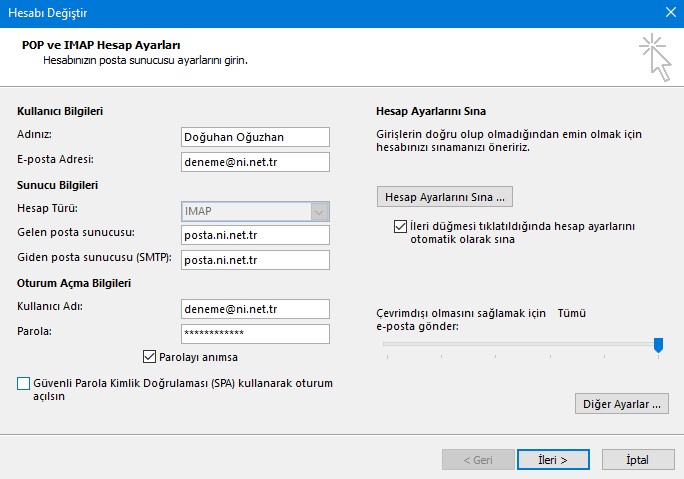
Bu adımı tamamladıktan sonra, Diğer Ayarlar butonuna tıklamanız gerekmektedir. Giden Sunucusu sekmesi altında ki ayarlarınızı aşağıda yer alan görselde ki gibi doldurabilirsiniz;
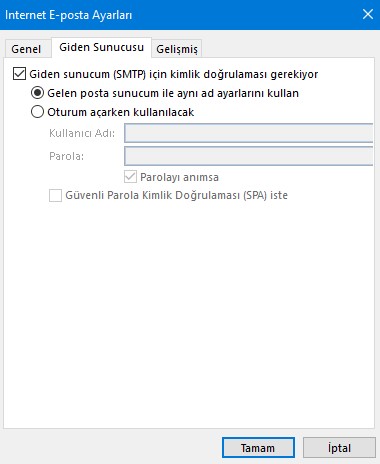
Bu adımı da tamamladıktan sonra Gelişmiş sekmesine geçerek Gelen ve Giden sunucu ayarlarınızı aşağıda ki görselde yer aldığı şekilde doldurabilirsiniz;
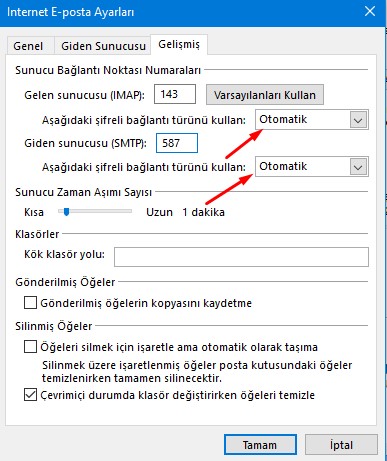
Gelen e-postalar için IMAP ya da POP3 kurulumlarını tercih edebilirsiniz. IMAP kurulumlarında istemciniz sunucuya bağlantı kurarak mailleri senkronize eder, mailleriniz sunucu üzerinde saklanır. POP3 kurulumlarında e-postalar direkt olarak istemcinize ulaşır, mailleriniz yalnızca bilgisayarınız üzerinde saklanır. Tekil kullanımlar için POP3 tercih edebilirsiniz, ancak çoğul cihaz kullanımlarınız ve maillerinizin sunucu üzerinde güvenli şekilde saklanabilmesi için IMAP kullanmanızı tavsiye ederiz. Ayrıca webmail üzerinden de maillerinize ulaşmak istiyorsanız IMAP kurulumu yapmalısınız.
Ayarlarınızı tamamladıktan sonra Tamam butonuna basarak Internet E-posta Ayarları menüsünden çıkabilirsiniz.
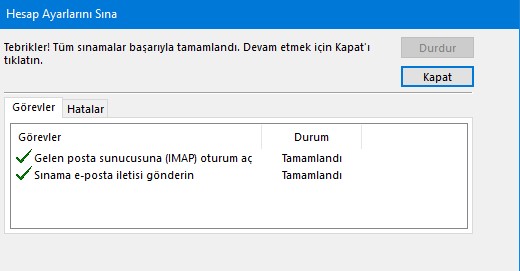
Bu adımdan sonra ayarlarınızı doğru bir şekilde yaptıysanız Hesap Ayarlarını Sına menüsünü kullanarak yaptığınız ayarların doğruluğunu teyit edebilirsiniz. Herhangi bir problem bulunmadığı takdirde sınamaların başarıyla tamamlandığına dair bilgi mesajını görebilirsiniz.
İş sürekliliği büyük önem arz eden müşterilerimiz için sunduğumuz güvenlik ve firewall hizmetlerimizde, hizmetin sunulması için konumlandırılmış özel cihazlar, işe özel üretilmiş yazılımların yanı sıra büyük internet operatörlerinden de ayrıca hizmet alınmaktadır.
Netinternet en iyi hizmet deneyimini sunmak için sunulan hizmetlerde teknik olarak mümkün olan her alanda tüm yönetiminin kullanıcılarımızda olmasını sağlamayı amaçlar. Türk Telekom, DDoS önleme amacı ile hizmet aldığımız operatörlerden biridir. Netinternet, Türk Telekom’un TTDDoS sistemlerinde çalışan IP adreslerinizin firewall konusunda IP yönetimi, saldırı raporları, saldırı loglarını müşteri panelinizden görmenize/düzenlemenize olanak sağlar.
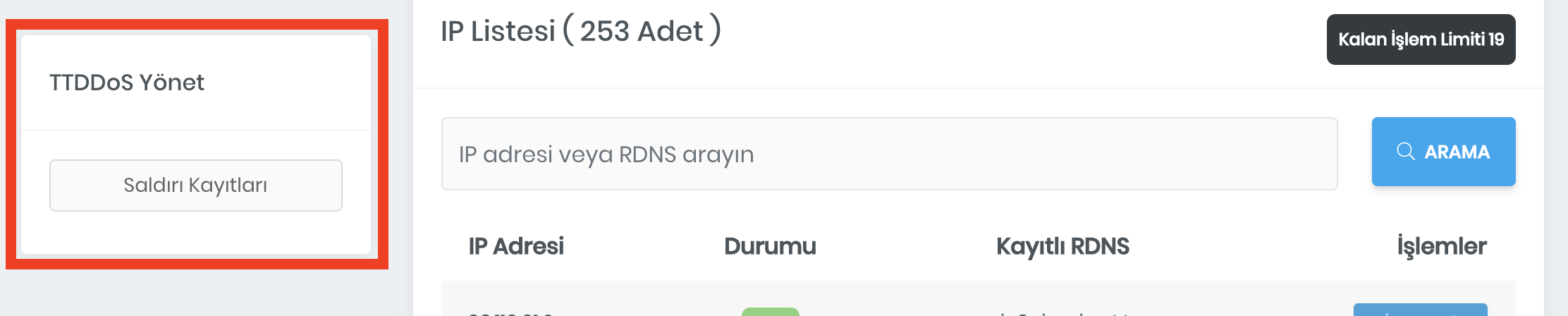
Eğer bir Firewall hizmetine sahipseniz ve IP adresiniz Türk Telekom operatöründe anons ediliyorsa, Netinternet müşteri panelinizde Uygulamalar > IP Yönetimi kısmında TTDDoS Yönet tablosunu görebilirsiniz. IP adreslerinize doğru başlatılmış DDoS ataklarını görüntülemek ve log kayıtlarına ulaşmak için Saldırı Kayıtları bölümüne geçiş yapmalısınız.
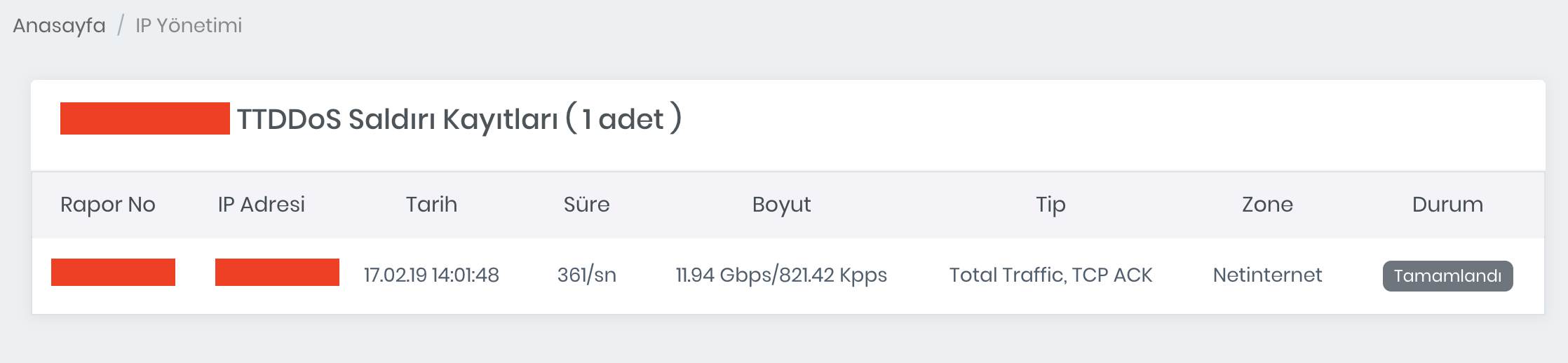
Yukarıda görüntülenen tablo IP yönetim sayfasında seçili IP subnetiniz için TTDDoS tarafından filtre edilen DDoS saldırılarını isteler. Tabloda yer alan verilerin anlamı alt kısımdadır;
Rapor No
Saldırı ile ilgili detaylı bilgi almak için teknik destek ekibine iletilecek rapor numarasıdır. Talebiniz doğrultusunda ilgili saldırıya ilişkin tüm detayları PDF formatında temin edebilirsiniz.
IP Adresi
Saldırı başlatılan IP adresinizi göstermektedir. Sadece IP yönetim sayfasında seçili olan IP adresleri görüntülenir. IP aralığı tablo başlığında ayrıca subnet olarak belirtilmiştir.
Tarih
DDoS filtrelemenin başladığı tarihi UTC olarak göstermektedir. Türkiye saati için +3 saat eklemeniz gerekir.
Süre
DDoS filtrelemenin süresini saniye cinsinden gösterir. Saldırının ne kadar süre devam ettiğini görmenizi sağlar.
Boyut
Saldırının boyutlarını mbps cinnden ve paket sayısı ile görmenize olanak sağlar. BPS saldırının boyutunu gösterir, PPS saldırının paket sayısını gösterir.
Tip
Saldırının tipini gösterir. Tipler birden fazla olabilir.
Zone
Hangi cihaz üzerinde çalıştığınızı görüntülersiniz. Netinternet en iyi standart kuralları gösterir, NetinternetOyun oyun suncuuları için optimize kurallar uygulandığını, NetinternetSes ses sunucuları için optimize kurallar uygulandığını gösterir. Zone tipleri hakkında daha fazla bilgi almak için bizimle iletişime geçebilirsiniz.
Durum
Şuan saldırının devam edip, etmediğini göstermektedir. Eğer tamamlandı yazıyor ise saldırı artık devam etmiyor anlamını taşır.
PHPkoru Advanced tamamen Türk geliştiriciler tarafından geliştirilen ionCube alternatifi bir sistemdir. PHP ile yazılmış kodları korumayı ve lisanslamayı sağlar. Böylece kodlar güvende olur ve çalınamaz.
PHPkoru Advanced Loader’ı cPanel, Plesk veya CyberPanel sunucularınıza kolayca kurabilirsiniz.
Gerekli PHPkoru’nun hazırlamış olduğu dokümantasyon bağlantıları ile sunucunuza Loader’ı kurabilirsiniz.
Öncelikle cPanel sunucunuzda EasyApache 4 mü yoksa CloudLinux PHP Selector mü kullanıyorsunuz bunu bilmeniz gerekir.
cPanel EasyApache 4 PHP 7.3 için PHPkoru Kullanımı
cPanel EasyApache 4 PHP 7.2 için PHPkoru Kullanımı
cPanel CloudLinux PHP Selector
cPanel CloudLinux PHP Selector PHP 7.3 için PHPkoru Kullanımı
cPanel CloudLinux PHP Selector PHP 7.2 için PHPkoru Kullanımı
Plesk PHP 7.4 için PHPkoru Loader kurulumu
Plesk PHP 7.3 için PHPkoru Loader kurulumu
Plesk PHP 7.2 için PHPkoru Loader kurulumu
CyberPanel PHP 7.3 için PHPkoru Kullanımı
CyberPanel PHP 7.2 için PHPkoru Kullanımı
Diğer Linux kontrol panelleri desteği veya LEMP gibi php işlemcilerinde kullanmak için döküman sayfasını inceleyebilirsiniz.
Daha fazla bilgi ve güncel dokümantasyonlar için PHPkoru Docs‘a bakabilirsiniz.
IP adresleriniz ile ilgili yapılabilir tüm işlemleri basit bir arayüzle tek bir ekran üzerinden kullanmanıza olanak sağlayan bütünleşik IP yönetim sistemi kullanım talimatlarında yapılan değişikliklerden, teknik terimlerden, ipuçlarından bahsedeceğiz.
Tamamen müşterilerimizin talepleri doğrultusunda yeniden oluşturulan yeni ekranlarda IP adresi yönetimi, RDNS yönetimi, IDS log kayıtlarının görüntülenmesi, IPS işlemleri, IPS SSL kurulumu, IPS loglarının görüntülenmesi, IDS listelerine kendinize ait veya dış IP adreslerini ekleyebileceğinzi white-list sistemi, yeterli uzunluktaki IP adreslerinin anons yönetimi gibi pek çok özelliği tek ekranda topladık.
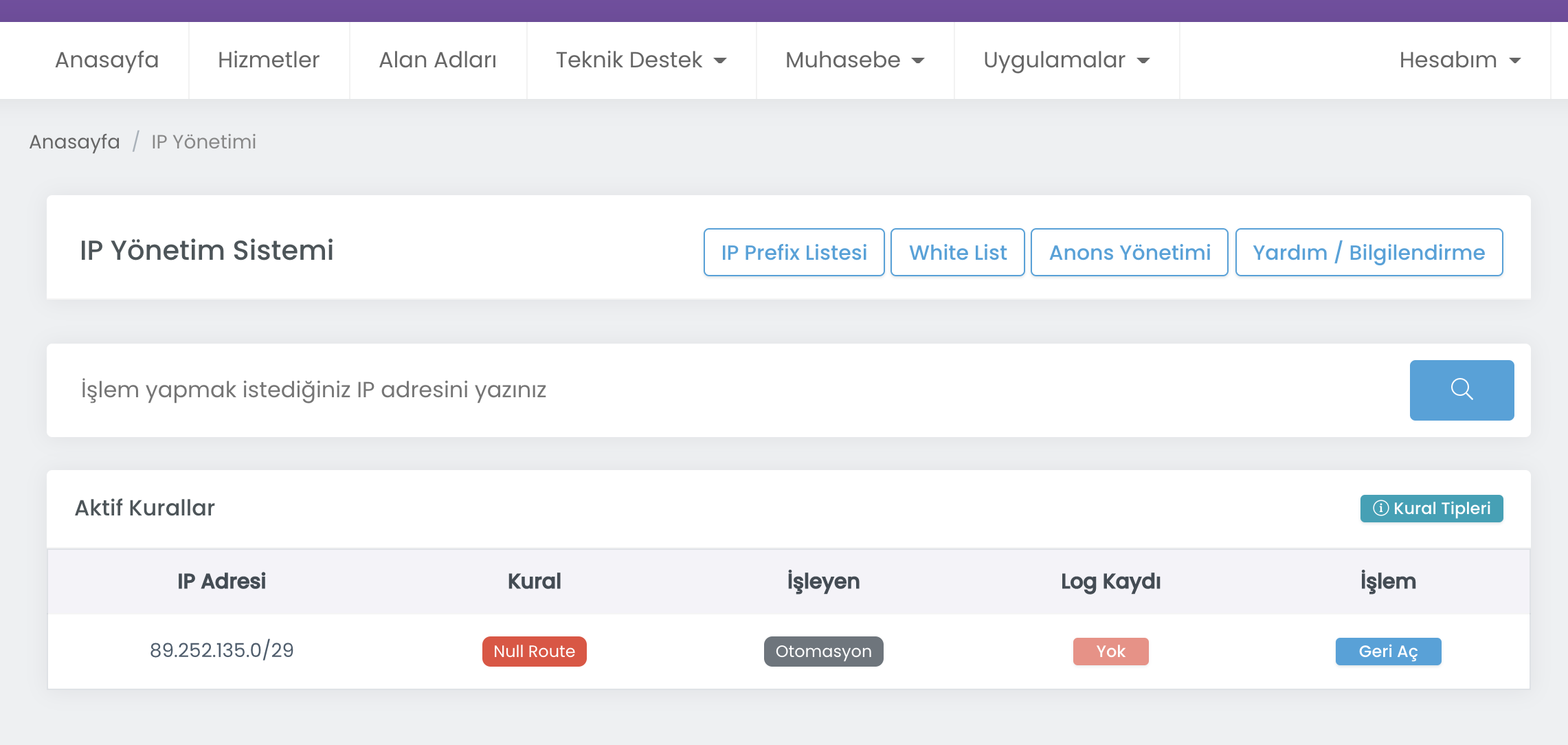
IP yönetim sisteminin yeni görünümünde yer alan menüler ve işlevleri şunlardır;
IP Prefix Listesi: Yönetilebilir IP adreslerinizin listesini görüntülemenizi sağlar. Burada yazan IP aralıkları dışındaki IP adreslerinde işlem yapmanız kısıtlandırılmıştır.
White List: Herhangi bir IP adresini IDS sisteminde White-List’e alabilir veya saldırı tespit otomasyon sisteminden tamamen çıkartabilirsiniz. Ayrıca ağınızdan dışarı doğru giden trafik için de bunu yapmanız mümkün. Kendi IP adresleriniz dışında kayıt girdisine müsade edilmektedir.
Anons Yönetimi: IP adreslerinizin hangi operatörler tarafından anons edileceğini tamamen kendiniz yönetirsiniz. Bu alanda işlem yapmak için minimum /24 prefix uzunluğunda IPv4 veya /48 uzunluğunda IPv6 adresine sahip olmanız gerekmektedir.
İşlem Kutusu: Sayfanın tam ortasına denk gelen işlem kutusu kısmında sahip olduğunuz IP adresinizi yazarak RDNS güncelleme, IPS ayarları, IDS logları veya diğer pek çok IP işlemini yapabilirsiniz. İşlem kutusunda prefix belirterek daha büyük uzunluklarda kabul edilebilen işlemleri de yapabilirsiniz.
Aktif Kurallar: Yönetilebilir IP adresleriniz aralığında IDS sisteminde bulunan aktif kuralların listelendiği bölümdür. Kendi eklediğiniz kurallarıda bu alanda görebilirsiniz. Sadece aktif kurallar gösterilir. Kendi eklediğiniz kuralları geri açabilirken, personelimiz tarafından yapılan kayıt girişlerini açamazsınız.
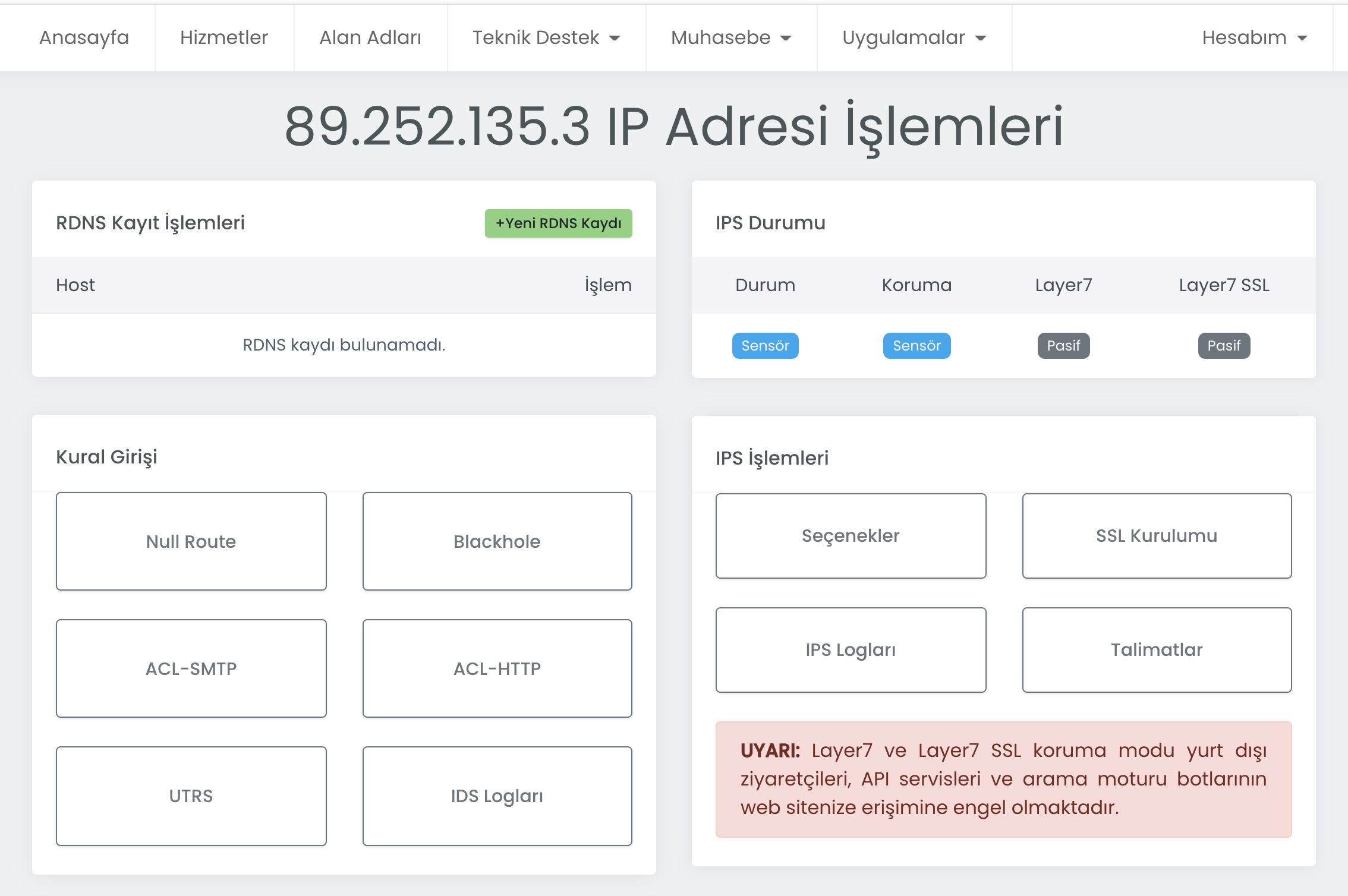
Ekran görüntüsünde, yönetme hakkına sahip olduğunuz IP adresinizi işlem kutusuna yazdığında çıkan sayfa görüntülenmektedir. Eski yönetim ekranından farklı olarak RDNS kayıt işlemlerinde artık bir IP adresi için birden fazla RDNS kaydı girebildiğiniz gibi mevcut kayıtları güncelleme özelliği eklenmiştir. Ocak 2021 itibari ile hiçbir IP adresinde varsayılan olarak kayıtlı PTR bulunmamaktadır.
IP adresine ilişkin kural girişleri RDNS kayıt ekranının hemen altında yer alır. Kuralların anlamları şu şekildedir;
Null Route: IP adresi veri merkezinde bloklanır.
Blackhole: IP adresi operatörlerde bloklanır.
ACL-SMTP: IP adresi e-posta gönderemez hale gelir.
ACL-HTTP: IP adresi 80 ve 443 portları bloklanır.
UTRS: IP adresi toplamda 6 Tbps aktif trafik bulunan pek çok veri merkezinin kendi iç ağında bloklanır.
IDS Logları: IDS sistemi tarafından yapılan işlemlerin kayıtlarını gösterir.
Ekranın sağ tarafında görünen IPS işlemleri bir firewall hizmetine sahipseniz karşınıza çıkan ekranlardır IPS Durumu bölümünde firewall hizmet durumunu görüntülerken ayarları alt kısımda bulunan IPS işlemleri kısmından yapabilirsiniz. IPS kullanımına ilişkin tüm talimatlar, sayfada bulunan talimatlar bölümünden ulaşılabilir
IP yönetim sistemine ilişkin daha fazla bilgi almak için destek bildirimi göndererek sorularınızı bizlere iletebilirsiniz.

IP yönetim sisteminde bulunan White List özelliği saldırı tespit sistemi (IDS) istisnalarını belirlediğiniz alandır. White List sisteminin kullanımına ilişkin talimatlar şu şekildedir;
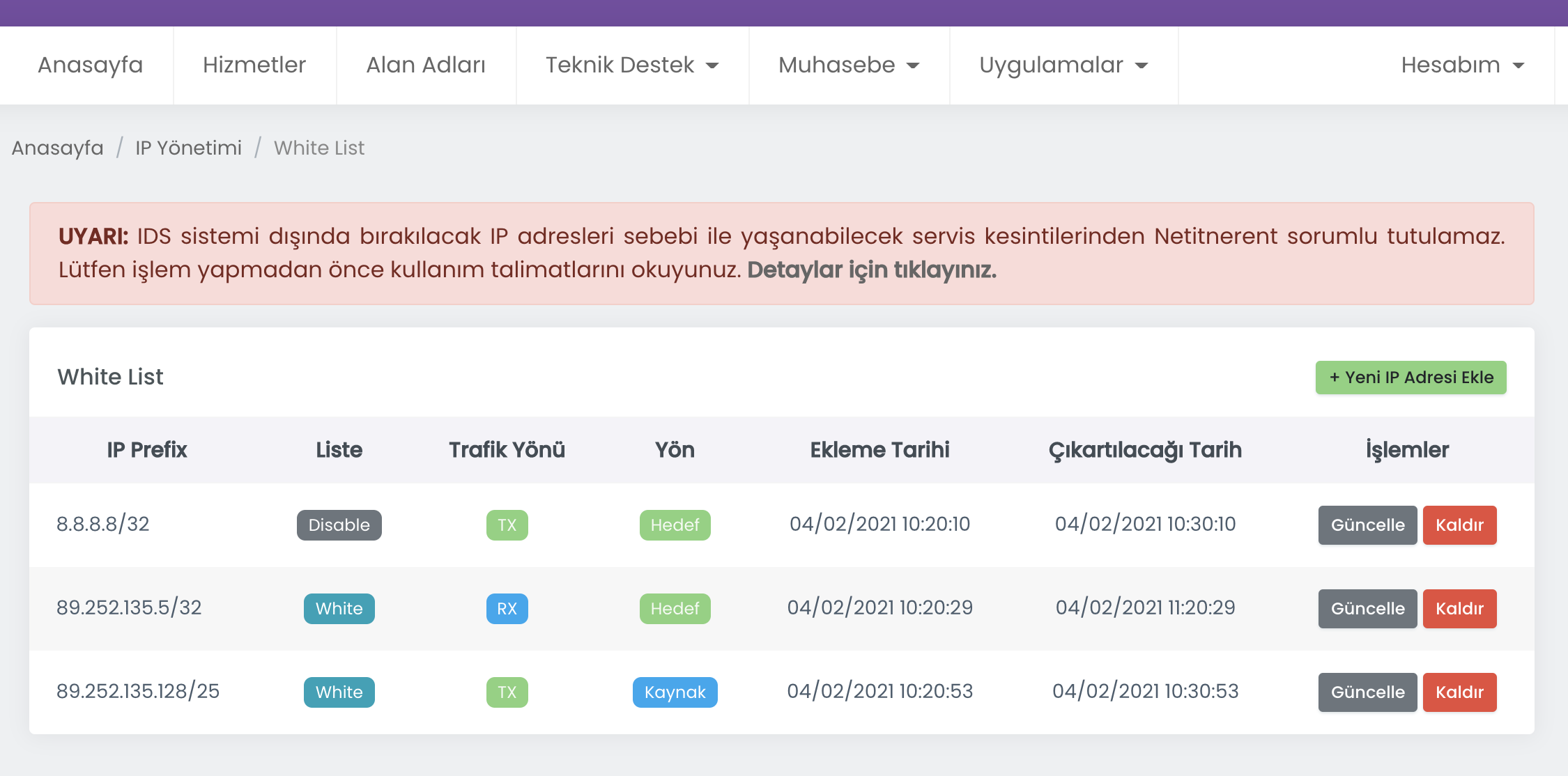
Ekran görüntüsünde yer alan tabloda sizin tarafınızdan görüntülenen, kullanıcınız ile ilişkilendirilmiş kayıtları görüntüleyebilirsiniz. Panel ve API üzerinden eklenen veya teknik ekibimizin sizinle ilişkilendirdiği tüm kayıtlar burda görünür, IP adresinizle ilişkili olup kullanıcınız ile ilişkilendirilmemiş kayıtlar sayfada görüntülenemez. Tabloda yer alan alanların anlamları şu şekildedir;
IP Prefix: Listeye eklenen IP aralığını belirtir
Liste: IP adresinin hangi listede olduğunu belirtir. White belirli bir eşik kuralından çok daha yüksek oranda kurallara sahiptir. Gelen ve giden yönlü trafik anormallikleri ve siber saldırılarda white-list olan IP adresleri genel servis durumunu etkileyecek boyutlarda siber saldırılarda sadece bloklanacaktır. Eğer IP adresini Disable listesine eklerseniz otomasyon sisteminden tamamen çıkartmış olursunuz. Bu kural kesinlikle önerilmez!
Trafik Yönü: Eklenen ip ve liste, hangi trafik yönünde geçerli olacağının seçildiği alandır.
Yön: Trafik yönündeki destination veya source IP yönünün seçildiği alandır. Örneğin sizden dışarı doğru giden (TX) trafiklerde hedef (destination) asla sizin IP adresiniz olamaz.
Ekleme Tarihi: Kuralın eklendiği tarihi gösterir
Çıkartma Tarihi: Kuralın çıkartılacağı tarihi gösterir. Sonsuz ve limitsiz sayıda kural girilmesi otomasyon sistemimizi yavaşlatabilir bu nedenle girilen kayıtlar her zaman belirli bir süre içerisinde çalışacak şekilde eklenmektedir.
İşlemler: Düzenleme kısmında sadece kuralın çıkartılacağı tarih yeniden düzenlenebilmektedir. Kaldırma kısmında ekli ip adreslerinin çıkartma tarihinden önce manual çıkartılmasına olanak sağlar.
Listeye yeni bir IP adresi eklemek istediğinizde yukarıda yer alan alanlarla ilgili bilgiler sizden istenecektir. IPv4 için maksimum prefix uzunlugu /16, IPv6 için ise maksimum prefix uzunlugu /29 olarak belirlenmiştir. Kendinize ait olmayan IP adreslerinde eklenecek kayıt sistemde daha önceden ekliyse bununla ilgili sizin yeni kayıt eklemenize izin verilmeyecektir.
Daha fazla bilgi için destek talebi oluşturarak bizimle iletişime geçebilirsiniz.

Bu yazıda, web sitenizin yanıt süresini ve hızını arttırmaya yönelik bazı nginx yapılandırmaları yapacağız. Amaç Google PageSpeed skorunu arttırmak ve 80⁄100 üzerinde bir puan elde etmektir.
Web sitenizin mevcut PageSpeed puanını bu URL den alabilirsiniz. 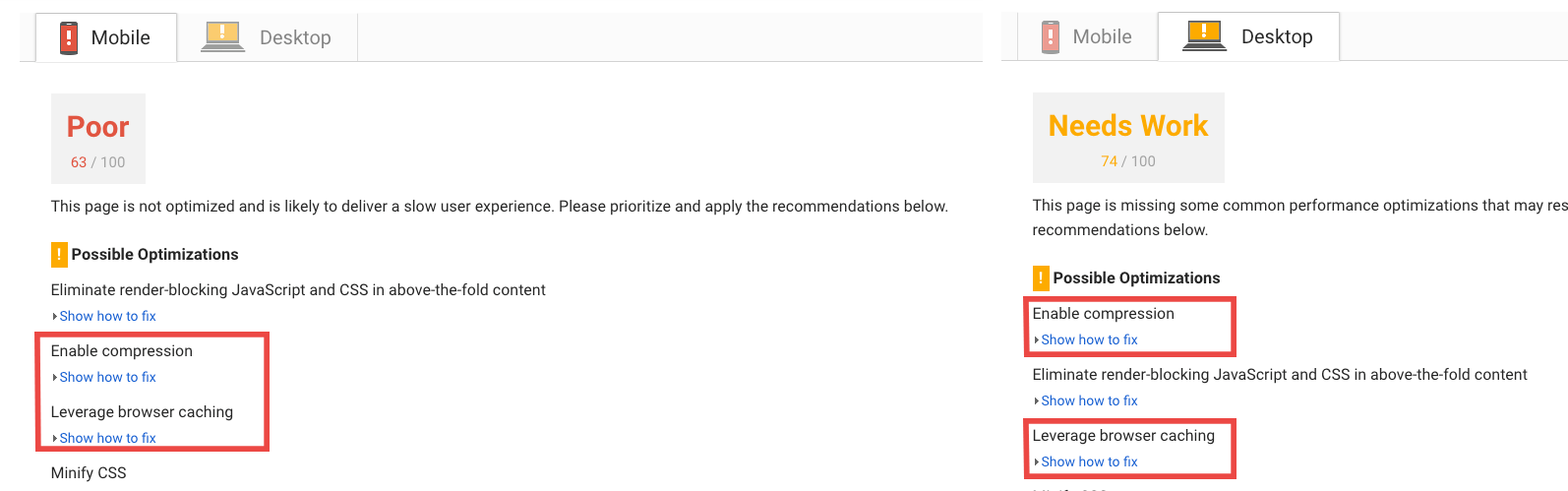
CSS, JavaScript ve resim dosyalarınız büyük ise site ziyaretçilerinin indirmesi gereken veri miktarı artacaktır. Bu nedenle yavaşlık yaşanabilir. Sıkıştırma işlemi bu verilerin daha küçük kompakt bir sürüme indirgenmesi sağlar. Gzip ile sıkıştırma yöntemi, Nginx’te kullanılabilecek bir yöntemdir. Gzip sıkıştırması etkinleştirildiğinde, tarayıcılar içerikleri daha hızlı indirebilirler; bu nedenle PageSpeed üzerinde puanı arttırmaya yardımcı olur.
Sıkıştırmayı etkinleştirmek için sitenizin Nginx yapılandırma dosyasını nano ya da benzeri bir metin editörü ile açın:
sudo nano /etc/nginx/sites-available/default
Aşağıdaki gibi bir yapılandırma ile karşılaşacaksınız.
server {
listen 80 default_server;
listen [::]:80 default_server;
…
}
Kodların altına aşağıdaki satırları giriniz ve sıkıştırma seviyesini ayarlayınız.
server {
listen 80 default_server;
listen [::]:80 default_server;
gzip on;
gzip_comp_level 5;
}
Sıkıştırma değeri için 1 ile 9 arasında bir sayı seçebilirsiniz. 5 değeri CPU kullanımı konusunda iyi bir değerdir ve çoğu ASCII dosyası için yaklaşık% 75’lik bir sıkıştırma sağlar (yaklaşık olarak seviye 9 ile aynıdır).
…
gzip_comp_level 5;
gzip_min_length 256;
gzip_proxied any;
gzip_vary on;
Ayrıca eklediğimiz bu birkaç satırı da açıklayalım: gzip_min_length değeri küçük boyutlu dosyaların daha da sıkıştırılmaması için girilir. gzip_proxied değeri Cloudflare gibi proxy kullananlar için de sıkıştırmayı etkinleştirir. gzip_vary tarayıcıların hem sıkıştırılmış içeriği hemde normal sürümü önbelleğe almaları için girilir.
Son olarak, sıkıştırmak istediğiniz içerikler için MIME türlerini belirtin. Resimleri, JSON verilerini, javascript dosyalarını ve diğer yaygın içerikleri sıkıştırırız:
server {
listen 80 default_server;
listen [::]:80 default_server;
gzip on;
gzip_comp_level 5;
gzip_min_length 256;
gzip_proxied any;
gzip_vary on;
gzip_types
application/atom+xml
application/javascript
application/json
application/ld+json
application/manifest+json
application/rss+xml
application/vnd.geo+json
application/vnd.ms-fontobject
application/x-font-ttf
application/x-web-app-manifest+json
application/xhtml+xml
application/xml
font/opentype
image/bmp
image/svg+xml
image/x-icon
text/cache-manifest
text/css
text/plain
text/vcard
text/vnd.rim.location.xloc
text/vtt
text/x-component
text/x-cross-domain-policy;
# text/html is always compressed by gzip module
location ~* .(jpg|jpeg|png|gif|ico|css|js|pdf)$ {
expires 7d;
}
}
Tarayıcı önbellek yapılandırması için ise location satırını girdik.
Tüm girdiğimiz yapılandırma bu şekilde olacaktır. Dosyayı kaydedin ve kapatın.
Girdiğimiz yapılandırmada hatalı satır var mı diye aşağıdaki komut ile kontrol edebilirsiniz;
sudo nginx -t
Ardından girdiğimiz bu yapılandırmaların aktif olması için nginx servisini yeniden başlatıyoruz.
sudo systemctl restart nginx
Bu yapılandırmaların hangi PageSpeed puanınızı etkilediğini kontrol etmek web sitenizi PageSpeed üzerinden tekrar analiz edin. Sıkıştırma ve tarayıcı önbellekleme uyarılarının gittiğini göreceksiniz:
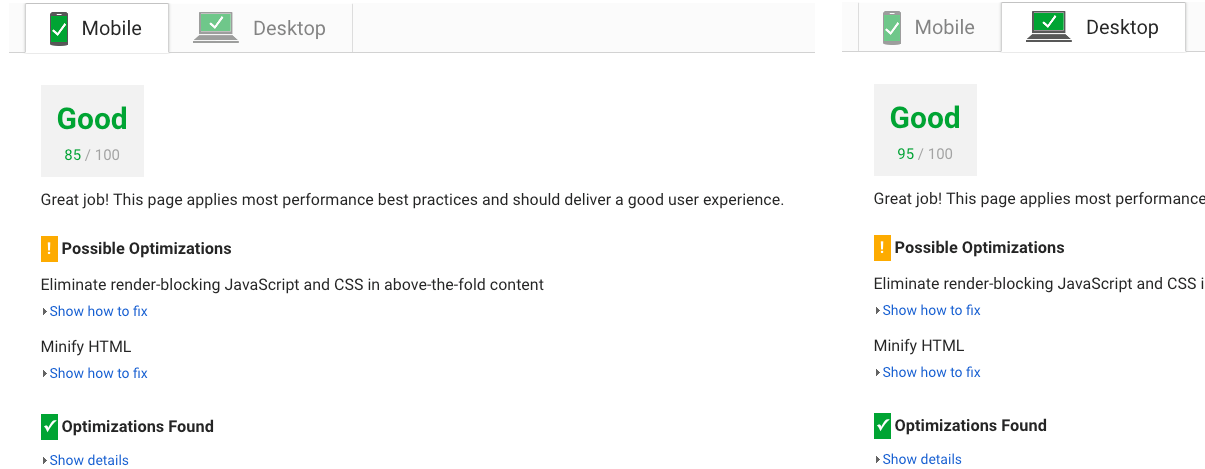
Amacımız 80 in üzerinde bir puan elde etmekti. Eğer bu yapılandırmaları yaptığınız halde sizin sonuçlarınız 80 puanın altında ise dikkat etmeniz gereken başka ayarlar da olabilir. Web sitenizin içeriğine göre aldığınız puan değişiklik gösterecektir. Google PageSpeed size neleri düzenlemeniz gerektiğini söyleyecektir. Nginx yapılandırmanızı değiştirmek, PageSpeed’i geliştirmenin yalnızca bir yöntemidir ve tek başına yeterli olmayabilir.
